

Últimamente he notado que el conmutador de aplicaciones en la parte inferior de mis mensajes se está llenando de iconos que nunca agregué. Puede eliminar aplicaciones del conmutador de aplicaciones en Más opciones del conmutador menú. La sobreabundancia de íconos en la barra de mi aplicación me ha hecho querer reducir mi selección, por lo que no tengo que desplazarme siempre de un lado a otro en busca de mis favoritos. Comencemos a aprender cómo agregar y eliminar aplicaciones de Mensajes en el iPhone, para que podamos tener solo las que necesitamos y queremos disponibles para nuestros mensajes de texto.
* Esta publicación es parte de Vida del iPhoneBoletín de noticias Consejo del día. Regístrate. *
Relacionado: ¿iMessage no funciona? Aquí se explica cómo solucionarlo en iPhone o iPad (ACTUALIZADO PARA iOS 11)
Para eliminar una aplicación de la barra de aplicaciones de mensajes de iPhone:
- Abre tu Mensajes aplicación.
- Abra una conversación de mensajes.

- Desplácese hacia la izquierda en el Barra de aplicaciones en la parte inferior de la pantalla. (Si no ve la barra de aplicaciones, toque el Tienda de aplicaciones icono a la izquierda del cuadro de entrada de texto.)
- Cuando llegues al óvalo con los tres puntos, tócalo.


- Ahora verá todas sus aplicaciones de Mensajes.
- Grifo Editar.

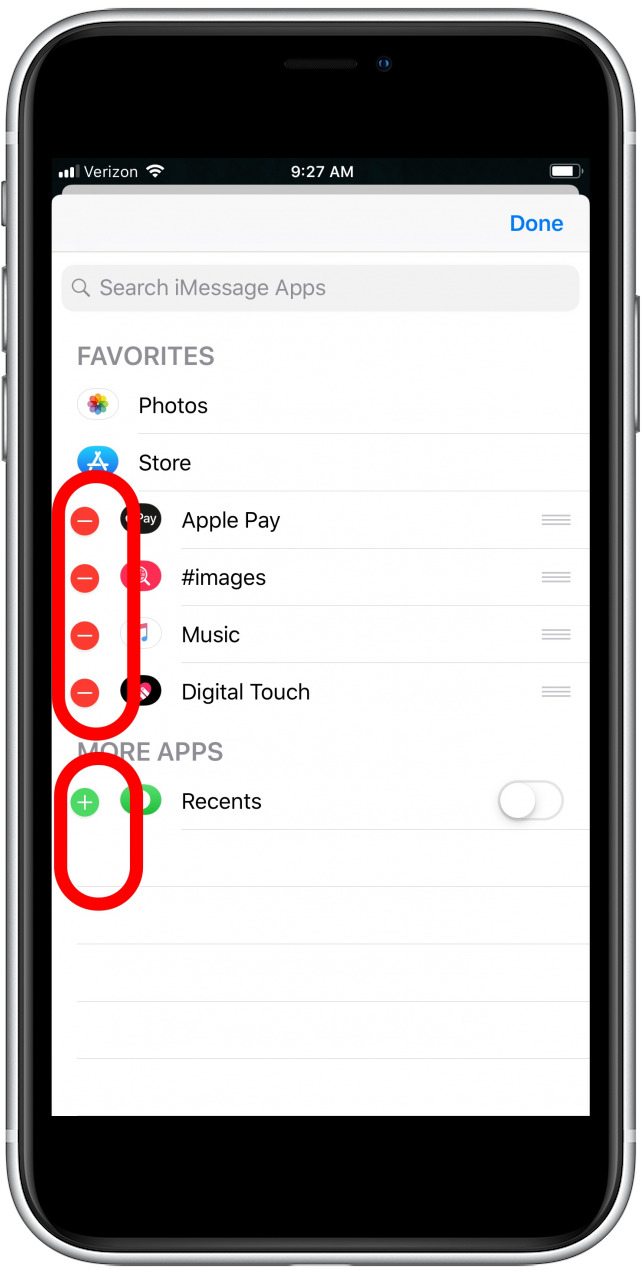
- Si desea eliminar una aplicación de Mensajes, toque el símbolo menos.
- Para agregar una aplicación, toque el símbolo más.
- Cuando haya terminado, toque Hecho.
¡Eso es!
Crédito de la imagen principal: yuttana Colaborador Studio / Shutterstock.com
Publicaciones relacionadas:
 Momentum de Sennheiser: auriculares Bluetooth premium para audiófilos exigentes
  Una revisión de 3 teclados muy diferentes
  Cómo usar efectos en mensajes
  Se rumorea que el anuncio de iTunes de Apple traerá el catálogo de los Beatles a iTunes
  Cómo usar Siri para convertir moneda y medidas
  Knight Storm para iPad – ¡Extravaganza de juegos de rol gratis y diversión en justas y peleas!
  Las 6 mejores aplicaciones de iPhone de control remoto para administrar de forma inalámbrica su PC o Mac
  Reseñas de Just Mobile AluPen + AluCube y Horizon
  Swift 101: Desmitificando los inicializadores de Swift (Parte 1)
  Cómo cambiar la calidad de reproducción para la aplicación de TV en iPhone
  Apple WWDC 2018: cuándo es y cómo verlo
  Planificación de bodas simplificada: las mejores aplicaciones y los mejores sitios web