
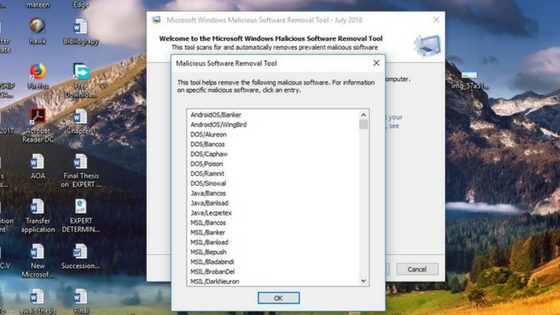
La herramienta de eliminación de software malintencionado (MSRT) es una herramienta de eliminación de malware de Windows. Esta herramienta gratuita de eliminación de malware ayuda a eliminar el malware del sistema operativo Windows.
Este programa antivirus está diseñado para aquellos sistemas que no tienen ningún software antivirus instalado.
Como escáner de malware, la herramienta de eliminación de software malintencionado de Microsoft encuentra y elimina las amenazas de la PC y revierte los cambios realizados por estas amenazas.
Cada mes, Microsoft lanza una nueva versión de la Herramienta de eliminación de software malintencionado de Windows como parte de Windows Update o como una herramienta independiente.
Puede descargar la Herramienta de eliminación de software malintencionado de Microsoft Windows 10 gratis desde el sitio web de Microsoft. Pero tenga en cuenta que esta herramienta no sustituye al mejor programa antivirus o de eliminación de malware.
No se ejecuta automáticamente en segundo plano todo el tiempo y solo detecta algunos tipos específicos y generalizados de malware.
Esta eliminación de virus gratuita es un buen comienzo para un principiante, pero para el malware avanzado necesita una aplicación de eliminación de virus potente.
Relacionado: Guía sobre cómo eliminar malware de una PC con Windows.
Índice de contenido
Compatible con el sistema operativo Windows para descargar la herramienta de eliminación de software malicioso
La herramienta de eliminación de software malintencionado de Microsoft es compatible con Windows 10, Windows 10 Tech Preview, Windows 7, Windows 8, Windows 8.1.
Windows Server 2008, Windows Server 2008 R2, Windows Server 2012, Windows Server 2012 R2, Windows Server 2016 son compatibles con esta mejor herramienta gratuita contra software espía y Windows Server Tech Preview.
La eliminación de malware de Windows también está disponible en versiones de Windows de 32 y 64 bits.
¿Cómo descargar y ejecutar la herramienta de eliminación de software malicioso?
El segundo martes de cada mes se lanza la nueva actualización de esta herramienta de eliminación de malware. Aparece como un parche más en Windows Update.
El parche de actualización KB890830 de la herramienta de eliminación maliciosa anteriormente ha causado muchos problemas graves, pero ahora está resuelto. Su PC puede descargar automáticamente la Herramienta de eliminación de software malintencionado, en caso de que su computadora esté configurada para instalar automáticamente la actualización de Windows.
Pero si prefiere la actualización de Windows manualmente, debe descargar manualmente la Herramienta de eliminación de software malintencionado en su PC. Microsoft consideró la Herramienta de eliminación de software malintencionado como una actualización importante, pero no recomendada.
Después de que Windows descargue la herramienta de eliminación de software malintencionado de Microsoft, se ejecuta automáticamente en segundo plano y analiza el malware de la PC. Esta herramienta de eliminación de malware analiza solo malware popular específico y generalizado y los elimina si es necesario.
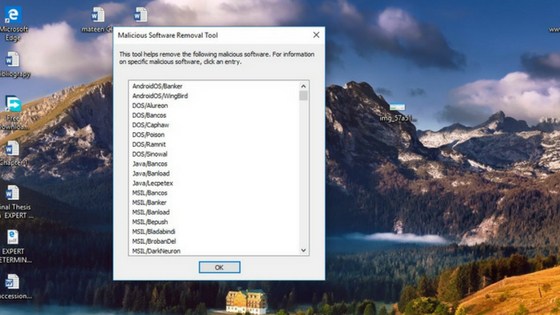
Si después de escanear, no se encuentra malware en la PC, entonces Windows permite que la herramienta de eliminación de software malicioso se ejecute silenciosamente en segundo plano.
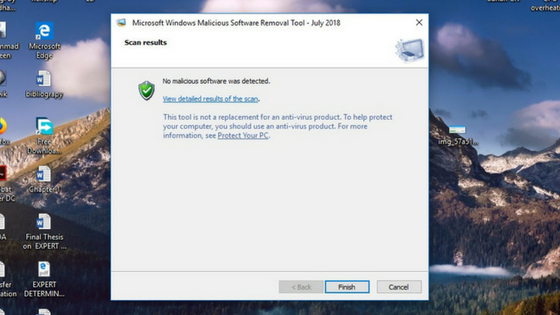
Si este malware detecta algún malware en su PC, muestra un informe de malware que le indica qué software malicioso o virus de PC se detectó y se eliminará después de reiniciar su computadora.
¿Aún necesita un software de eliminación de antivirus / malware?
La herramienta de eliminación de software malintencionado no es ni mucho menos un reemplazo para el software antivirus gratuito de terceros. Solo cubre tipos específicos de malware, por lo que no eliminará todas las infecciones.
La herramienta de eliminación de software malintencionado solo escanea las ubicaciones normales en busca de malware y no escanea todo su sistema.
Además, esta herramienta de eliminación de malware solo se ejecuta una vez al mes y no escanea en segundo plano.
Esto significa que su computadora podría infectarse con virus y no se arreglará hasta que pase un mes cuando llegue una nueva versión de la herramienta.
La herramienta de eliminación de software malintencionado es un arma que utiliza Microsoft para limpiar gusanos y otro software malintencionado de los sistemas infectados para que no permanezcan infectados durante años.
Esta herramienta de eliminación de malware de Windows no lo ayudará a proteger el uso diario de su computadora.
Si desea ver la lista completa de malware que elimina, puede descargar la Herramienta de eliminación de software malintencionado de Microsoft, ejecutarla manualmente y hacer clic en el enlace “Ver resultados detallados del análisis” después de ejecutar un análisis para ver todos los tipos diferentes. de malware que detectó y solucionó.
¿Cómo ejecutar manualmente la herramienta de eliminación de software malintencionado y ver registros?
Si sospecha que su computadora está infectada con malware, entonces necesita descargar un programa antivirus que se dedica a detectar mucho más malware que MSRT.
Si desea ejecutar esta herramienta de eliminación de malware de Microsoft manualmente, puede descargarla desde la página de descarga de Microsoft y ejecutarla como un archivo .exe.
Cuando ejecute la herramienta de eliminación de software malintencionado de esta manera, verá una interfaz gráfica. La herramienta realiza un análisis rápido de la PC cuando la ejecuta en segundo plano.
También puede realizar un análisis completo o un análisis personalizado de todo su sistema o carpetas específicas si lo ejecuta manualmente.

Después de que la herramienta de eliminación de malware se ejecute manual o automáticamente en segundo plano, escanea la PC.
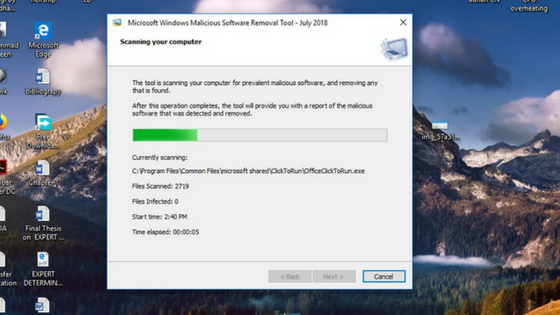
Después del escaneo de virus de PC, se creará un archivo de registro que podrá ver. Este archivo normalmente se encuentra en% WINDIR% debug mrt.log, que es C: Windows debug mrt.log por defecto.
Puede abrir este archivo en el Bloc de notas o en cualquier otro editor de texto para ver los resultados del análisis de malware. Si ve un archivo de registro casi vacío sin informes de problemas, la herramienta no detectó ningún problema.
Al final, podemos decir que, si está ejecutando el mejor programa antivirus confiable, nunca debería tener que prestar atención a esta herramienta de eliminación de software malicioso.
La herramienta de eliminación de software malintencionado hará una verificación rápida en segundo plano cada mes y no le molestará.
Si el eliminador de malware de Windows no cumple con sus demandas, entonces hay otra opción. Puede optar por la descarga gratuita de malwarebytes.
Es la mejor eliminación de software espía para PC con Windows. Pero viene con una versión de prueba de 14 días. Incluso en la versión de prueba, demuestra ser la mejor eliminación gratuita de malware. Esta herramienta también es una herramienta de eliminación de adware.
Publicaciones relacionadas:
 Cómo obtener una vista previa rápida de un correo electrónico en iPhone con 3D Touch
  Cómo cifrar la copia de seguridad de su iPhone de iTunes
  Revisión: El agarre magnético para teléfono Ohsnap quiere reemplazar su PopSocket
  Cómo cambiar el estilo del papel en Notes en el iPhone
  Revisión: Bombilla de luz inteligente compatible con HomeKit de Kogeek
  Cómo excluir canciones de la reproducción aleatoria en Apple Music
  Revisión: la impresora de Harry Potter utiliza AR para dar vida a las fotos
  Las 10 mejores aplicaciones para aprender idiomas, juegos mentales, matemáticas y más
  Consejo del día: agite para deshacer acciones en mensajes y correo
  Cómo grabar notas de voz en su iPhone o iPad
  ¿Odias los dongles? Esta funda para iPhone 7 devuelve el conector para auriculares
  iPhone congelado? Cómo reiniciar el iPhone X