

Una vez que aprenda a editar texto en el iPhone, creo que se sorprenderá gratamente de lo fácil que es. Además, agregar cursiva, texto en negrita o un subrayado en el iPhone también es fácil de hacer. También puede aplicar sangría a la derecha, seleccionar, copiar y pegar texto en el iPhone. Todo comienza resaltando el texto que desea editar. Saltemos; aquí se explica cómo editar y formatear texto en el iPhone.
* Esta publicación es parte de Vida del iPhoneBoletín de noticias Consejo del día. Contratar. *
Relacionado: Cómo proteger con contraseña sus notas
Cómo editar y formatear texto en el iPhone
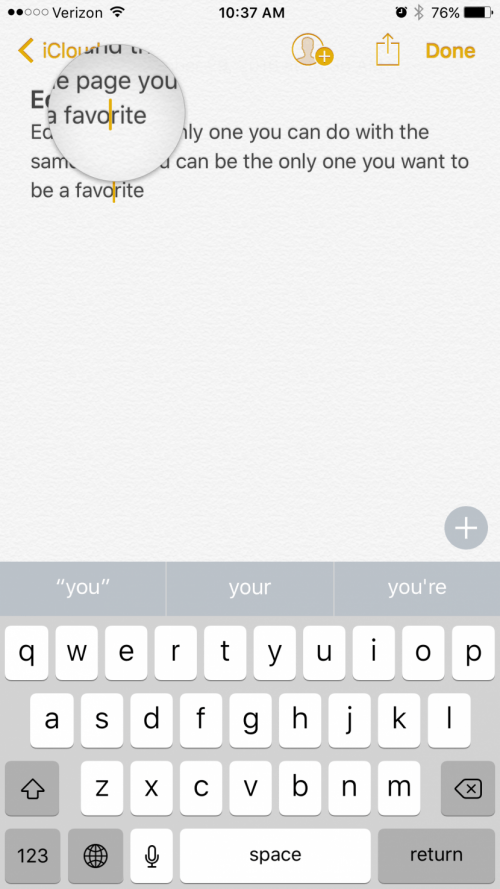
El primer paso es saber cómo colocar el cursor. Simplemente puede dar un toque ligero para colocar el cursor en una ubicación en el texto. Sin embargo, el cursor solo irá al principio o al final de una palabra.
Para mover el cursor donde sea necesario dentro de una palabra, mantenga presionado. Verás aparecer una lupa sobre el texto que te permite señalar el lugar entre dos letras en las que deseas colocar el cursor.
Esto le permite editar fácilmente las palabras que ha escrito mal o agregar puntuación que olvida.
- Pro-Tip: Si tiene un iPhone con 3D Touch, puede 3D Touch el teclado para convertirlo en un trackpad. Hacerlo te permite mover el cursor por la pantalla según sea necesario y colocarlo donde quieras.
Ahora, si desea copiar, cortar o pegar una palabra, debe resaltarla. Mantenga presionada una palabra para resaltarla. Puede arrastrar los bordes del resaltado para seleccionar más o menos texto.
Cuando lo haga, sus opciones de edición también aparecerán. Verá Cortar, Copiar, Pegar, Reproducir, BIU y más si presiona la flecha.
Si desea cortar o copiar la palabra, toque esas acciones. Si tiene una palabra diferente en el portapapeles que desea pegar, toque Pegar.

Para formatear su texto, resalte la sección que desea formatear. Luego toque BIU.
Ahora verá las opciones Negrita, Cursiva, Subrayado. Toque el formato que desee utilizar.


¡Esos son los básicos! Ahora eres libre de editar y formatear texto en iPhone al contenido de tu corazón.
Publicaciones relacionadas:
 Aplicaciones de lista de tareas pendientes; Cinco para usar en lugar de recordatorios
  Cómo configurar una alarma en su iPhone o iPad
  ¡Es oficial! Ahora puede actualizar a iOS 10; Así es cómo
  Cómo reanudar una nota o crear una nueva nota desde la pantalla de bloqueo del iPhone
  Cómo desactivar las notificaciones en vivo de Facebook para iPhone
  Revisión: el soporte para teléfono flotante a prueba de H2O ofrece tranquilidad cuando está en el agua
  Revisión práctica del iPhone 7 Plus
  Cómo agregar una foto a un contacto en la aplicación Contactos de iPhone
  Cómo personalizar la retroalimentación háptica del botón de inicio con iPhone 7 o 7 Plus
  Cómo editar videos en cámara lenta en un iPhone
  Consejo del día: Cómo eliminar notificaciones individuales en el Centro de control
  Cómo usar y almacenar sugerencias de contraseña de Safari