
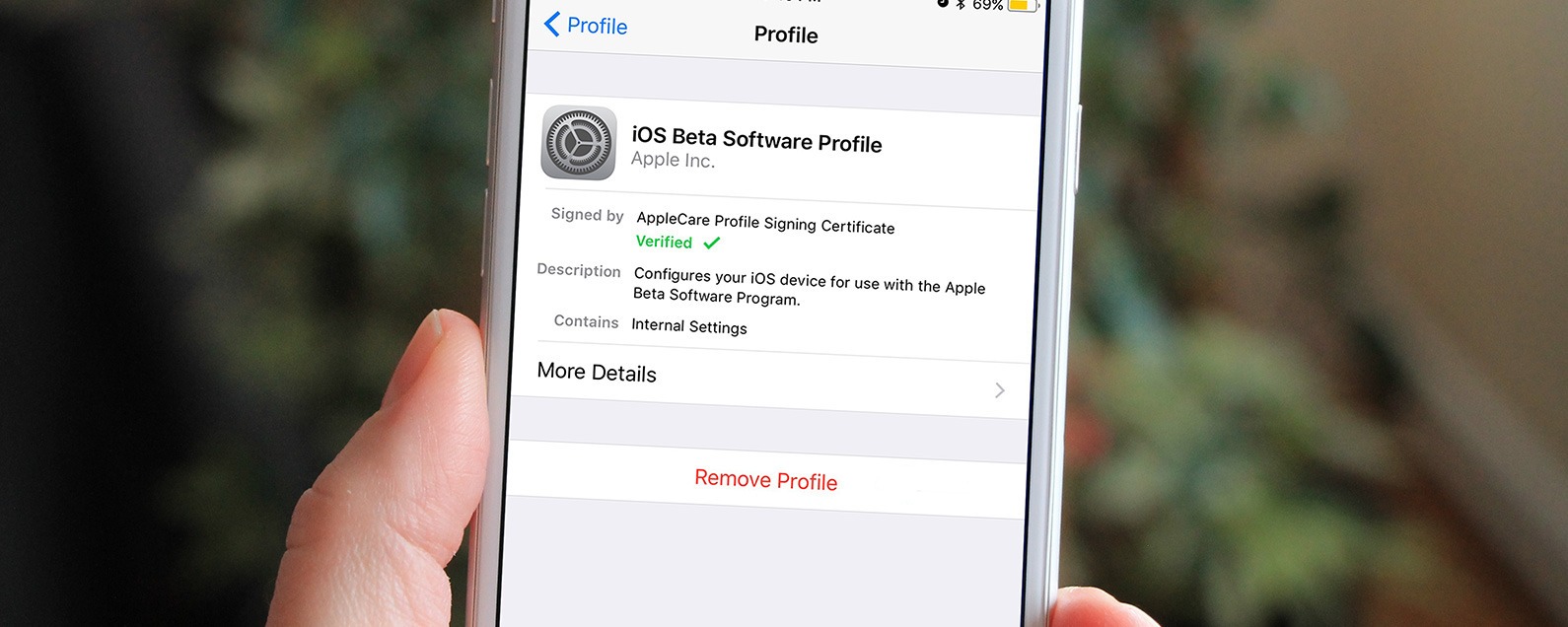
Si decidió participar en el programa de software beta de Apple iOS 14 o iPadOS 14, pero lo encontró con demasiados errores, es posible que desee eliminar iOS 14 beta de su iPhone o iPod y volver a iOS 13. Sin embargo, hay una desventaja importante ; Tendrá que restaurar su dispositivo desde la copia de seguridad de iTunes o iCloud que realizó antes de instalar la versión beta pública de iOS 14. Recomendamos seguir con la versión beta pública de iOS 14 una vez que la haya instalado hasta que iOS 14 esté disponible para todos. De esa manera, recibirá automáticamente actualizaciones de la versión beta que (con suerte) solucionarán los problemas técnicos que ha estado experimentando. Una vez que se lance la versión de envío de iOS 14, podrá salir del programa beta sin restaurar su dispositivo. Sin embargo, si está decidido a descubrir cómo degradar desde iOS 14, siga leyendo.
Índice de contenido
Cómo cancelar la inscripción en el programa de software Apple Beta de iPadOS 14 y iOS 14
Eliminar el perfil beta de iOS lo eliminará del programa beta, pero también detendrá las actualizaciones automáticas que corrigen fallas en el software beta. Además, si la versión pública del software beta que descargó no está disponible, su dispositivo seguirá ejecutando el software beta después de seguir este consejo.
Si desea deshacerse del software beta por completo, Deberá seguir todos estos pasos en orden o no podrá eliminar el software beta de su dispositivo.. Si no hizo las cosas en este orden, deberá volver a iniciar sesión en el sitio web del programa beta de Apple, inscribir su dispositivo y reinstalar el perfil beta de iOS, luego siga los pasos a continuación en este orden para eliminar el software beta de su dispositivo antes de restaurar desde su copia de seguridad. Confía en nosotros. Hemos probado esto.
Eliminar el perfil beta
- Abre el Aplicación de configuración en su iPhone o iPad.
- Grifo General.
- Grifo Perfil.

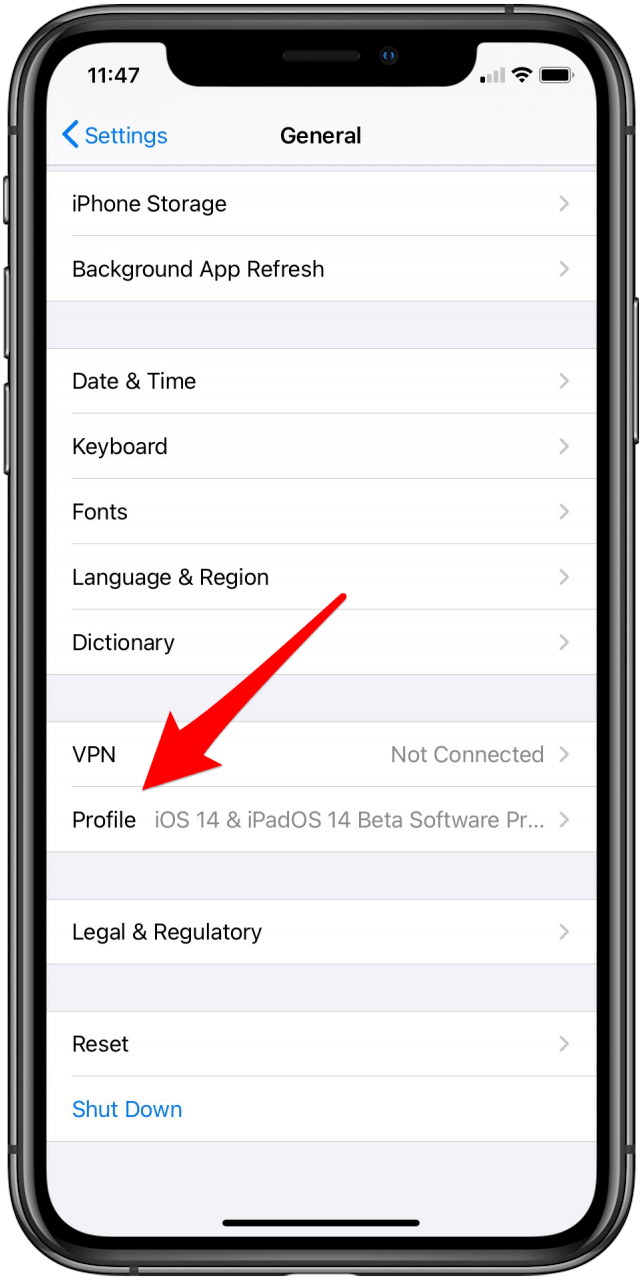
- Toque el perfil de configuración para iOS 14 y iPadOS 14 Beta.
- Grifo Quitar perfil, luego reinicie su dispositivo.

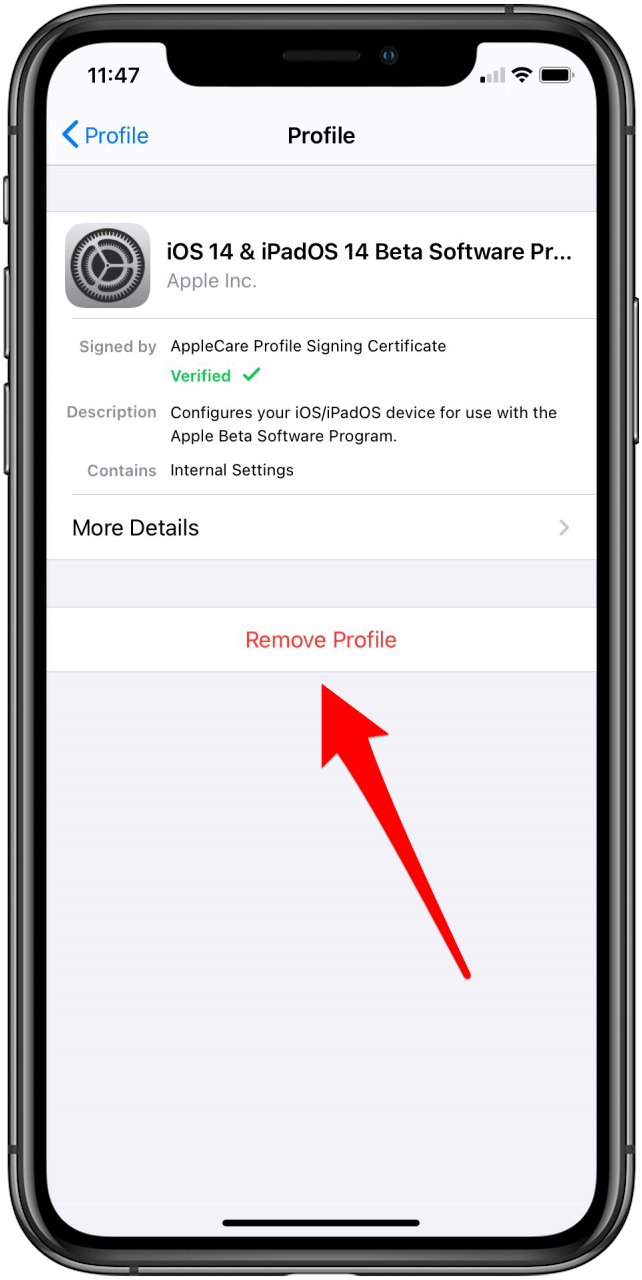
Esto le permite a Apple saber que ya no realizarás pruebas beta de iOS 14 o iPadOS 14. Tu cuenta se eliminará del Programa de software beta de Apple, al menos hasta la próxima vez que decidas ser un tester beta. Ahora, cuando la próxima versión no beta de iPadOS 14 o iOS 14 esté disponible, puede instalarla y la versión beta se eliminará de su dispositivo. Si no desea esperar a que se lance la versión pública de iOS 14, puede restaurar su dispositivo. Aquí es donde entra la copia de seguridad que realizó antes de descargar e instalar el software beta.
Paso dos: restaura tu iPhone, iPod o iPad
Si desea volver a su iOS público anterior, deberá restaurar su dispositivo desde una copia de seguridad de iTunes o iCloud que realizó antes de descargar el software beta. Una vez que haya completado este proceso y haya reiniciado su dispositivo, debería salir de la versión beta y volver a iOS 13.
Cómo restaurar su iPhone o iPad y volver a iOS 13 y iPadOS 13
Si desea que su teléfono o tableta vuelva a ser como estaba antes de descargar e instalar iOS 14 beta y iPadOS 14 beta, deberá restaurar su dispositivo desde la copia de seguridad que hizo antes de su aventura beta. Para hacer esto:
- Asegúrese de que su computadora tenga la última versión de iTunes o Mac OS.
- Conectar su iPhone o iPad a su computadora.
- Pon tu dispositivo en Modo de recuperación.
Para un iPad con Face ID: presione y suelte rápidamente el Sube el volumen, luego Bajar volumen , luego presione y mantenga presionado el Botón superior hasta que su tableta ingrese al modo de recuperación.
Para un iPhone 8 y posterior: presione y suelte rápidamente el Sube el volumen, luego Bajar volumen , luego presione y mantenga presionado el Botón lateral hasta que su teléfono ingrese al modo de recuperación.
Para un iPhone 7, 7 Plus o iPod Touch de séptima generación: mantenga pulsado el Estela del sueño y Bajar volumen botones al mismo tiempo hasta que aparezca la pantalla Modo de recuperación.
Para iPhones 6s y anteriores, iPod Touch de sexta generación y anteriores, y iPads con botones de inicio: mantenga pulsado simultáneamente el Botón de reposo / activación y Botón de inicio; continúe presionando hasta que aparezca la pantalla Modo de recuperación. - Hacer clic Restaurar, luego Restaurar y actualizar, cuando las opciones aparezcan en la pantalla de su computadora.
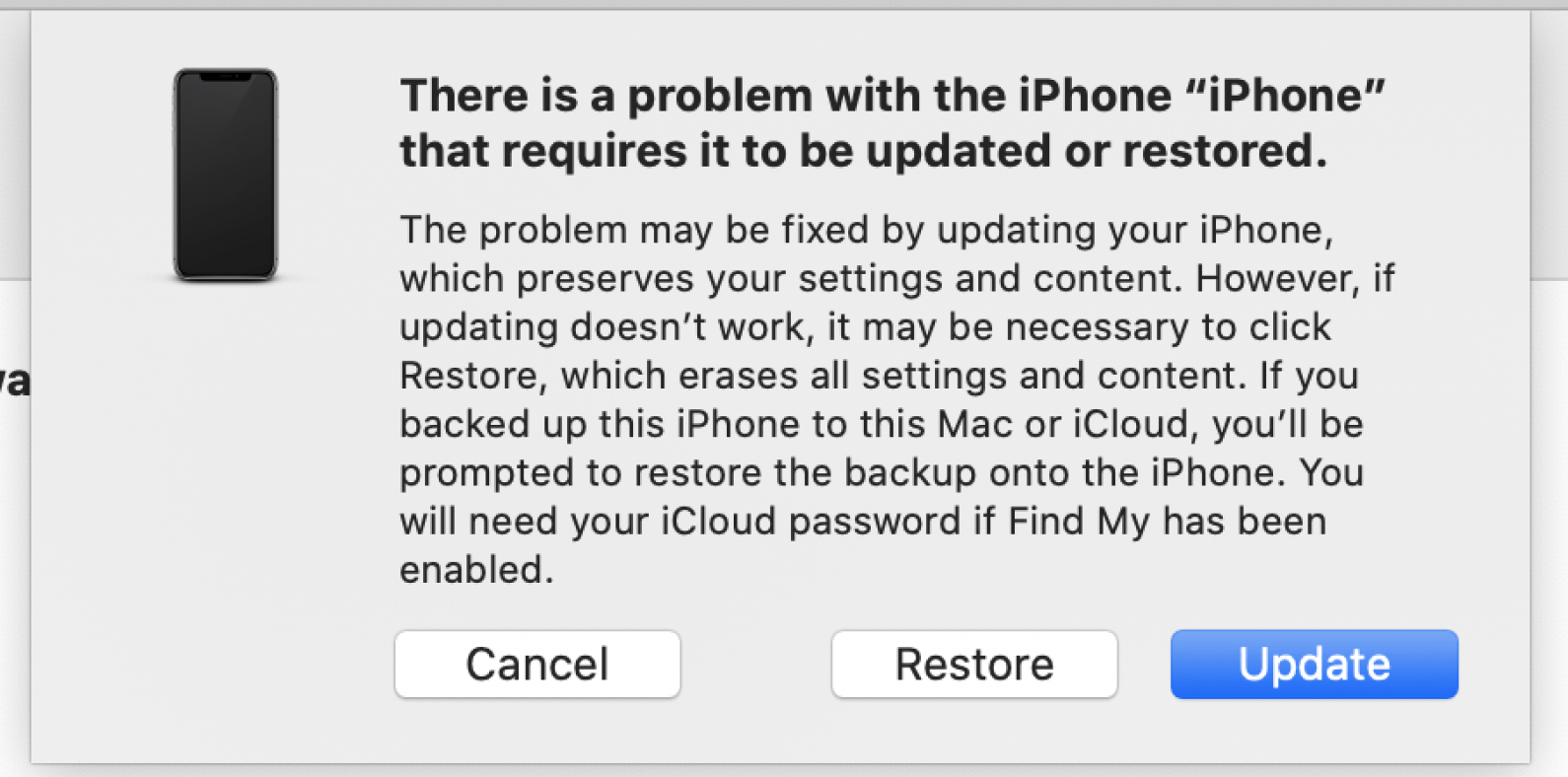

- Espere a que finalice el proceso de restauración e ingrese su identificación de Apple y contraseña cuando sea necesario.
- Configure su teléfono o tableta con el copia de seguridad archivada que hizo antes de descargar e instalar el software beta.
Crédito de la imagen superior: Ellica / Shutterstock.com
Publicaciones relacionadas:
 Cómo bloquear a personas en Facebook que no son tus amigos
  Cómo filtrar fotos en la aplicación de fotos de iPhone en iOS 14
  Cómo configurar conferencias telefónicas en su iPhone
  Los 4 mejores micrófonos externos para iPhone
  El simulador de iPhone de Apple es casi tan bueno como el real
  iPhone X: Cómo ver el porcentaje de batería (Pista: Centro de control)
  Consejo del día: configure los mensajes antiguos para que se eliminen automáticamente
  Su guía para elegir un teclado de terceros
  Cómo ocultar su historial de ubicaciones en Google Maps usando el modo incógnito
  La funda con teclado ZAGG Slim Book con batería de 2 años podría durar más que su iPad
  Las mejores aplicaciones de productividad para mantenerte enfocado
  VPN: qué es una VPN, cómo funciona y cuál es el mejor servicio de VPN para usted