

Este artículo explica cómo eliminar permanentemente Facebook en el iPhone, cómo desactivar temporalmente Facebook en el iPhone y cómo reactivar Facebook si cambia de opinión. También cubriremos cómo ajustar la configuración de privacidad de Facebook para un control más estricto sobre sus datos. El movimiento para eliminar o desactivar Facebook continúa ganando fuerza a medida que aumentan las controversias, como la de la plataforma. manejo inadecuado de los datos del usuario, es renuencia a eliminar anuncios falsos, y su reportado manipulación de las emociones de los usuarios. Si se pregunta si es hora de unirse al movimiento y tomarse un descanso de Facebook, siga leyendo para aprender cómo desactivar Facebook en la aplicación, desde su iPhone.
Índice de contenido
¿Qué hay en este artículo?
- Cómo eliminar una cuenta de Facebook en tu iPhone
- Cómo desactivar su cuenta de Facebook en su iPhone
- Cómo reactivar Facebook
- Cómo cambiar la configuración de privacidad de Facebook
Cómo eliminar una cuenta de Facebook en el iPhone
Mientras sigue estos pasos sobre cómo eliminar permanentemente Facebook en el iPhone, es posible que desee descargar una copia de sus datos de Facebook para su referencia durante el proceso de eliminación. Tenga en cuenta que, si bien su perfil ya no estará visible ni se podrá buscar, Facebook puede demorar hasta 90 días en eliminar todo y también se eliminará Facebook Messenger.
Si decides que no quieres eliminar Facebook después de todo, y han pasado menos de 30 días desde que activaste el proceso, puedes cancelar la eliminación. Después de 30 días, es definitivo.
- Lanzar el Aplicación de Facebook en tu iPhone.
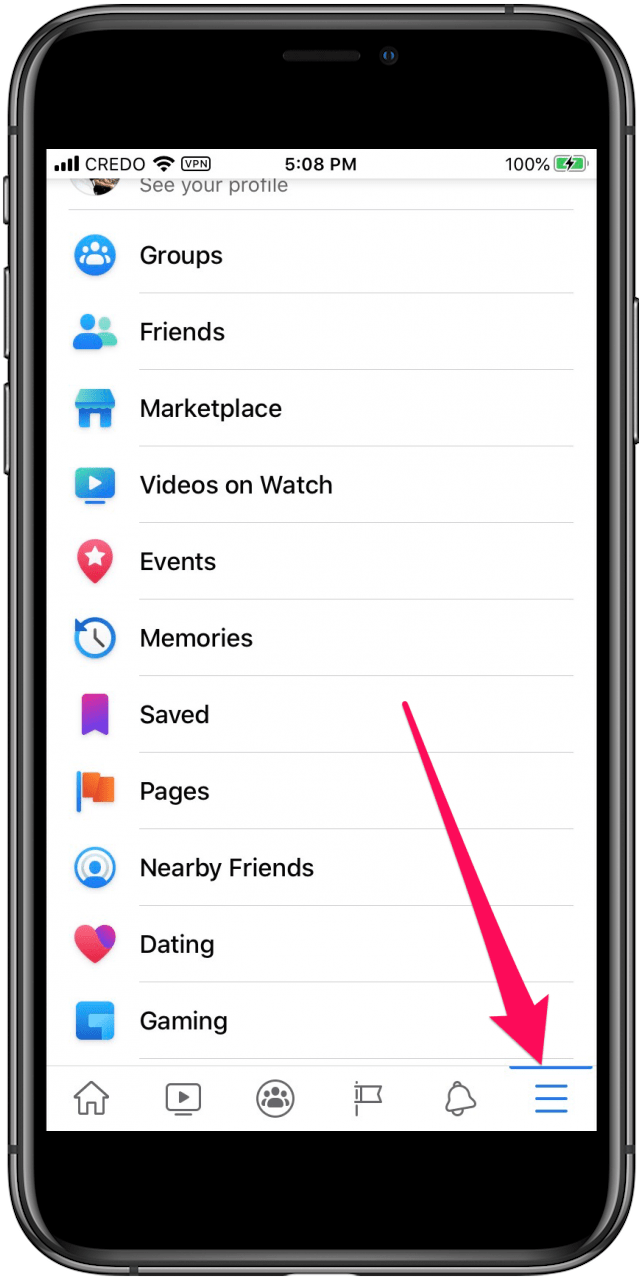
- Toque en el Icono de menú en la esquina inferior derecha.
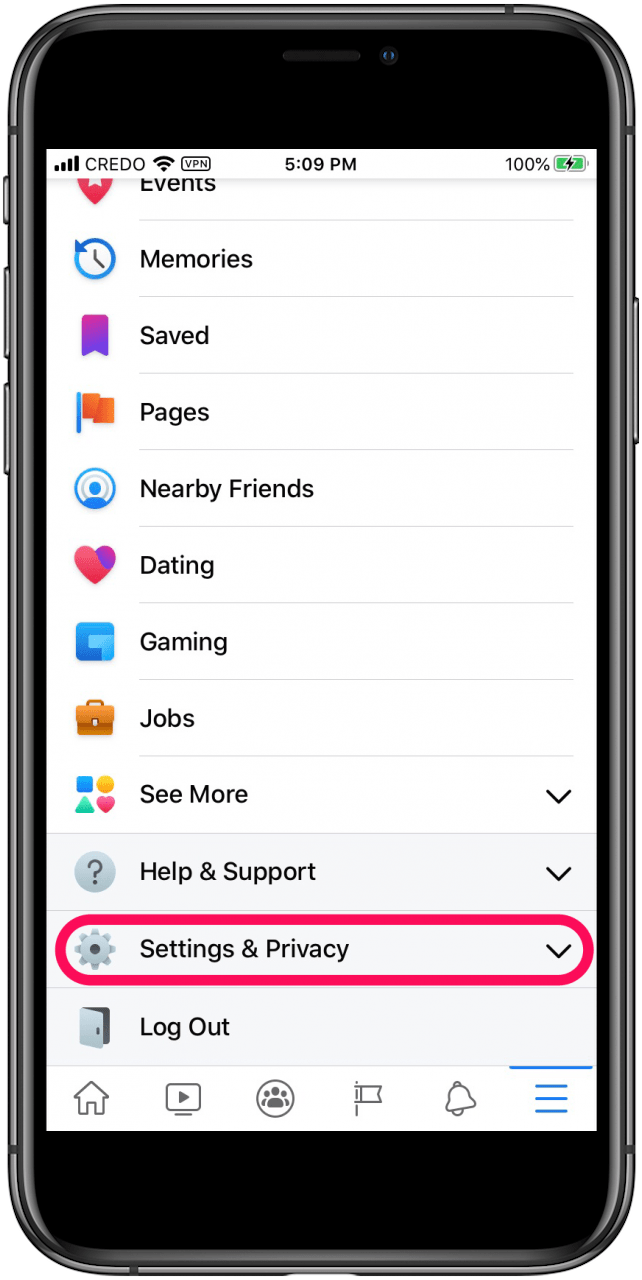
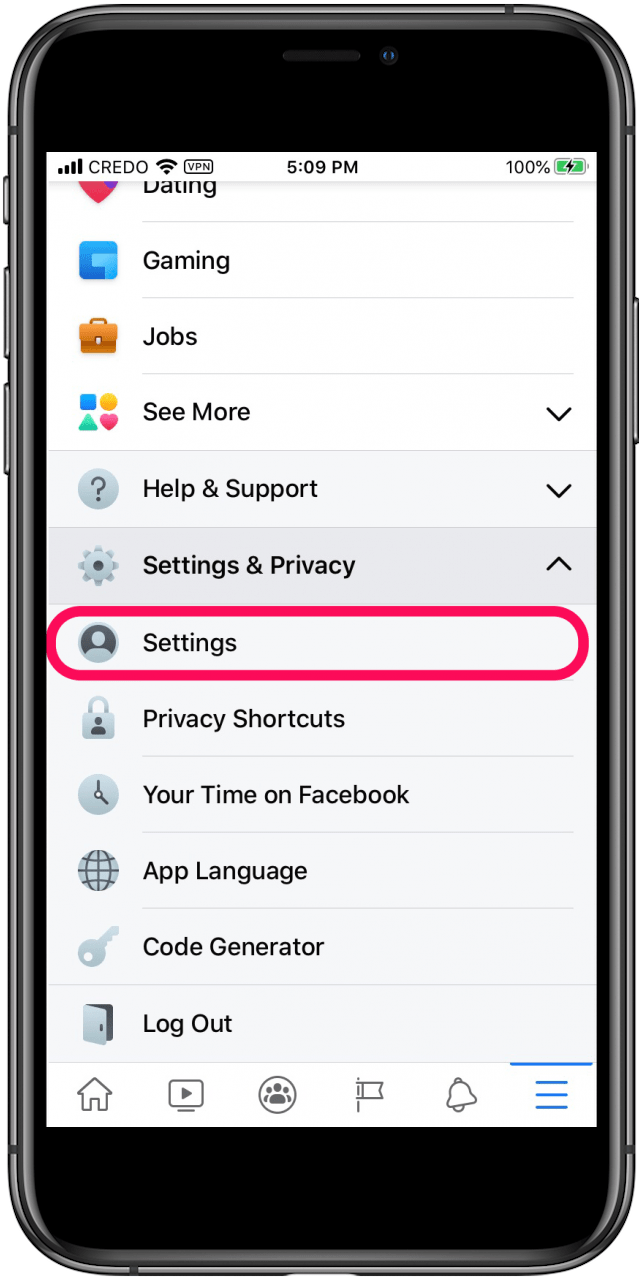
- Desliza el dedo hacia abajo y toca Configuración y privacidad.
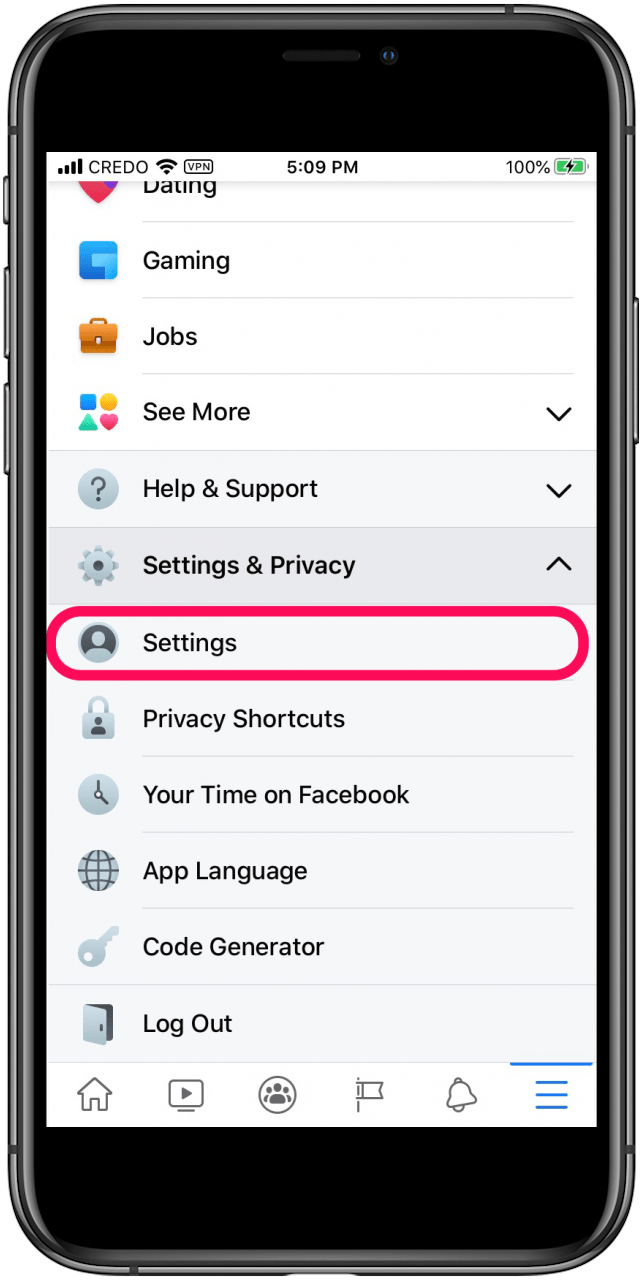
- Grifo Configuraciones.
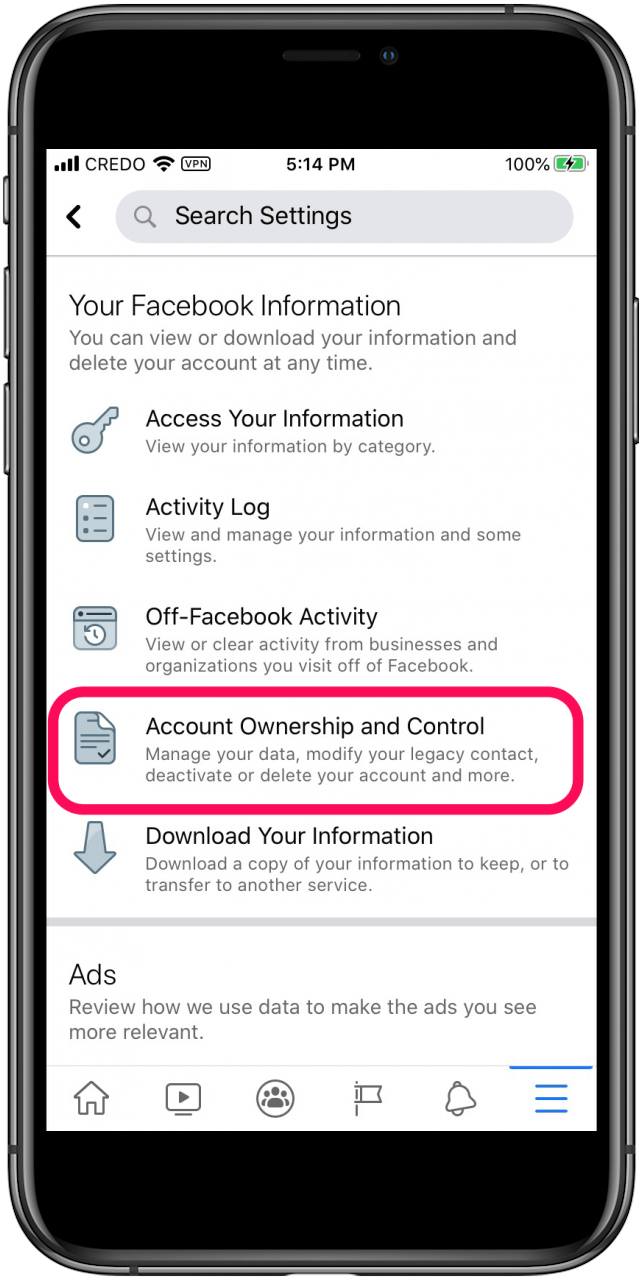
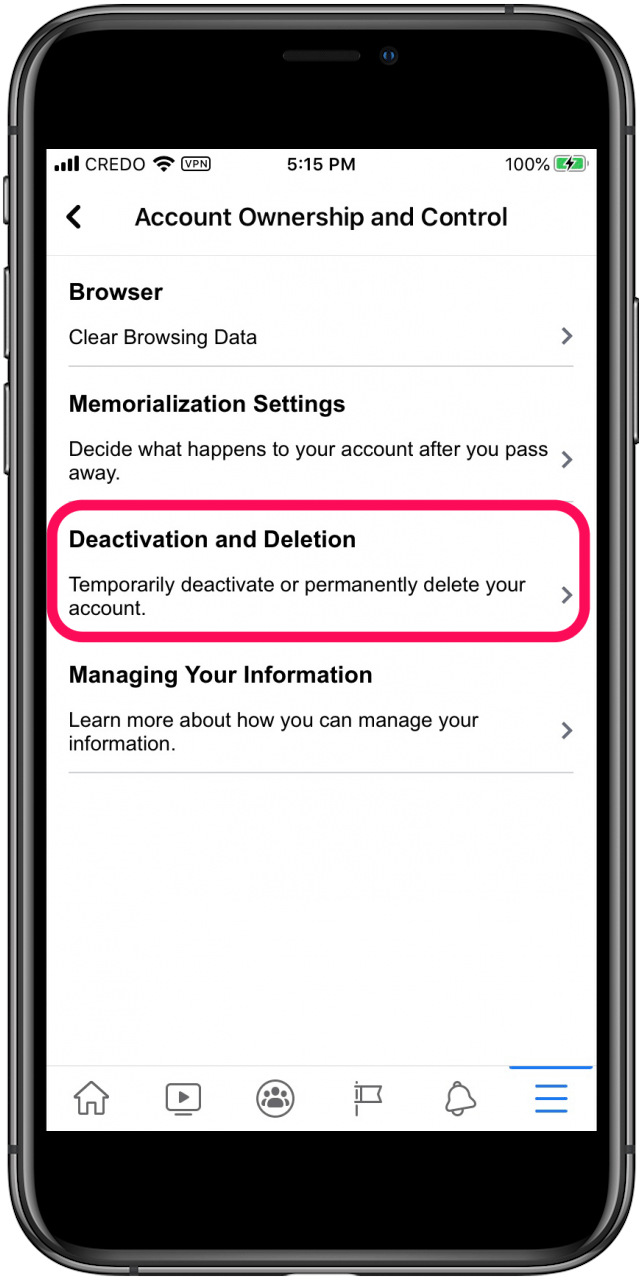
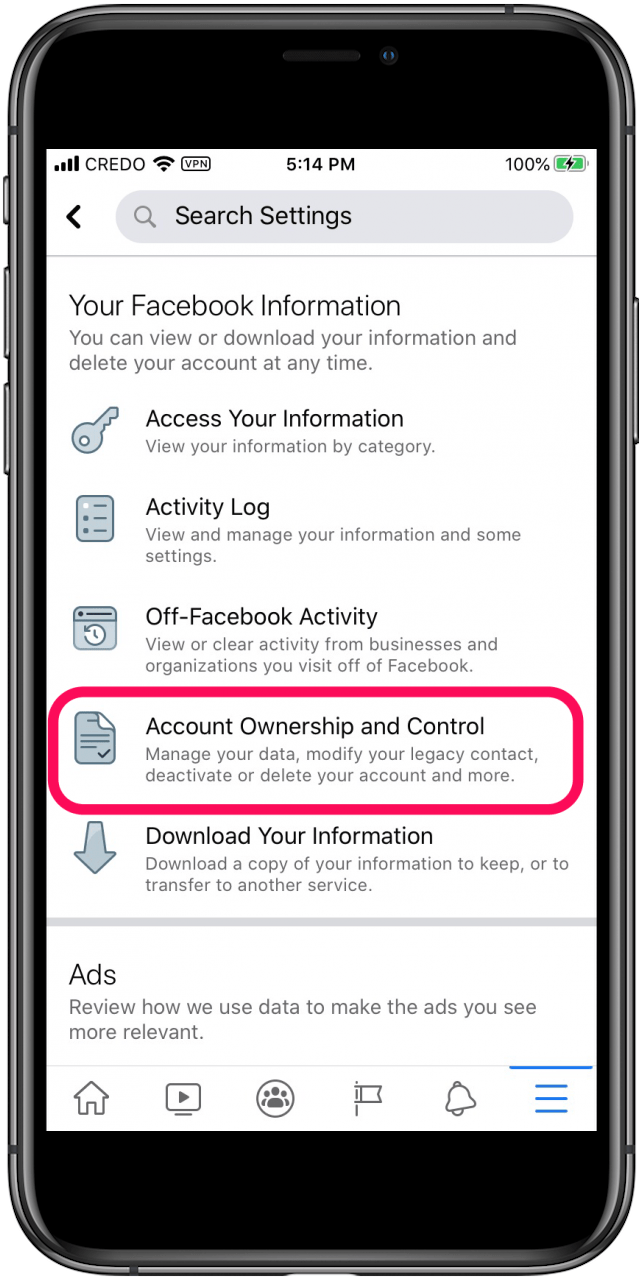
- Desliza hacia abajo y toca Propiedad y control de la cuenta.
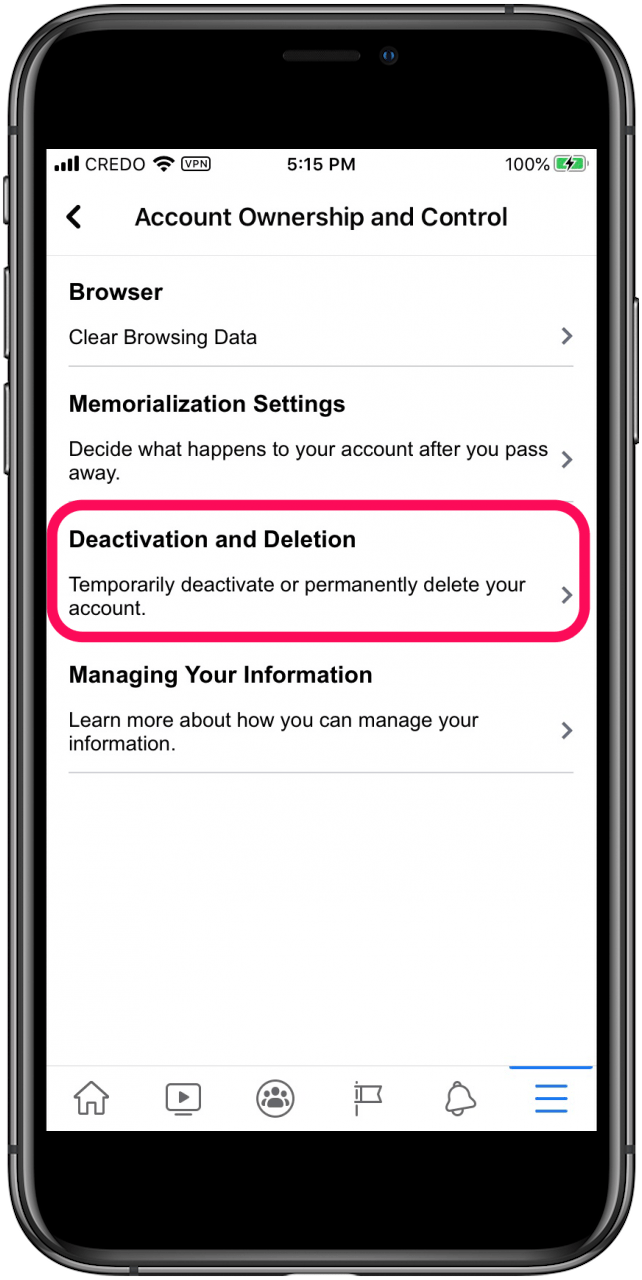
- Grifo Desactivación y eliminación.
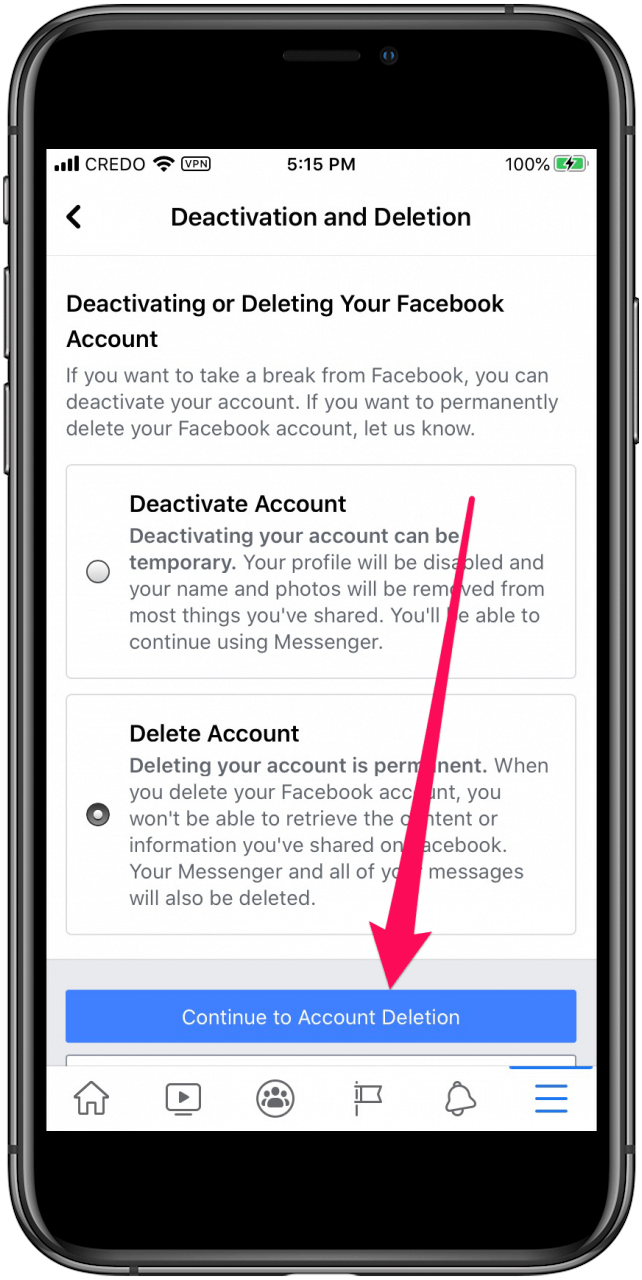
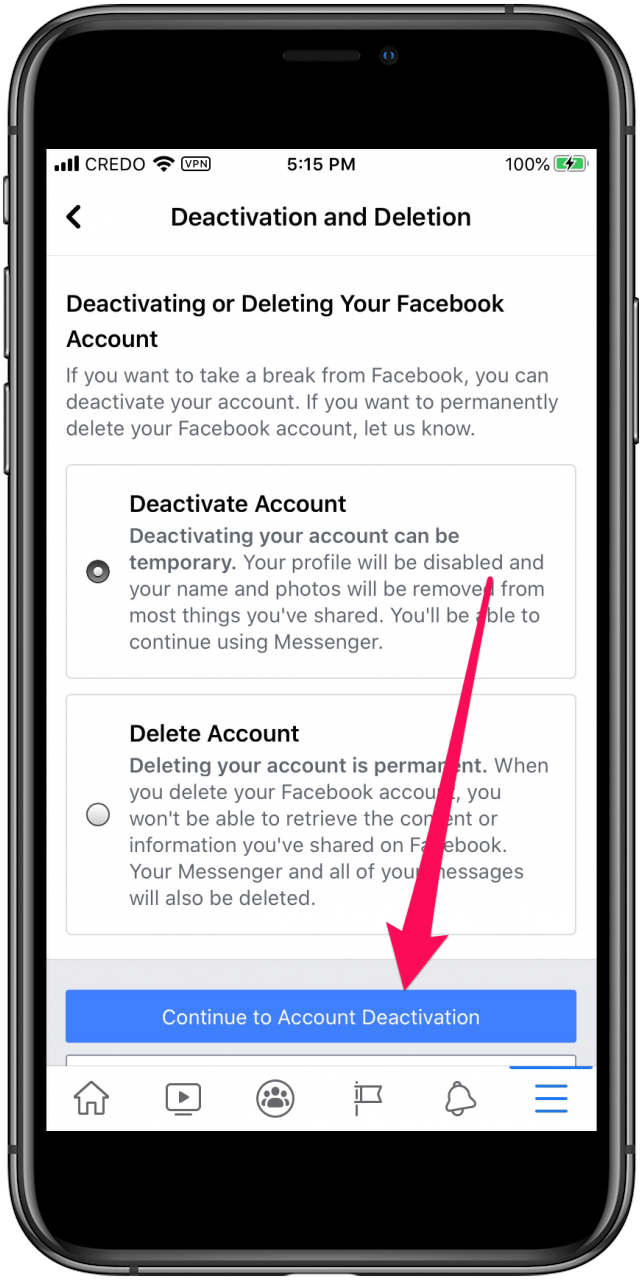
- Escoger Borrar cuenta y toque Continuar con la eliminación de la cuenta.
- En su lugar, revise las opciones para desactivar Facebook o archivar publicaciones.
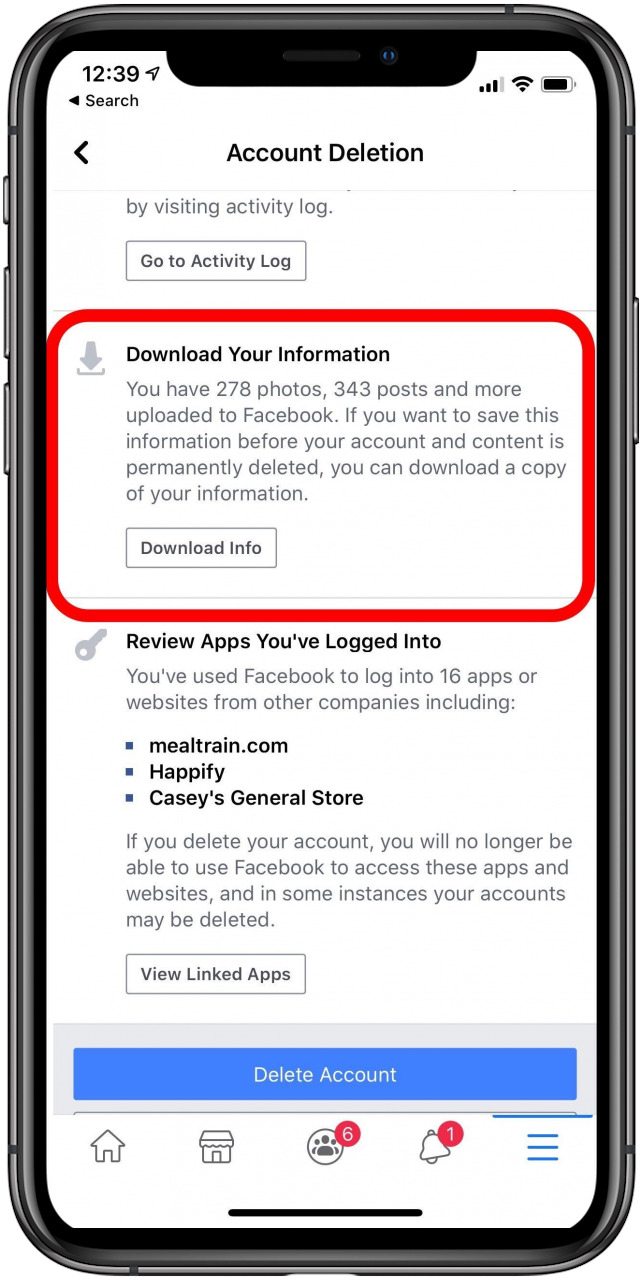
- Grifo Descargar si desea guardar sus datos antes de eliminar Facebook.
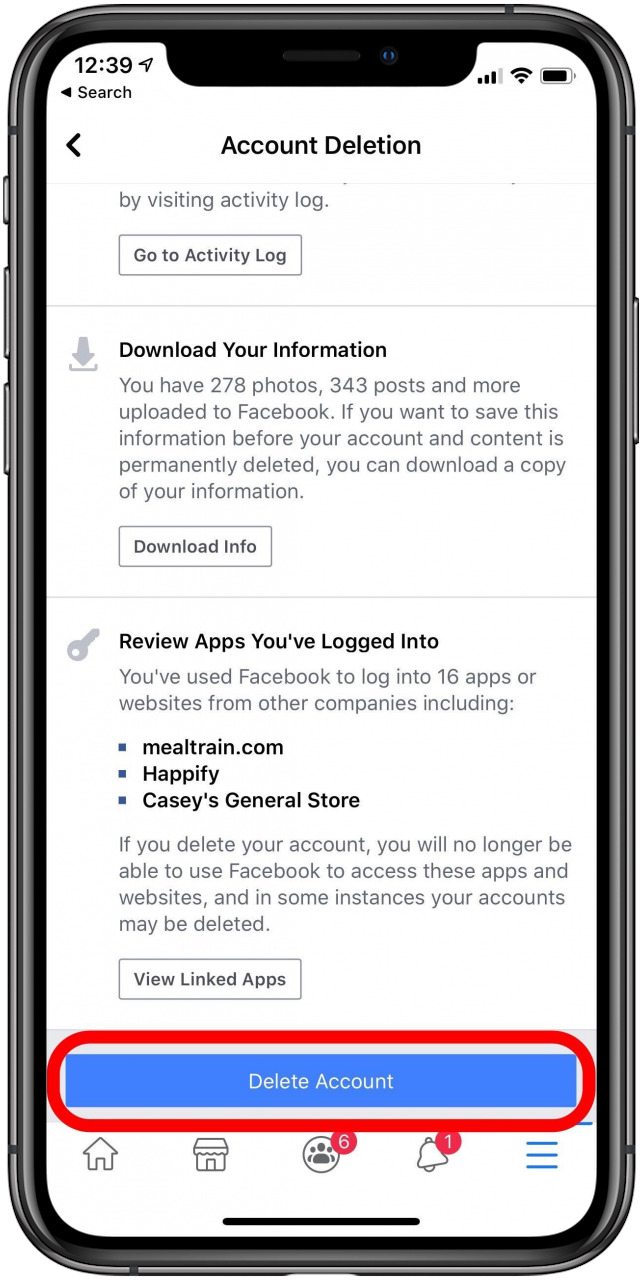
- Cuando esté listo, toque Borrar cuenta.
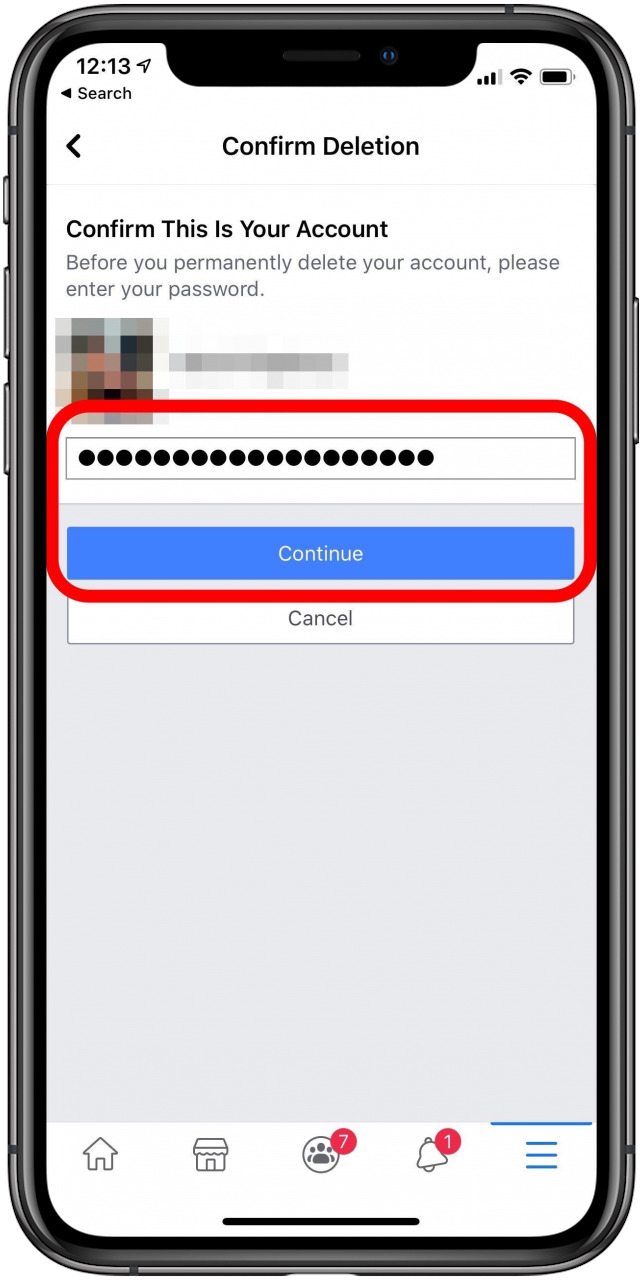
- Ingrese su contraseña para confirmar la propiedad de la cuenta y toque Seguir.
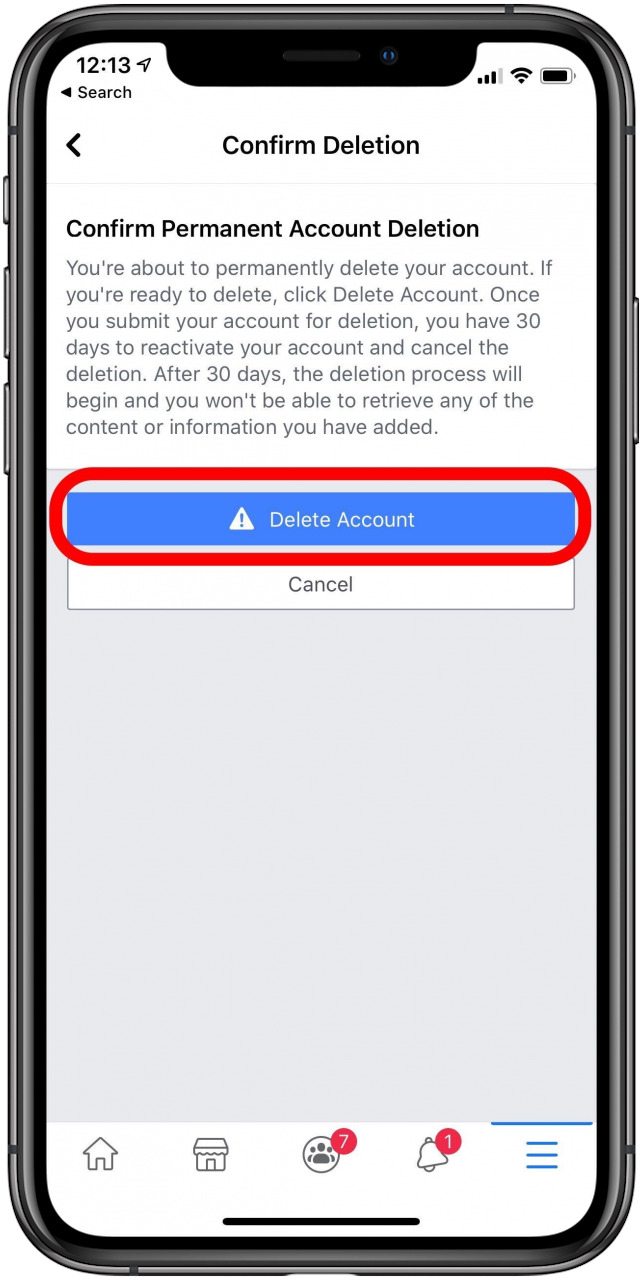
- Grifo Borrar cuenta para confirmar que desea eliminar Facebook.
Cómo desactivar Facebook en la aplicación desde tu iPhone
Si desea tomarse un descanso de Facebook, pero no desea eliminar su cuenta de Facebook, siga estos pasos sobre cómo desactivar una cuenta de Facebook desde la aplicación. Puede reactivar Facebook más tarde si lo desea. Cuando desactiva Facebook en su iPhone, su perfil no será visible para otros usuarios, pero sus mensajes sí.
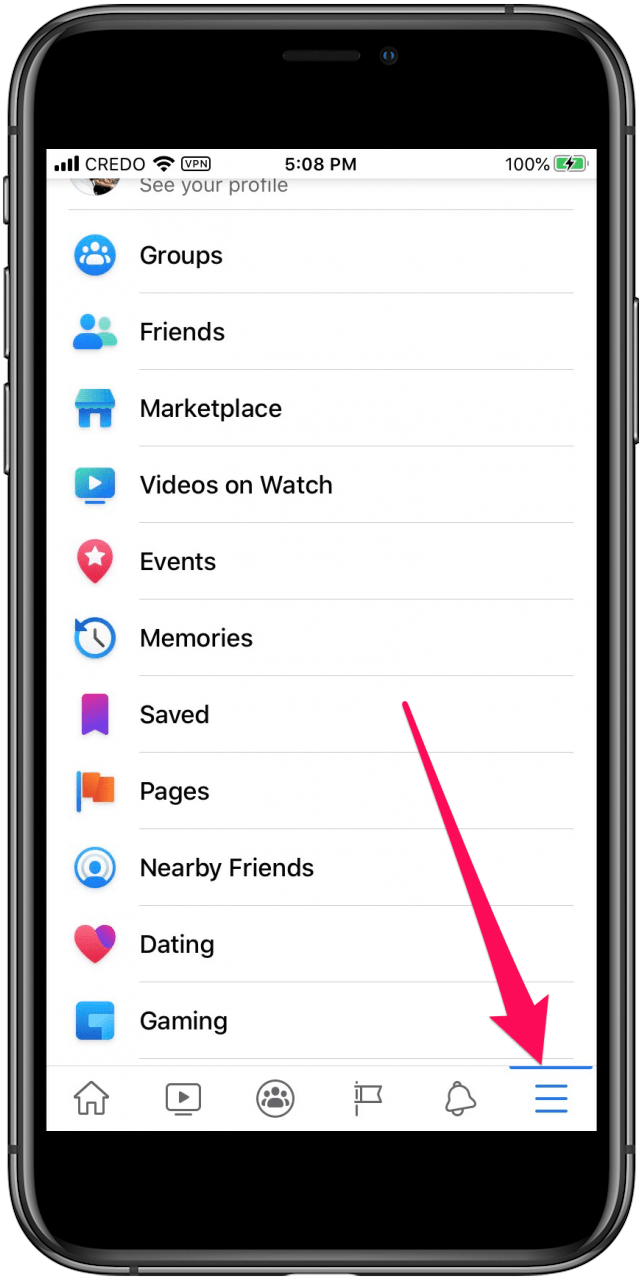
- Lanzar el Aplicación de Facebook en tu iPhone y toca el icono de menú en la esquina inferior derecha
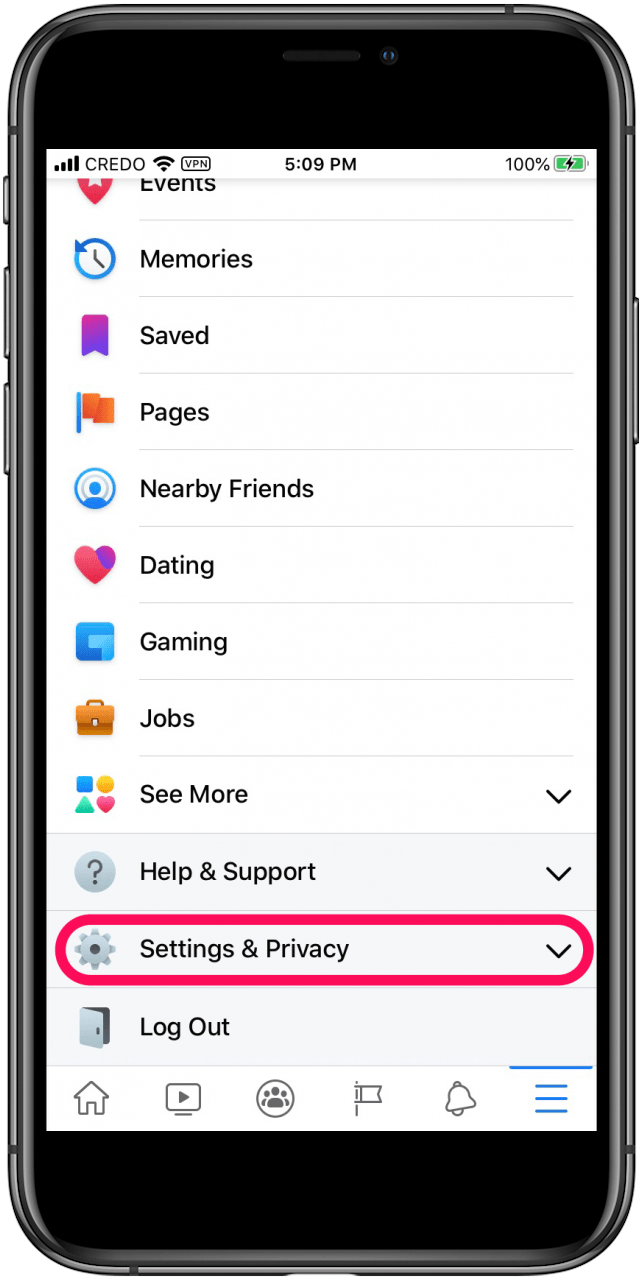
- Desliza el dedo hacia abajo y toca Configuración y privacidad
- Grifo Configuraciones.
- Desliza hacia abajo de nuevo y toca Propiedad y control de la cuenta.
- Grifo Desactivación y eliminación.
- Escoger desactivar cuenta y toque Continuar con la desactivación de la cuenta.
- Ingrese su contraseña de Facebook si se le solicita.
- Ingrese su motivo para desactivar Facebook y toque Seguir.

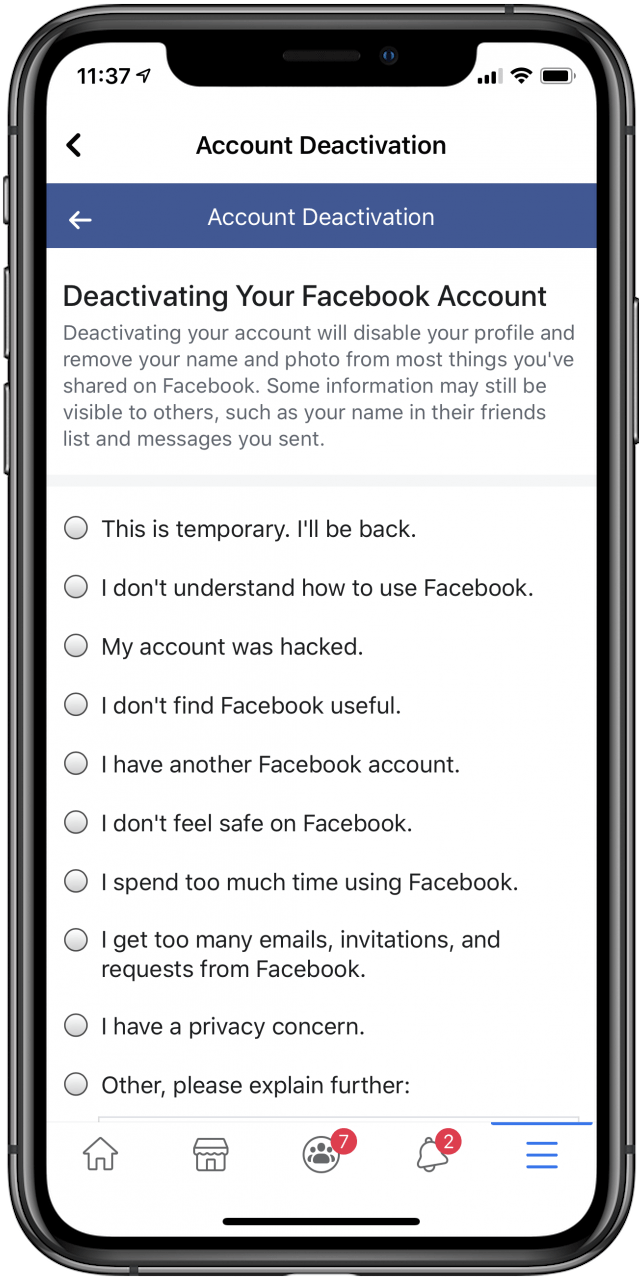
- Desplácese hacia abajo y seleccione cuánto tiempo desea desactivar Facebook.
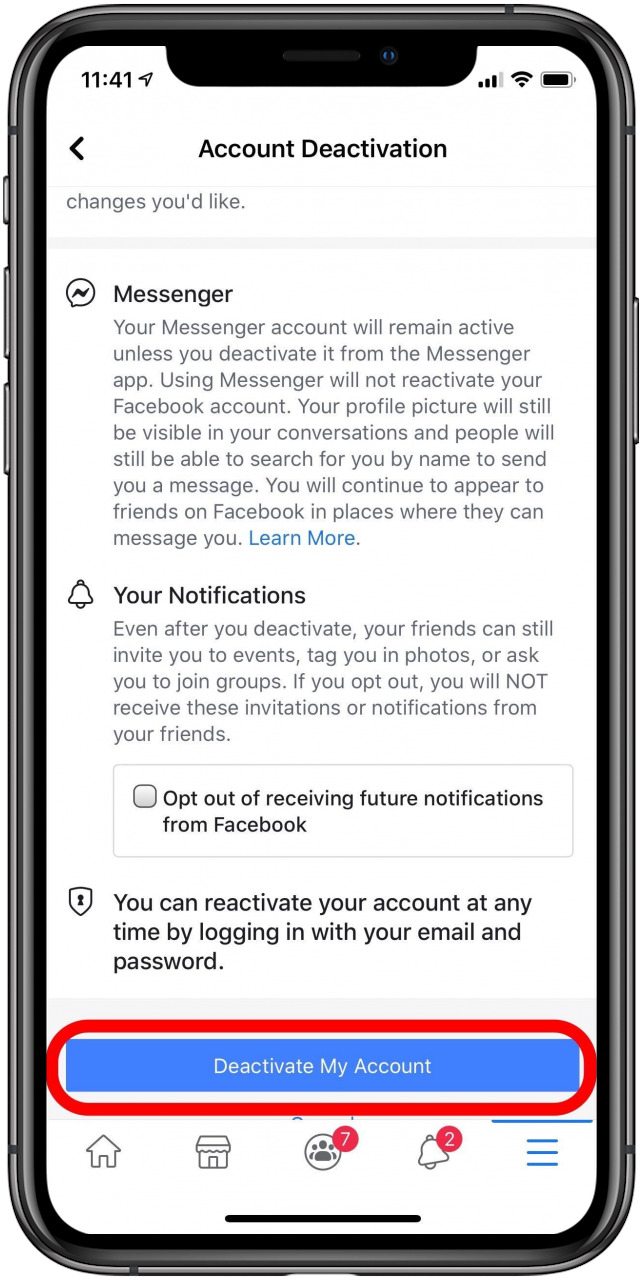
- Grifo Hecho y luego toque Seguir.


- Grifo Desactivar mi cuenta para completar la desactivación.
Cómo reactivar Facebook
Ya sea que elija eliminar Facebook o desactivar su cuenta de Facebook, el proceso para reactivar Facebook es el mismo. La única diferencia es que si bien una cuenta desactivada se puede reactivar en cualquier momento, si ha eliminado su cuenta de Facebook solo tiene 30 días para cambiar de opinión y reactivarla.
- Abre el Aplicación de Facebook.
- Inicie sesión con su correo electrónico o número de teléfono y contraseña.
- Su cuenta de Facebook ahora está reactivada.
Cómo cambiar la configuración de privacidad de Facebook
Si desea continuar usando la plataforma pero con un control más estricto sobre su privacidad y los datos que Facebook guarda sobre usted, como la ubicación y el reconocimiento facial, simplemente puede ajustar su configuración de privacidad y seguridad.
- Lanzar el Aplicación de Facebook en tu iPhone y toca el menú icono en la esquina inferior derecha
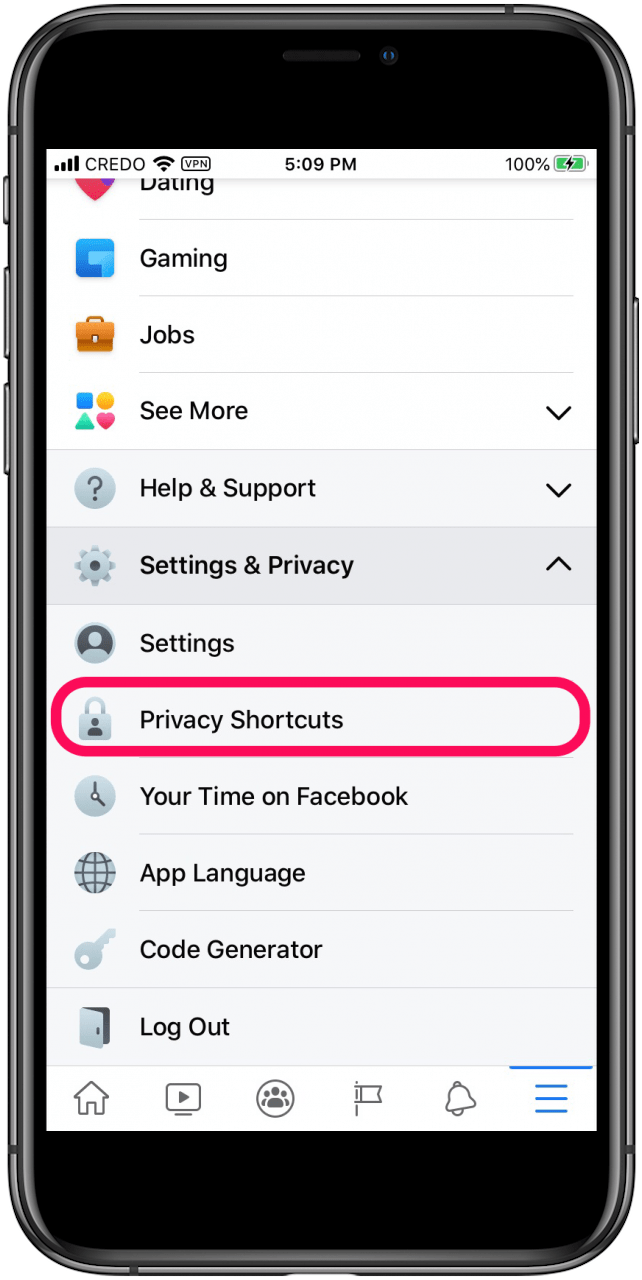
- Desliza el dedo hacia abajo y toca Configuración y privacidad
- Toque en Atajos de Privacidad.
- Lea las distintas configuraciones de privacidad y datos y ajústelas como desee.

Publicaciones relacionadas:
 Encuentra el modo perdido de mi iPhone: ¿cómo funciona y qué hace?
  Revisión: el soporte de carga MyPort también funciona como cargador inalámbrico portátil
  Cómo compartir transcripciones de correo de voz a texto en el iPhone
  Las mejores aplicaciones para alegrar el día de alguien a pesar del distanciamiento social
  Los mejores regalos de graduación para usuarios de iDevice
  Las 7 mejores aplicaciones para crear un cuadro de baloncesto de la NCAA y comprar entradas para March Madness
  Apple abre la primera tienda en Bélgica y es hermosa
  Cómo borrar su historial de búsqueda de Facebook en iPhone
  8 razones por las que Swift es más fácil de aprender y usar que Objective-C
  Cómo agregar un escáner QR al Centro de control en un iPhone o iPad
  Revisión de la aplicación: getAbstract
  Cómo usar los nuevos efectos de mensaje (Echo y Spotlight) con iOS 11 en iPhone