

Hay mucho que me encanta de iOS 10, el último sistema operativo móvil de Apple. Pero hay algunas funciones que a los usuarios no les gustan. En absoluto. Desde que Apple lanzó iOS 10, hemos estado escuchando a lectores que quieren saber por qué el iPhone ya no puede deslizarse para desbloquearse y qué está pasando con el botón de inicio del iPhone, cómo arreglar iMessage para que puedan enviar efectos de mensajes y donde en la configuración de la pantalla del iPhone pueden desactivar Raise to Wake. Si se ha estado preguntando cómo desactivar las funciones más molestas de iOS 10, tenemos las respuestas a continuación.
Índice de contenido
- 1 1. Cómo desbloquear iPhone sin presionar el botón de inicio
- 2 2. Cómo deshabilitar la configuración que le impide enviar efectos de mensaje
- 3 3. Cómo desactivar Raise to Wake
- 4 4. Cómo desactivar la escritura a mano en modo horizontal
- 5 5. Cómo desactivar la instalación automática de aplicaciones de iMessages
1. Cómo desbloquear iPhone sin presionar el botón de inicio
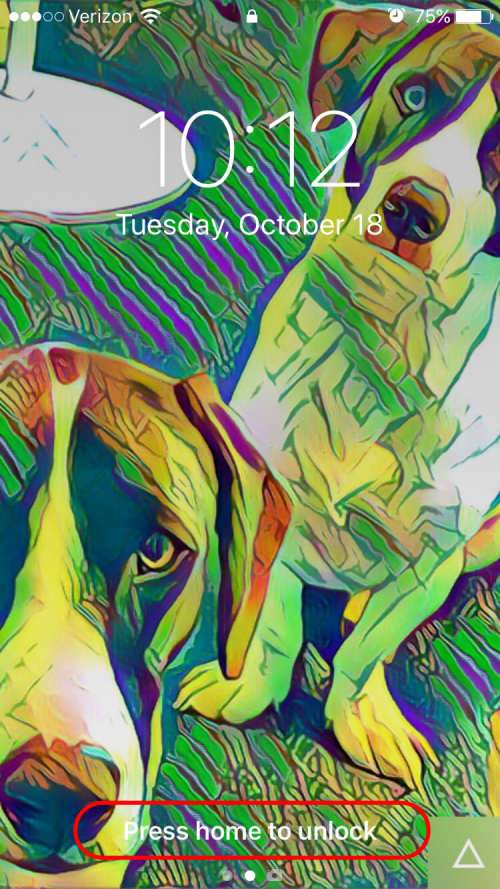
Para muchos usuarios, la característica más molesta de iOS 10 es presionar el botón Inicio para desbloquear. Afortunadamente, si está frustrado porque su iPhone no se puede deslizar para desbloquear, puede cambiar la configuración del botón Inicio del iPhone para desactivar la función de presionar el botón Inicio para desbloquear. Vaya a Configuración> General> Accesibilidad> Botón de inicio y cambie el dedo en reposo para abrir. Ahora podrá deslizar para desbloquear el iPhone o apoyar el dedo para desbloquear el iPhone en lugar de tener que presionar el botón Inicio para desbloquearlo.

2. Cómo deshabilitar la configuración que le impide enviar efectos de mensaje
Si el envío de efectos en iMessage no funciona en iPhone desde que actualizó a iOS 10 y no ha podido averiguar cómo arreglar iMessage en la configuración de mensajes del iPhone, lo más probable es que se deba a que ha activado Reducir movimiento en la accesibilidad. ajustes. Vaya a Configuración> General> Accesibilidad> Reducir movimiento y desactive Reducir movimiento. Una vez que haga esto, no debería tener problemas para usar efectos en Mensajes.


3. Cómo desactivar Raise to Wake
En iOS 10, la configuración predeterminada de la pantalla del iPhone está configurada para activar el iPhone cada vez que lo levantas. Si encuentra molesta esta función, llamada Raise to Wake, es fácil de desactivar en la configuración de la pantalla del iPhone. Vaya a Configuración> Pantalla y brillo y cambie Elevar para despertar.

4. Cómo desactivar la escritura a mano en modo horizontal
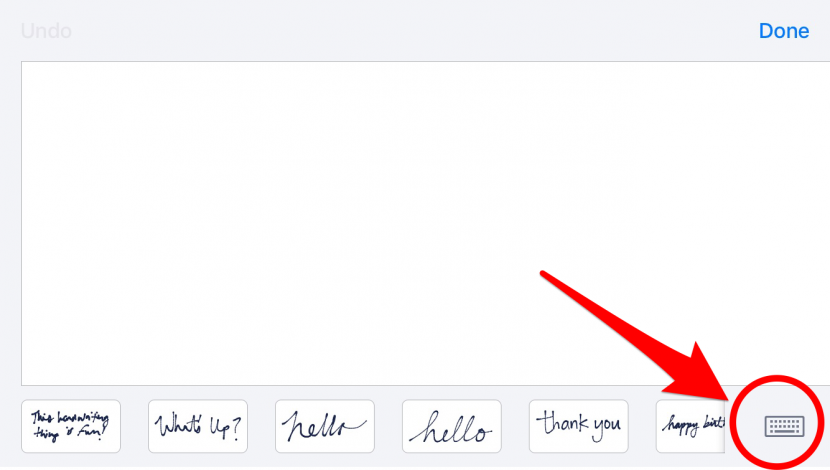
Desde que Apple introdujo el modo de escritura a mano en Mensajes, cada vez que inclinas tu iPhone ligeramente horizontalmente mientras envías un mensaje de texto, la pantalla se voltea y se te muestra una pantalla donde puedes dibujar un mensaje a mano. Si esto sigue sucediendo, o si solo desea poder escribir mensajes en modo horizontal en iOS 10, es fácil desactivar la escritura a mano en Mensajes. Toque el icono del teclado en la esquina inferior derecha para activar la escritura a mano en modo horizontal. Esto hará que el teclado sea el predeterminado de Mensajes cuando esté en modo horizontal. Para volver a activar la escritura a mano en el modo horizontal, toque el icono de escritura a mano en la esquina inferior derecha.

5. Cómo desactivar la instalación automática de aplicaciones de iMessages
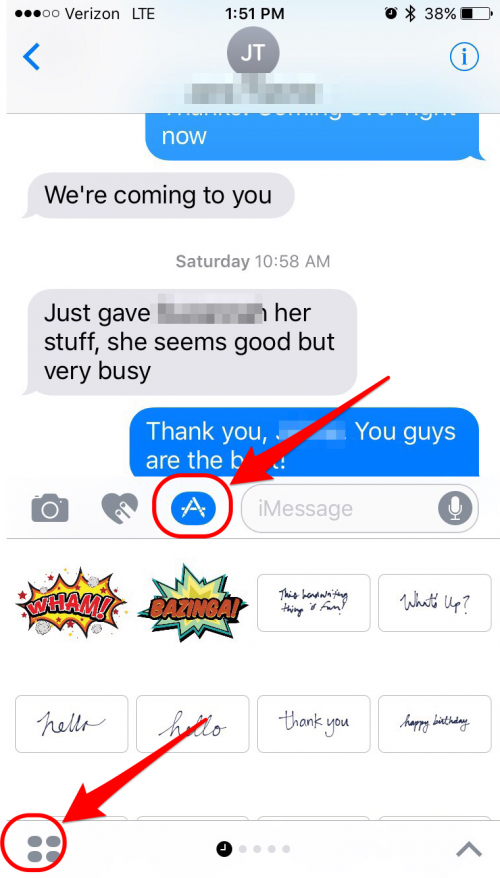
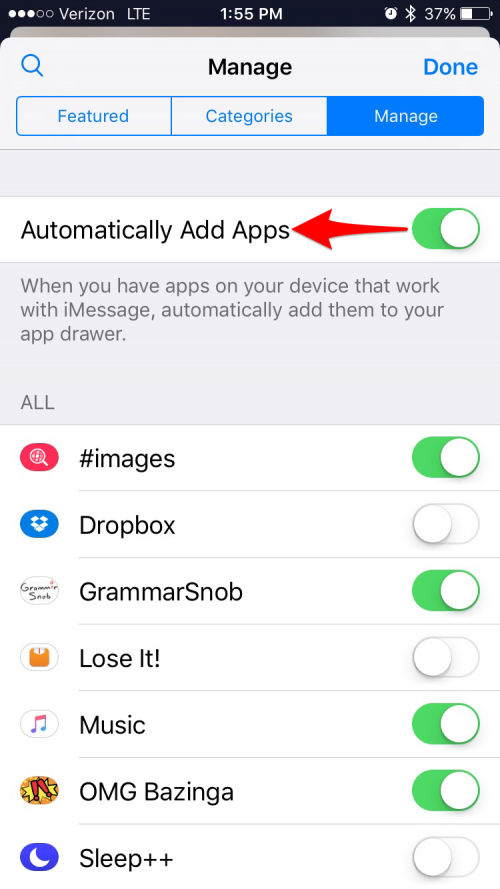
De forma predeterminada, cada vez que el desarrollador de una aplicación que tienes en tu iPhone crea una extensión de la aplicación iMessages para esa aplicación, se instala automáticamente en el cajón de la aplicación iMessages. Si desea mantener el cajón de su aplicación iMessages ordenado por aplicaciones aleatorias e inútiles, puede desactivar la instalación automática de aplicaciones iMessages. En una conversación de iMessages, abra la tienda de aplicaciones tocando primero la flecha a la izquierda del cuadro de entrada de texto y luego tocando el icono de la tienda de aplicaciones. A continuación, abra el cajón de la aplicación tocando los cuatro círculos en la parte inferior izquierda y luego elija Tienda. Finalmente, toque Administrar y desactive Agregar aplicaciones automáticamente. Toque listo. A partir de ahora, deberá agregar aplicaciones manualmente volviendo a la pestaña Administrar en la tienda de aplicaciones de iMessages y habilitando las aplicaciones individualmente.
Publicaciones relacionadas:
 Consejo del día: cómo hacer que Touch ID funcione en todo momento
  Mantén presionados los enlaces para que aparezca información
  Cómo ver personajes alternativos en el teclado del iPhone
  Revisión: Netgear Arlo Pro Smart Home Security System
  Cómo usar Feedly, Pocket y Evernote para mantenerse al día con sus blogs favoritos
  Cómo conectar sus AirPods al iPhone o iPad de otra persona
  Las mejores ofertas del Black Friday 2016 en tecnología: iPhones, relojes Apple, iPads y más
  Cómo cambiar su objetivo de movimiento en el Apple Watch (actualizado para watchOS 7)
  Cómo imprimir fotos directamente desde su iPhone
  Cómo cambiar el orden de clasificación de los contactos de su iPad y iPhone
  Revisión: un rastreador de Bluetooth específicamente para cazadores, excursionistas y otros entusiastas del aire libre
  Revisión: el altavoz Bluetooth resistente e impermeable de Braven va a cualquier lugar donde vaya una GoPro