
Windows tiene un potente cuadro de diálogo incorporado para expulsar de forma segura una unidad USB. Esto es probablemente suficiente para la mayoría de los usuarios, pero si desea obtener un control más completo, es posible crear una tecla de acceso directo o un acceso directo para la expulsión inmediata de la unidad USB. Hay una útil utilidad gratuita llamada USB Disk Ejector que le ayudará a hacer el truco. Esta utilidad sólo funcionará con unidades USB, no con unidades de DVD. Es ideal para un rápido clic y tirón para desmontar la unidad. Algunos usuarios pueden necesitar cambiar de unidad USB con frecuencia y esta utilidad hace que este proceso lleve un poco menos de tiempo. Esta es una operación simple, pero es invaluable para aquellos a los que les gusta mantener un ritmo rápido. Este artículo demostrará cómo utilizar eficazmente la utilidad.
Aquí está el enlace para descargar USB Disk Ejector: http://quick.mixnmojo.com/usb-disk-ejector
Para estar seguro, realice siempre un análisis de seguridad de las descargas de Internet antes de abrirlas.
Este es un archivo.zip, por lo que abrirá la aplicación desde su software.zip. No es necesario abrir el documento HTML a menos que simplemente lo desee. Haga doble clic en la aplicación.
Después de abrir la aplicación, debería verse así:
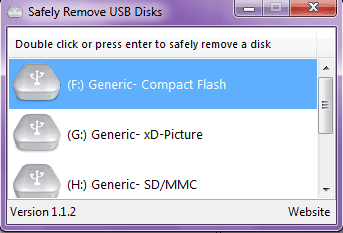
Para esta demostración, nos centraremos en la eliminación de una unidad flash compacta. A medida que se desplaza por la lista de opciones, verá que también puede trabajar con unidades xD, SD/MMC, MS/MS, Pro/HG y Micro SD. Puede utilizar la utilidad sin crear una tecla de acceso directo o un acceso directo resaltando la unidad y pulsando Intro o haciendo doble clic en ella.

En este ejemplo, el usuario desea expulsar una memoria USB de la unidad (K:). Resalte la unidad y pulse enter y listo.
Para operar esto desde el teclado, puede usar la utilidad desde una línea de comandos. Esto le permitirá pasar parámetros e identificar qué unidad expulsar.
Empiece por pasar por el /? Parámetro. Esto mostrará el diálogo de ayuda:
- /? Muestra este mensaje
- /SILENT Detiene la aparición de mensajes de globo cuando el programa se ejecuta en modo GUI
- /Muestra el estándar ahora seguro para eliminar el mensaje cuando se expulsa una unidad. Este mensaje está deshabilitado por defecto
- /REMOVETHIS Expulsa el convertidor desde el que se está ejecutando el programa. Por ejemplo, si el programa se ejecuta desde una memoria USB en la unidad G, entonces la unidad G sería expulsada
- /REMOVELETTER Expulsa la letra de unidad especificada
- /REMOVENAME Expulsa el convertidor con el nombre especificado. La correspondencia parcial de nombres es posible si se utiliza un comodín (*). Eg /REMOVENAME *SANDISK expulsaría una unidad que tuviera sandisk en su nombre
.
Estas son las opciones de la línea de comandos. Pruébalos. La unidad en este ejemplo es la unidad (K:), por lo que la sintaxis utilizada en la línea de comandos es la siguiente:
usb_disk_eject /removeletter K
La línea de comandos utilizada depende del nombre del disco a veces, por lo que puede que necesite incluir variaciones del nombre del disco en la línea de comandos o recibirá mensajes de error.
Creación de un acceso directo
Haga clic con el botón derecho en el escritorio y seleccione Nuevo> Acceso directo. En este cuadro de ubicación, introduzca la ruta completa para el archivo de aplicación USB Disk Eject.
Haga clic en Siguiente y asigne un nombre al acceso directo y se creará un icono que se puede mantener en el escritorio para facilitar la expulsión de una unidad determinada. Puede hacerlo con cualquier unidad USB.
Para crear una tecla de acceso directo al acceso directo: Haga clic con el botón derecho en el icono y abra Propiedades. Puedes hacer esto con cualquier acceso directo, por cierto. Todo funciona igual.
Haga clic en Aplicar y listo. Aquí, F12 se utiliza como tecla de acceso directo, pero puede elegir cualquier tecla o combinación de teclas. En Windows Vista, puede agregar el acceso directo a la barra de inicio rápido y usar la opción de tecla de acceso directo incorporada.
Anuncio.
Publicaciones relacionadas:
 Privacidad BlackBelt: instalar Tor, WASTE y MicroSip en Windows
  Cómo iniciar y dejar de recibir Windows 10 Insider Preview builds
  Haga que su barra de tareas de Windows 10 sea 100% transparente
  ¿Se puede quitar la carpeta grande de c:recuperación de imágenes en Windows 10?
  Windows 10: acceso a los controles de volumen específicos del programa
  Cómo mover aplicaciones de Windows 10 a otra unidad para ahorrar espacio
  Desactivar los consejos sobre globos en Windows Vista Vista para revocar automáticamente la activación?
  Arregla tus películas Divx Top XP Freeware que todo usuario necesita Parte 2
  Cómo eliminar iconos anteriores de la barra de tareas
  Guía de diagnóstico de Windows XP