

Si desea manejar mejor la organización de archivos en su iPhone, la aplicación Archivos realmente puede ayudar. A continuación, se explica cómo crear una carpeta en la aplicación Archivos. Deberá tener iOS 11 o posterior y haber configurado y habilitado iCloud Drive en su iPhone. Solo podrá crear una carpeta dentro de la categoría iCloud Drive en la aplicación Archivos. La categoría En mi iPhone solo almacena archivos de aplicaciones que se descargan en su dispositivo y no se pueden cambiar manualmente.
* Esta publicación es parte de Vida del iPhoneBoletín de noticias Consejo del día. Contratar. *
Para crear una nueva carpeta en la aplicación Archivos:
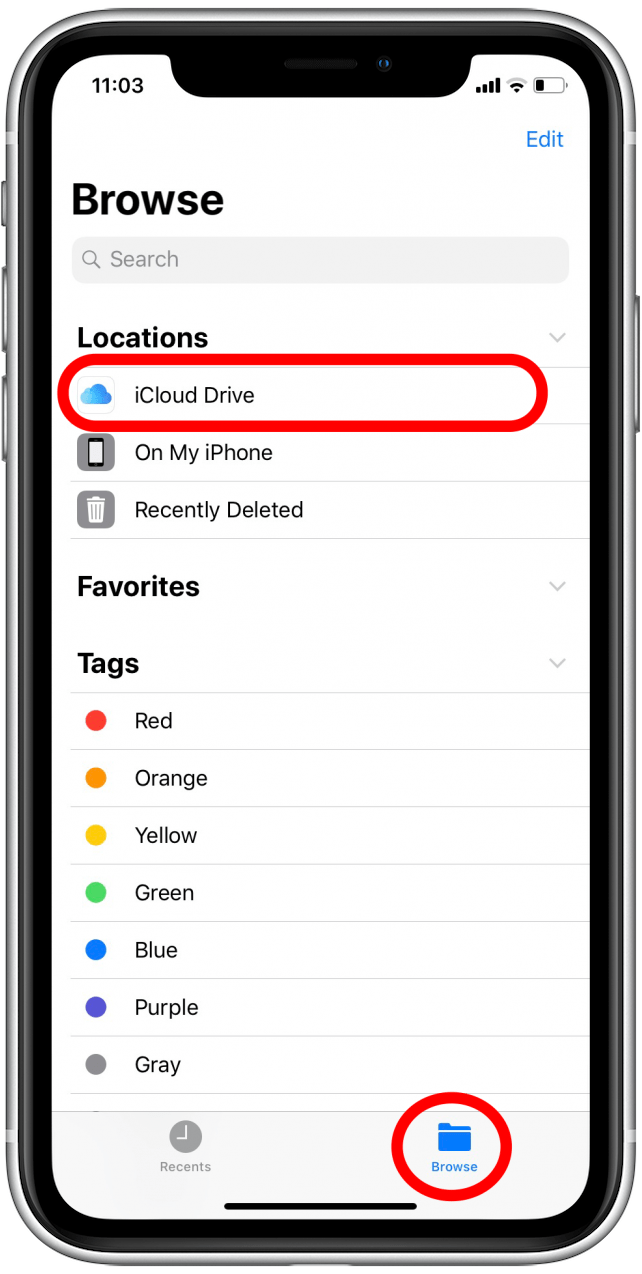
- Abre el Aplicación de archivos. Toque en el Pestaña Examinar en la parte inferior izquierda.
- Entonces bajo Ubicaciones, Seleccione iCloud Drive (es posible que deba tocar la flecha desplegable junto a Ubicaciones para abrir el menú).

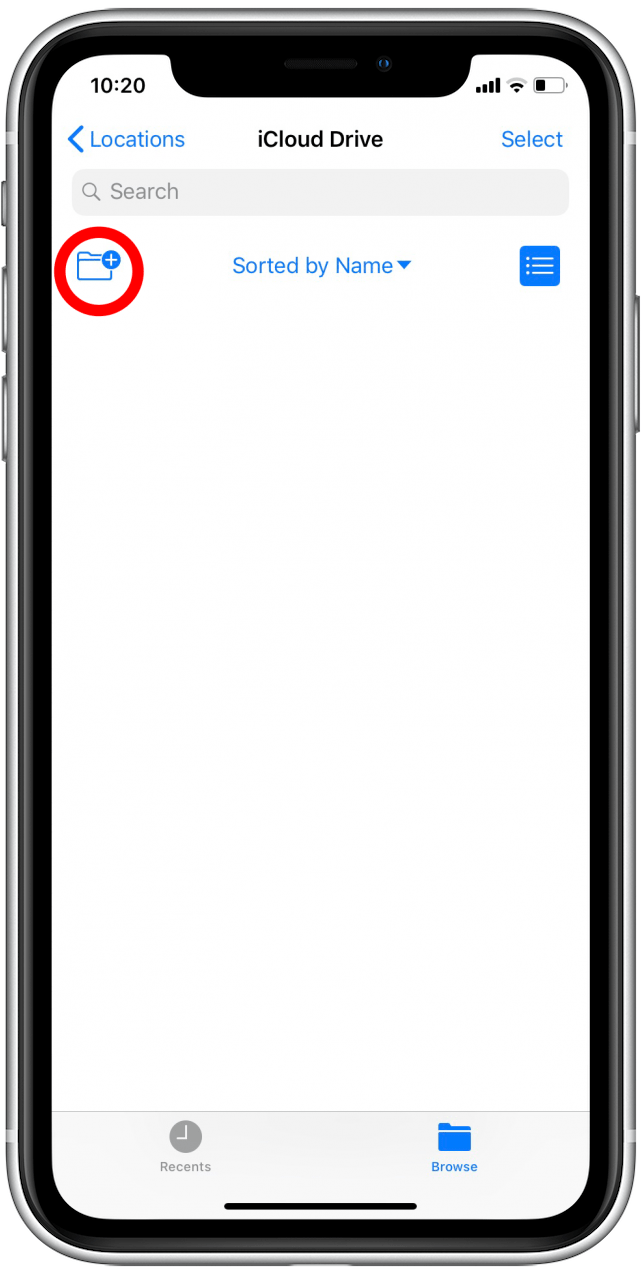
- Toque en el Agregar icono de carpeta, que parece una carpeta con un pequeño símbolo más.
- Aparecerá la pantalla Nueva carpeta y podrá cambiarle el nombre.
- Grifo Hecho en el teclado para terminar de cambiar el nombre de la carpeta.
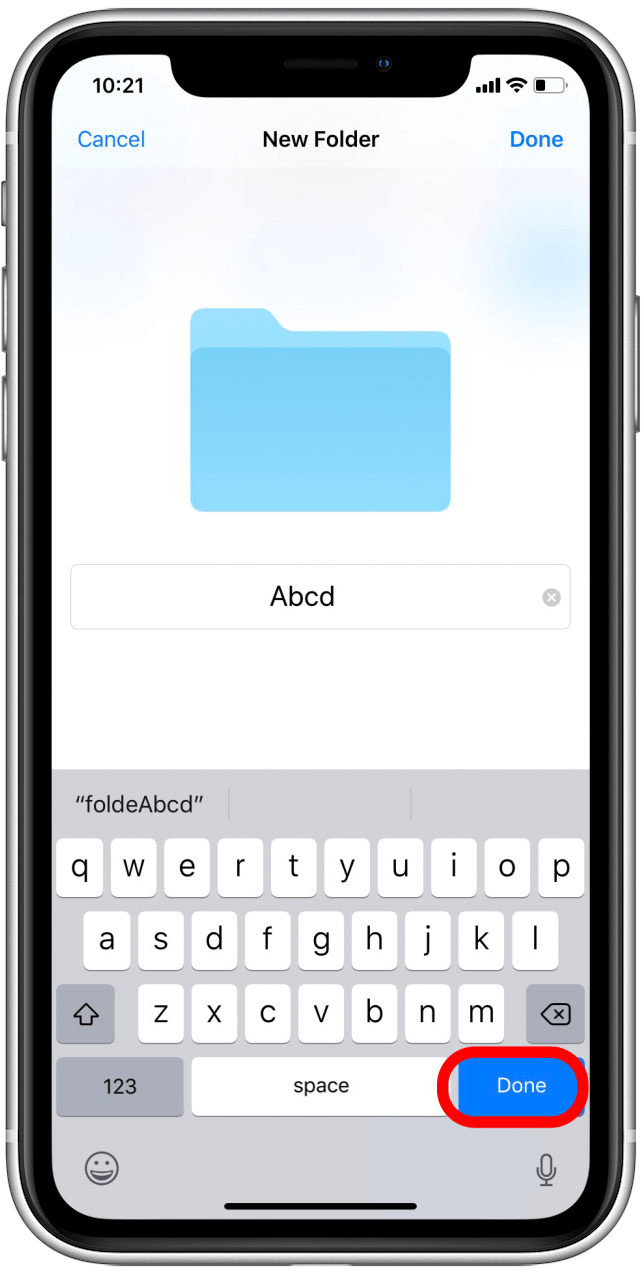
- Grifo Hecho en la parte superior derecha para guardar la carpeta. Ahora, cuando abra iCloud Drive en la aplicación Archivos, verá la carpeta que creó.

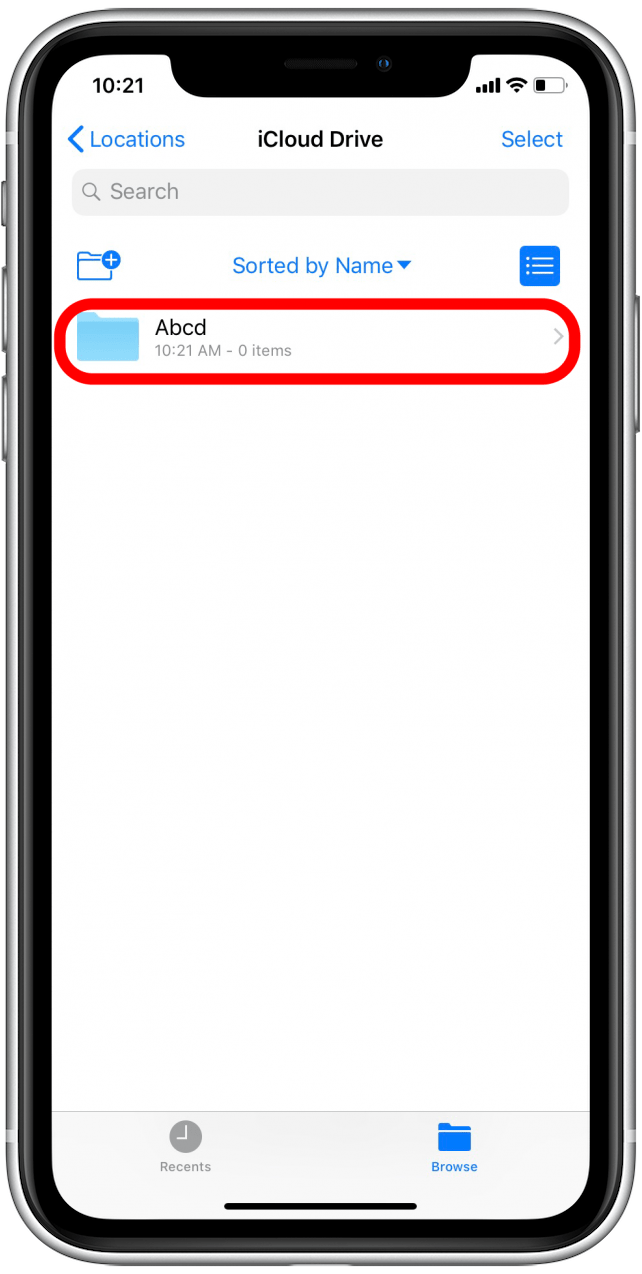
¡Ahora puede crear carpetas dentro de la aplicación Archivos!
Publicaciones relacionadas:
 Cómo bloquear su número del identificador de llamadas y llamar de forma privada en su iPhone (actualizado para iOS 14)
  Jabra Stealth: un auricular Bluetooth con grandes funciones en un paquete pequeño
  Consejo del día: Siri puede lanzar una moneda, lanzar dados y tomar decisiones difíciles por usted como padre
  5 anuncios ocultos de la WWDC de Apple
  Voyager Focus UC: escuche música sin perder una llamada
  Cómo bloquear un número o contacto en su iPhone
  IUser destacado: cómo la luchadora de MMA Helen Peralta usa su iPhone
  Cómo conectar un iPhone o iPad a su televisor: cable HDMI o AirPlay con Apple TV
  Consejo del día: integre el tiempo de viaje en los eventos del calendario
  Revisión: el escritorio de pie facilita el uso de la pantalla táctil del iPad
  ¿A dónde fue la herramienta de nivel para mi iPhone en iOS 12?
  Cómo encontrar su automóvil estacionado usando Apple Maps en iPhone