
Normalmente no tengo que crear muchas miniaturas, tal vez una o dos por día para mis artículos, pero eso es todo. Utilizo GIMP para el propósito, definitivamente no es la mejor opción debido a los largos tiempos de carga pero lo suficientemente bueno para los pocos que tengo que crear. A veces, sin embargo, estoy en posición de crear miniaturas de cientos de imágenes y no hay forma de crearlas con GIMP porque llevaría mucho tiempo, ya que no viene con una opción de creación masiva.
Tiendo a usar un programa que fue desarrollado sólo con el propósito de crear muchas miniaturas. El nombre del software es EZThumbs y puede descargarse gratuitamente desde la página principal del desarrollador. La característica más importante es, por supuesto, el procesamiento por lotes, lo que significa que puede procesar cientos de imágenes a la vez y seleccionar cómo y dónde deben guardarse en su sistema.
Por ejemplo, es posible añadir un prefijo o sufijo a la miniatura y guardarla en el mismo directorio que las imágenes originales. Todos los formatos de imagen importantes son compatibles y EZThumbs ofrece funciones adicionales como filtros que pueden ser interesantes para algunos usuarios.
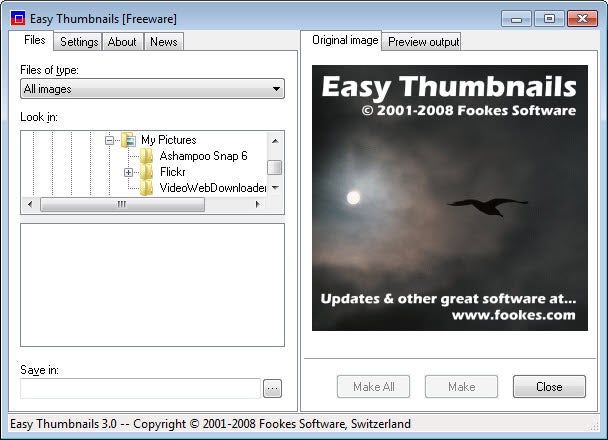
Me gusta porque no es complicado en absoluto y me ahorra mucho trabajo.
Una vez que haya iniciado el programa, se le llevará a la interfaz principal, donde podrá realizar todas las configuraciones relacionadas con la creación de miniaturas. Seleccione uno de los múltiples archivos utilizando la lista de archivos, y luego cambie a la pestaña de configuración para definir cómo desea que se vean las miniaturas. Puede definir una anchura y una altura máximas, una opción de redimensionamiento como encoger para encajar o ampliar para encajar, el algoritmo que desea utilizar, la calidad de la salida, así como los parámetros relacionados con la imagen, como el brillo o el contraste.
Puede cambiar entre la imagen original y la ficha de salida de la vista previa en cualquier momento para comprobar cómo se verán las miniaturas resultantes. Una vez que esté satisfecho con la selección, simplemente haga clic en el botón make all o make para iniciar la conversión.
Anuncio
Publicaciones relacionadas:
 Microsoft trae Windows Defender Advanced Threat Protection a Windows 7 y 8.1
  Windows 10 1903 para soportar el formato AVIF
  Eliminación segura de archivos y destrucción de datos
  Analizar los errores de la pantalla azul en Windows
  Comprobar HTML con CSE HTML Validator Lite
  Cliente de software Google Translate
  Bloqueador de procesos de Windows
  NTFS Link Windows Shell Extension
  Montar servidores FTP y Webdav remotos
  Mover y cambiar el tamaño de Windows automáticamente
  Windows Live To Youtube
  Diálogo de ejecución de Windows Advanced