
La clonación de un disco duro puede ser beneficiosa para varios propósitos. Es posible que desee clonar una unidad para migrar todos sus datos a un nuevo disco duro que acaba de comprar y que está a punto de conectarse a su PC para reemplazar el antiguo, o como una copia de seguridad para que pueda restaurar el disco duro y todos sus datos en un momento posterior.
Esta última opción puede ser útil si toma una instantánea justo después de la instalación del sistema operativo, todos los parches y aplicaciones importantes, ya que puede volver a ese estado prístino en cualquier momento.
Hay varias herramientas gratuitas que puedes usar, y la herramienta que suelo usar se llama DriveImage XML. Es un programa gratuito (para uso no comercial) para Windows que soporta discos SATA, discos duros externos y memoria Flash para que también puedas usarlo para hacer copias de seguridad de teléfonos inteligentes o reproductores de mp3 como el iPad Nano.
Drive Image XML ofrece una interfaz gráfica de usuario que puede utilizar para todas las operaciones. Para clonar un disco duro a otro, haga clic en la entrada de unidad en la parte inferior izquierda de la ventana principal.
Imagen de unidad XML escanea todas las unidades que están actualmente conectadas a su ordenador y las muestra todas en una lista. Sólo tiene que seleccionar una unidad que desee clonar en el primer paso. Después de eso, puede seleccionar utilizar una copia en modo sin procesar que copie todos los sectores de la unidad a otra unidad, de modo que incluso los sectores no utilizados, los que no contienen datos, se copien.
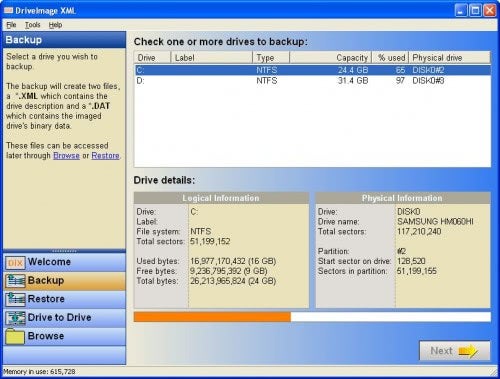
La opción de imágenes en caliente sólo se aplica si se clona una unidad que se está utilizando actualmente. Drive Image XML intenta primero bloquear la unidad y hacer que todo se lea sólo durante el tiempo de creación del clon y, si esto falla, utilizar el Servicio de Sombra de Volumen para crear una copia sombra del archivo que no se puede bloquear.
Una vez configurado, seleccione la unidad en la que desea clonar los archivos. Una vez más, todas las unidades conectadas al ordenador están disponibles para elegir. Debe asegurarse de seleccionar una unidad que sea al menos un poco más grande que la unidad que desea clonar.
Tenga en cuenta que todos los datos de la partición de destino se sobrescribirán y eliminarán durante el proceso. Sugeriría crear una partición sólo para clonar la unidad para asegurarme de que nunca se sobrescriben o eliminan datos en la unidad de destino.
Consejos
- Dependiendo de su versión de Windows, es posible que necesite ejecutar el programa con derechos elevados. Para ello, haga clic con el botón derecho en él y seleccione ejecutar administrador de anuncios.
- Puede descargar un Live CD en tiempo de ejecución desde el sitio web del desarrollador para ejecutar el software de copia de seguridad durante el arranque. Esto es útil si ya no puede arrancar el sistema y desea restaurarlo. Asegúrese de descargar la imagen después de haber creado la copia de seguridad para tener esa opción disponible en cualquier momento.
Anuncio
Publicaciones relacionadas:
 Descargue ebooks gratuitos de Windows 8
  Los dispositivos Windows 8 de Toshiba vendrán con el reemplazo del menú de inicio
  El reemplazo del menú Inicio 8 de Stardock por el menú Inicio de Windows cuesta $4.99
  3 dispositivos de Windows 8 que espero con impaciencia
  Se publican los boletines de seguridad de Microsoft de agosto de 2012
  Sharex: tomar capturas de pantalla y subir datos locales a ubicaciones remotas
  Microsoft suspende Windows Home Server
  Windows 8: Habilitar la cuenta de administrador oculta
  Windows File Analyzer, Compruebe lo que revelan sobre usted Microsoft reduce las ediciones de Windows 8
  Lanzamiento de System Ninja 2.3.2 con soporte para listas negras
  Analizador de seguridad, Herramienta de evaluación de seguridad del sistema