

Puede cambiar el nombre de sus AirPods, Airpods (segunda generación) y AirPods Pro, usando su iPhone. Cambiar el nombre de sus AirPods puede ahorrarle un dolor de cabeza si tiene una variedad de dispositivos Bluetooth o comparte una red Wi-Fi con varias personas que usan sus propios dispositivos. Podría ser especialmente útil si planea conecte sus AirPods al dispositivo de otra personao conecta dos AirPods a un iPhone, para ayudar a realizar un seguimiento de qué conjunto es cuál. A continuación, le mostramos cómo cambiar el nombre para mostrar de sus AirPods, haciéndolos más rápidos de encontrar si necesita hacer algunos ajustes. Tenga en cuenta que sus AirPods deberán estar emparejados y conectados a su iPhone para cambiar su nombre. Esto también funcionará para cambiar el nombre de otros dispositivos Bluetooth en su iPhone, dependiendo de si su fabricante o permite cambiar el nombre. Usted también podría estar interesado en cómo cambiar la configuración de los AirPods en tu iPhone.
* Esta publicación es parte de Vida del iPhoneBoletín de noticias Consejo del día. Contratar. *
Cómo cambiar el nombre de sus AirPods, AirPods Second Generation o AirPods Pro en su iPhone
Para hacer esto:
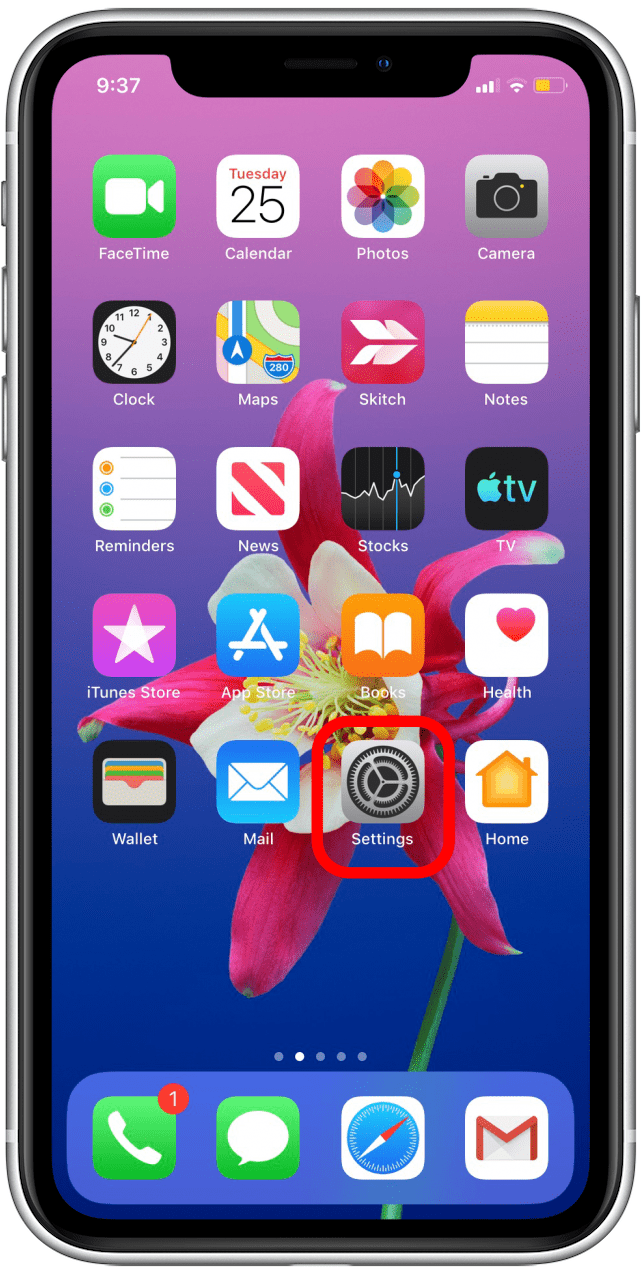
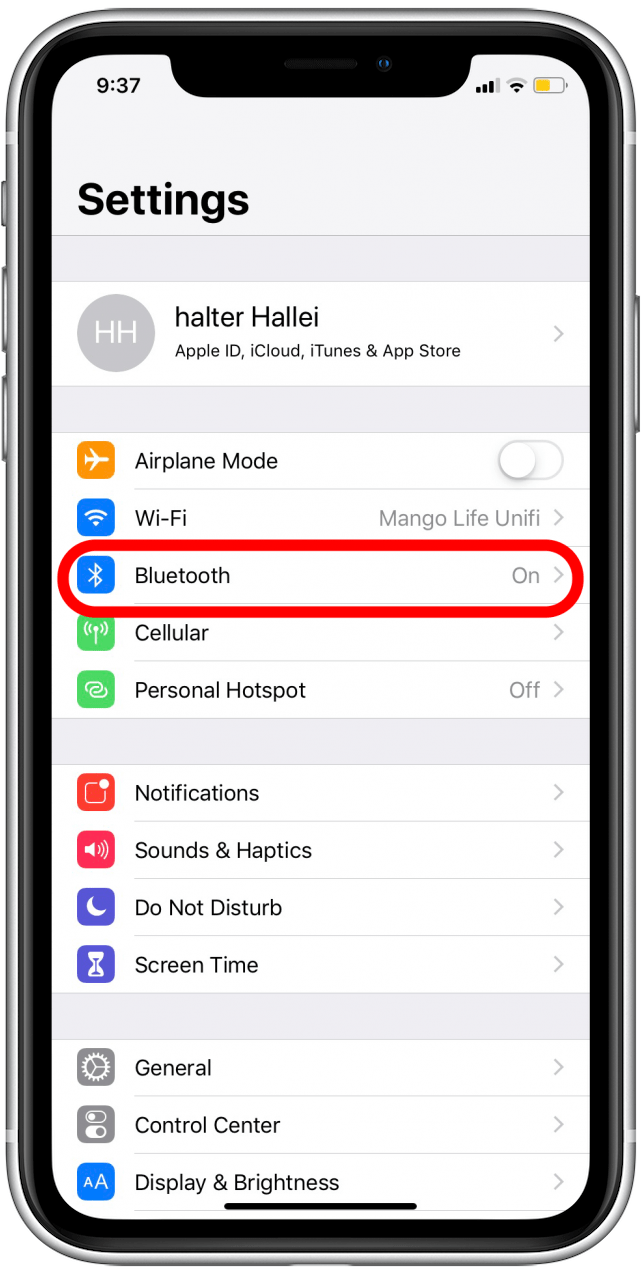
- Abre el Aplicación de configuración y toque Bluetooth.
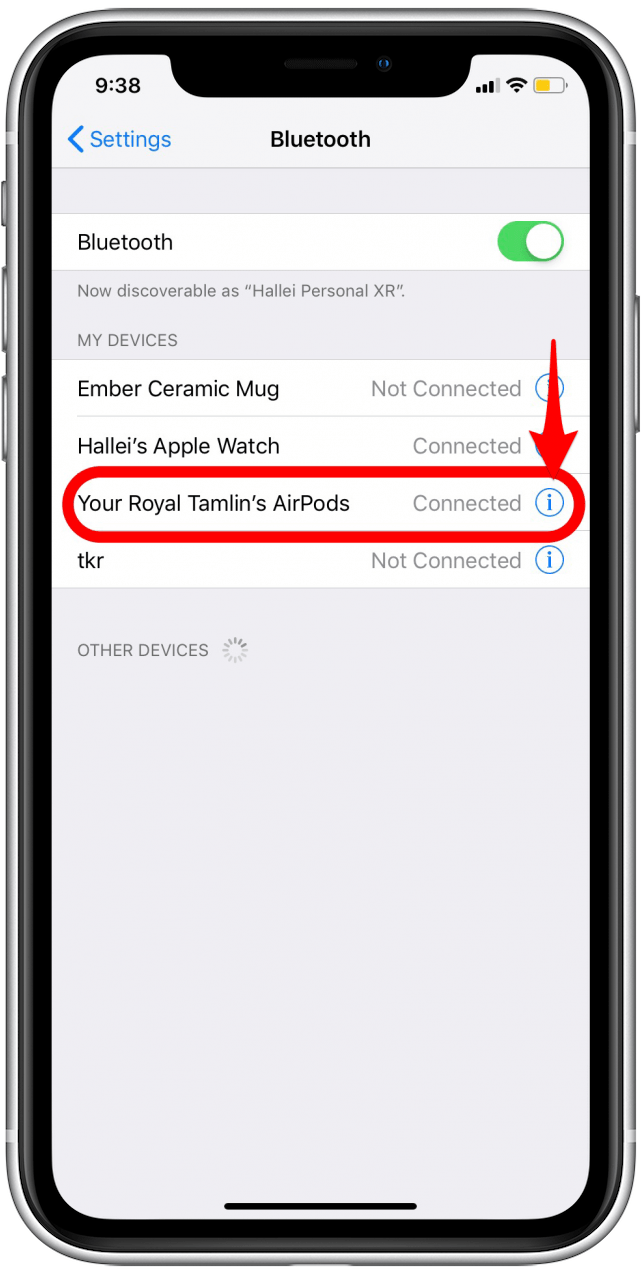
- En el nombre para mostrar de los AirPods a los que desea cambiar el nombre, toque el Icono de información, que parece una letra i encerrada en un círculo.
- Para cambiar el nombre de los AirPods, puede tocar el retroceso en el teclado o toca el x junto al nombre para mostrar para borrarlo.
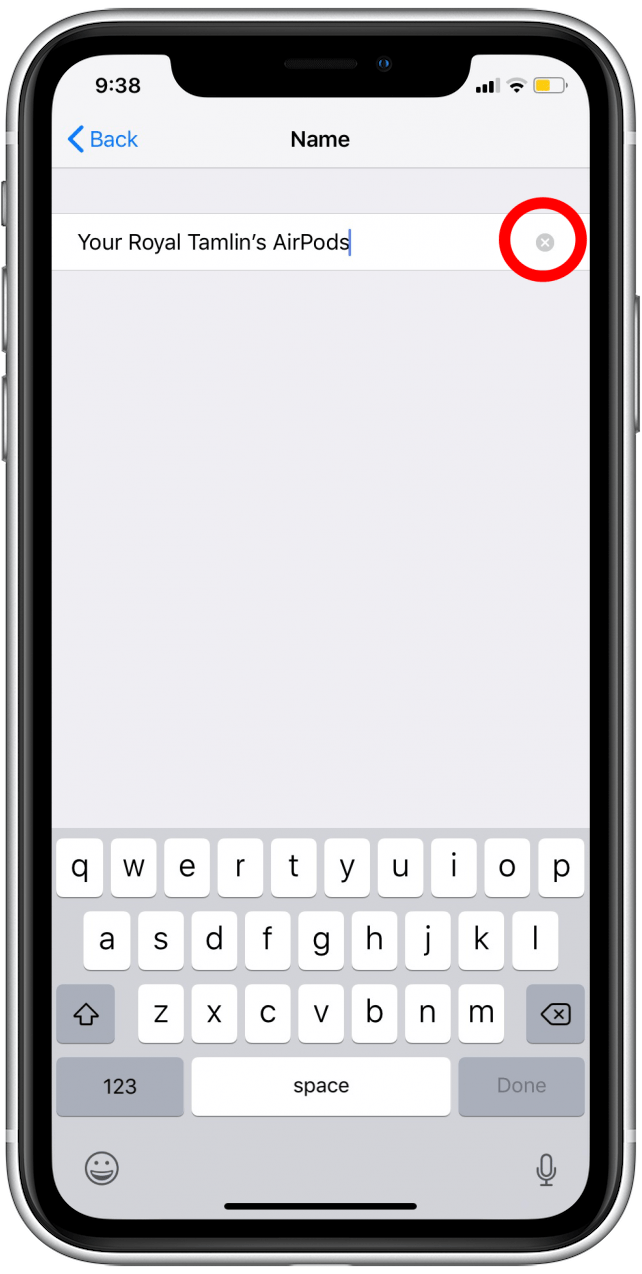
- Grifo Hecho en el teclado cuando haya cambiado el nombre de sus AirPods.
- Ahora, cuando mire sus dispositivos en Configuración> Bluetooth, verá sus AirPods en la lista con su nuevo nombre.

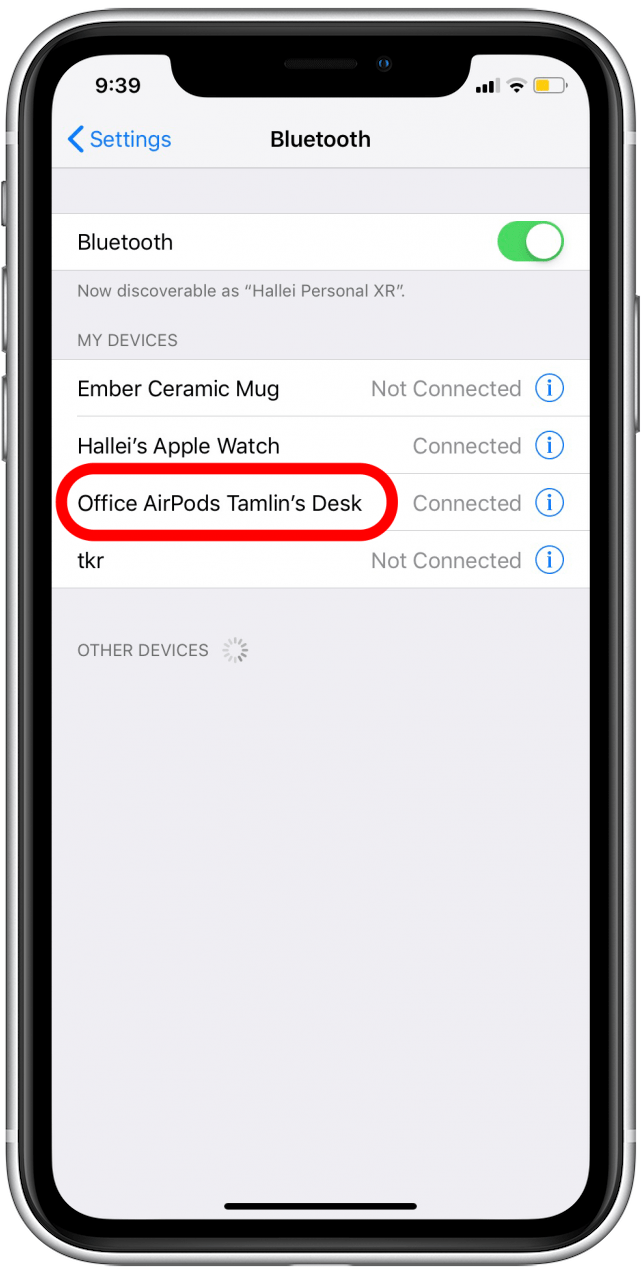
¡Ahora puedes cambiar el nombre de tus AirPods fácilmente desde tu iPhone!
Publicaciones relacionadas:
 Cómo comprar libros Kindle en el iPhone o iPad (actualizado)
  Cómo borrar todas las notificaciones con 3D Touch
  Review: Swipe Dial es la forma más rápida de realizar una llamada
  Consejo del día: agregue fotos rápidamente a sus contactos a través de Facebook
  Review: la aplicación de remoción de nieve a pedido unSnow.me puede ahorrarle mucho tiempo y esfuerzo
  5 increíbles fundas para iPhone ecológicas
  Prevenga el coronavirus: limpie y desinfecte su iPhone y otros dispositivos Apple
  Blacksmith Labs ofrece una funda para iPhone que se convertirá en una reliquia familiar
  Revisión de la estructura del avión: soporte para automóvil de carga Qi compacto y resistente de Kenu
  Cómo tomar una captura de pantalla en Mac (Las 5 mejores capturas de pantalla)
  Cómo evitar que se agote la batería; 13 consejos para mantenerse vivo
  Mejor lector de RSS para iOS: Revisión de Reeder 3