
Si se pregunta cómo bloquear un sitio web en Safari, no se preocupe. En este tutorial, explicaremos cómo bloquear sitios web en iPhone y cómo bloquear sitios web en un iPad con iPadOS. La mayoría de los usuarios de teléfonos inteligentes guardan sus dispositivos para sí mismos y no tienen ninguna necesidad real de compartir sus teléfonos, excepto para compartir fotos o prestárselos a un amigo para hacer una llamada. Sin embargo, hay ocasiones en las que es necesario restringir el acceso al sitio web. Digamos que sus hijos o nietos han terminado y quieren ver sus aplicaciones. Querrá asegurarse de bloquear el contenido explícito. O tal vez esté circulando algún malware o ransomware. Saber cómo bloquear un sitio web o sitios en su iPhone o iPad mantendrá las cosas seguras y el contenido de bloqueo se aplicará automáticamente a todos los navegadores instalados, incluidos Safari, Chrome, Firefox u Opera Touch.
Índice de contenido
Cómo bloquear sitios en un iPhone
Apple ofrece dos opciones para el bloqueo de sitios web: una es bloquear todos los sitios y poner en la lista blanca sus opciones, o bloquear sitios web específicos. Apple facilitó estas dos opciones usando el menú de configuración de Tiempo de pantalla. Notará muchas funciones y opciones a medida que avanza en la configuración de Tiempo de pantalla. Siempre puede realizar ajustes en ellos una vez que finalice la configuración de restricciones de contenido. Listo?
Para habilitar el bloqueo de contenido:
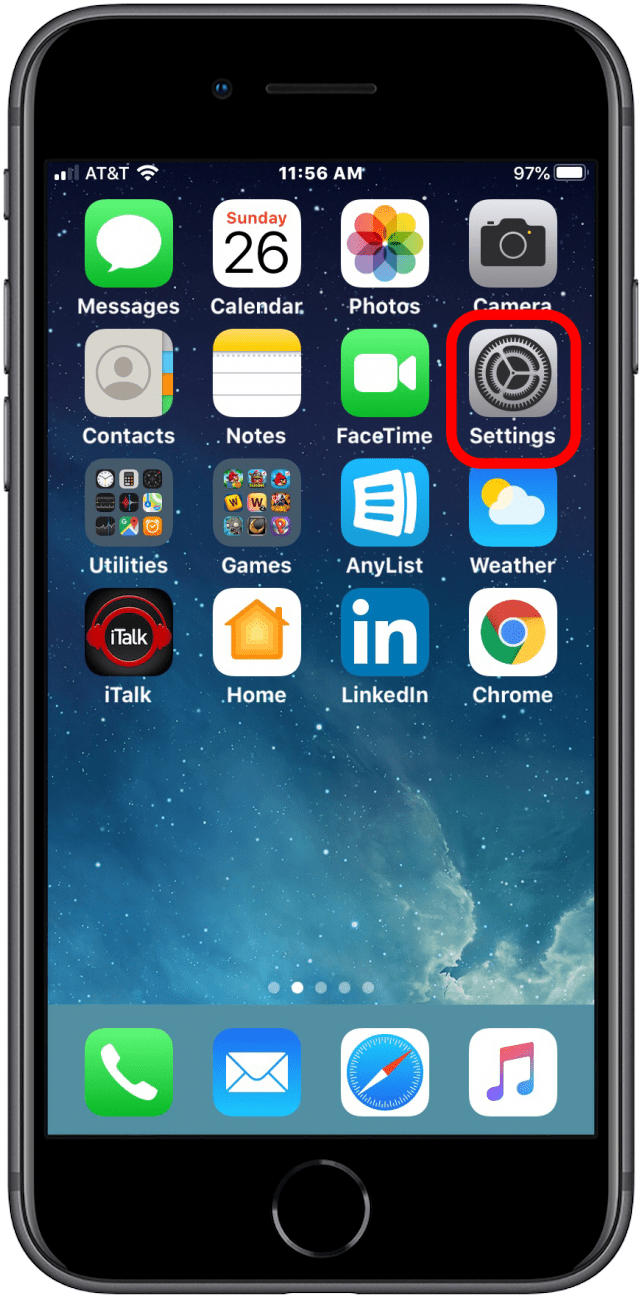
- Abre el Aplicación de configuración
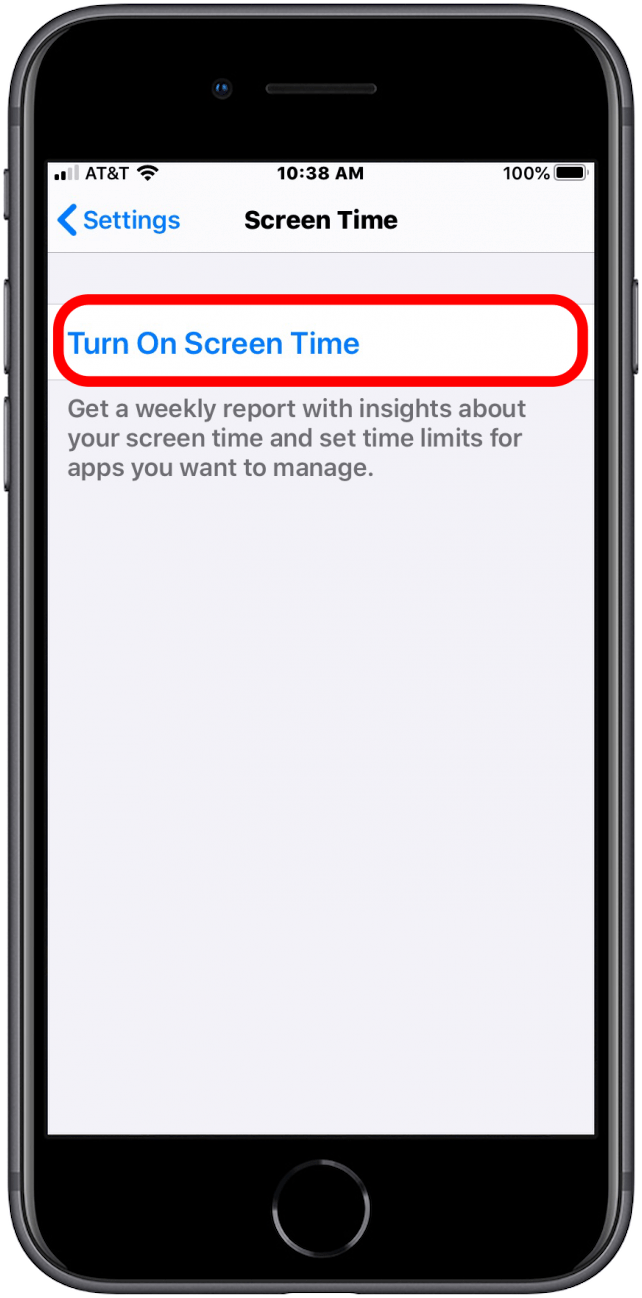
- Grifo Tiempo de pantalla
- Grifo Activar el tiempo de pantalla
- Grifo Seguir
- Grifo Éste es mi teléfonoo Este es el teléfono de mi hijo
- Grifo Restricciones de contenido y privacidad
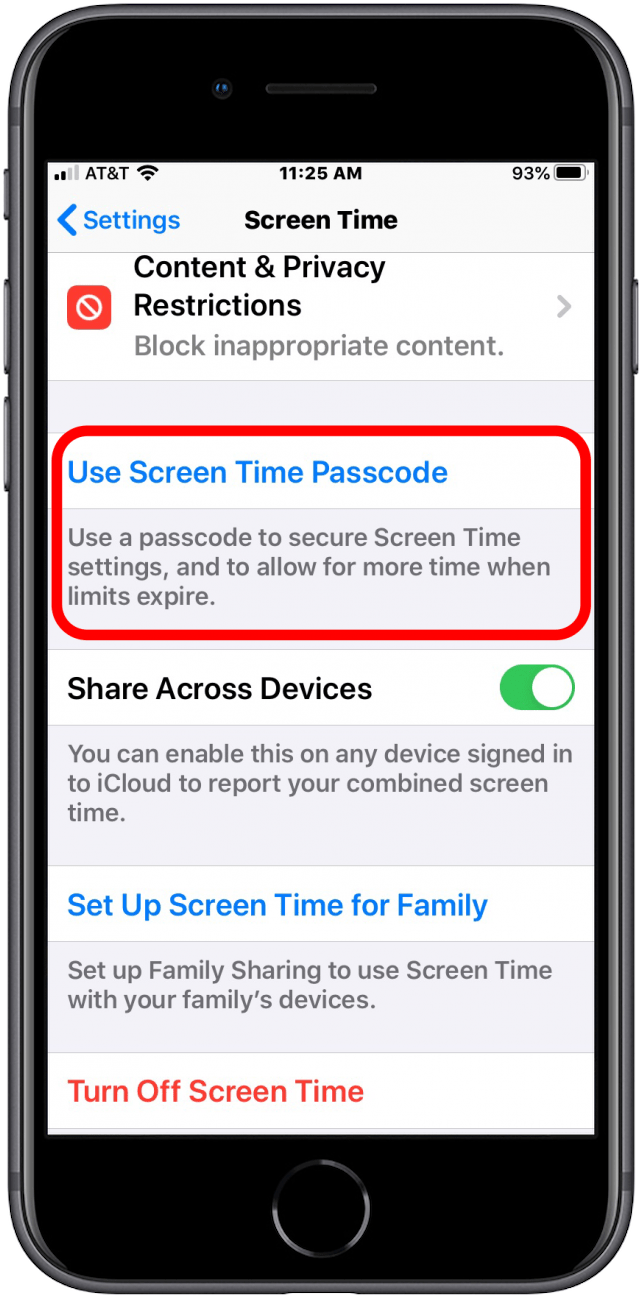
- Tenga en cuenta que en esta pantalla, hay una opción para activar una contraseña de tiempo de pantalla. Si no elige esta opción aquí, cualquiera puede desactivar sus restricciones. Cuando se accede a contenido restringido, el teléfono ofrece al usuario la opción de desactivar las restricciones. Un código de acceso evitará que utilicen esa opción.
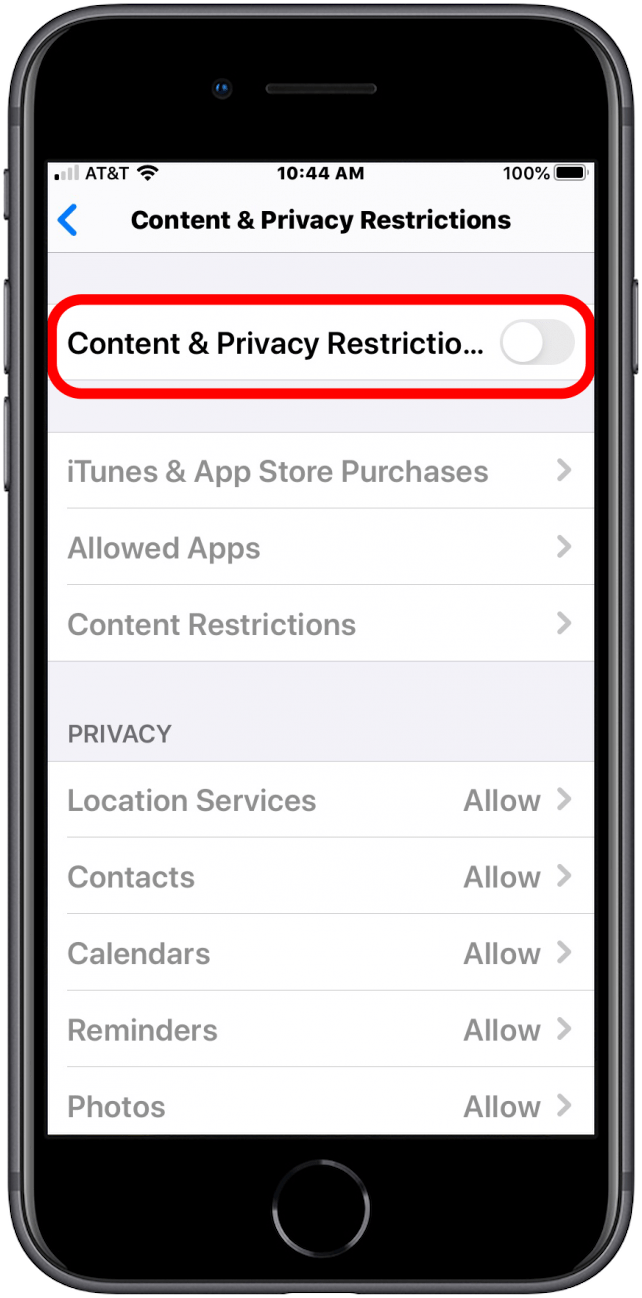
- Encender Restricciones de contenido y privacidad tocando el botón de la derecha.
- Toque en Restricciones de contenido.
- Toque en Contenido web.
- Desde este menú, tiene tres opciones que puede marcar: permitir el acceso sin restricciones (por supuesto, no estaría aquí si este es su objetivo), limitar los sitios web para adultos o solo los sitios web permitidos.
Cómo bloquear sitios web en un iPhone: limitar los sitios web para adultos
- Abre el Aplicación de configuración
- Grifo Tiempo de pantalla
- Si aún no está encendido, toque Activar el tiempo de pantalla. De lo contrario, vaya al paso 6
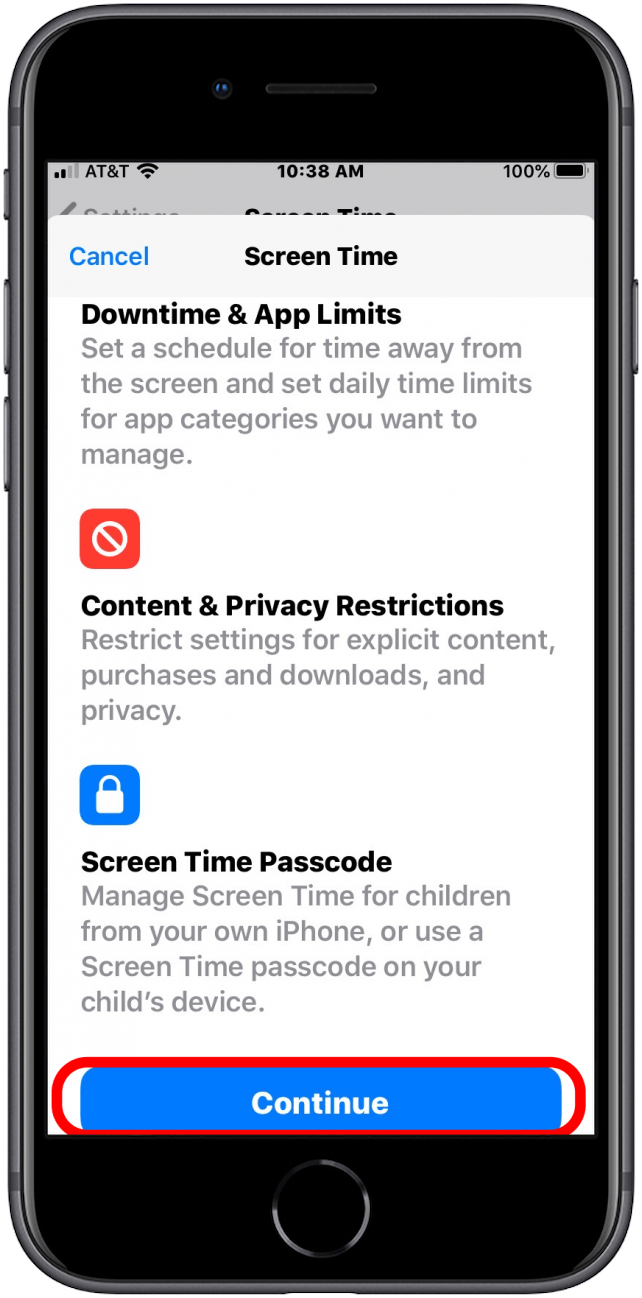
- Grifo Restricciones de contenido y privacidad.
- Encender Restricciones de contenido y privacidad tocando el botón de la derecha.
- Toque en Restricciones de contenido
- Toque en Contenido web
- Toque en Limitar los sitios web para adultos
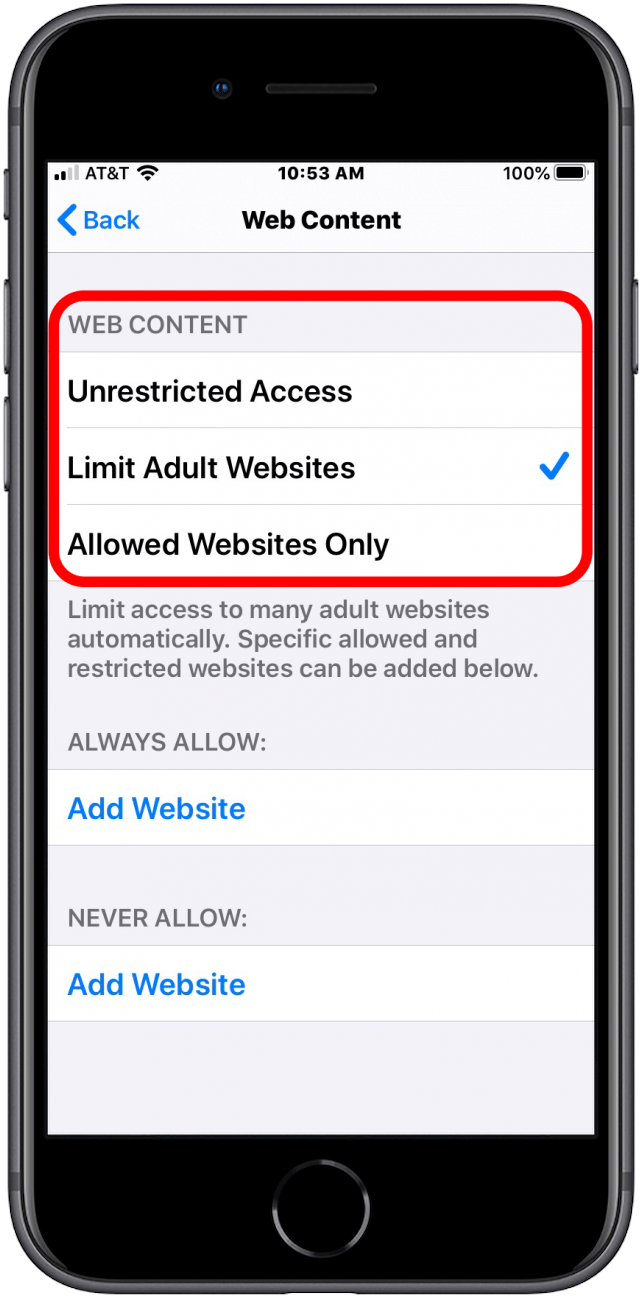
- Si elige esta opción, se bloquearán muchos sitios web para adultos automáticamente, pero aún así tendrá la opción de agregar sitios que siempre están permitidos o nunca.
Cómo bloquear sitios web en un iPhone: lista blanca
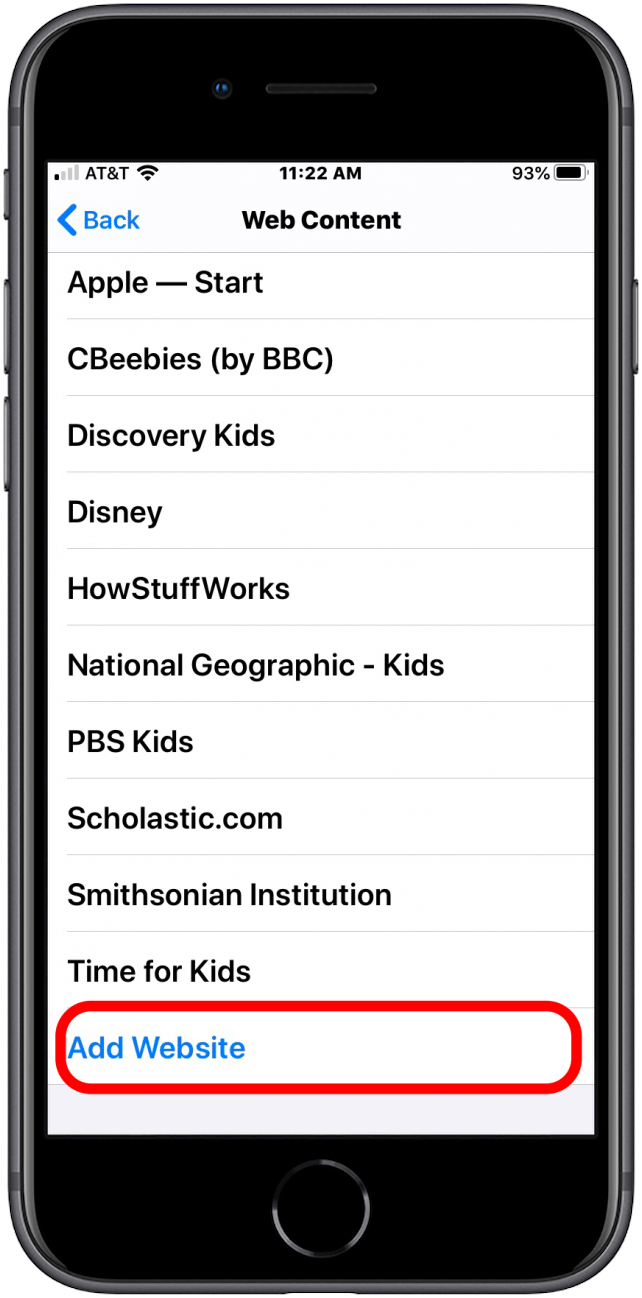
Apple ya ha elegido convenientemente algunos sitios web apropiados para la edad, por lo que no tiene que revisar y agregar sitios como Discovery Kids y Disney manualmente. Puede eliminar cualquiera de estas opciones preaprobadas deslizando el dedo hacia la izquierda para eliminar.
- Abre el Aplicación de configuración.
- Grifo Tiempo de pantalla.
- Si aún no está activado, active Screen Time.
- Grifo Restricciones de contenido y privacidad.
- Encender Restricciones de contenido y privacidad tocando el botón de la derecha.
- Toque en Restricciones de contenido
- Toque en Contenido web
- Toque en Solo sitios web permitidos
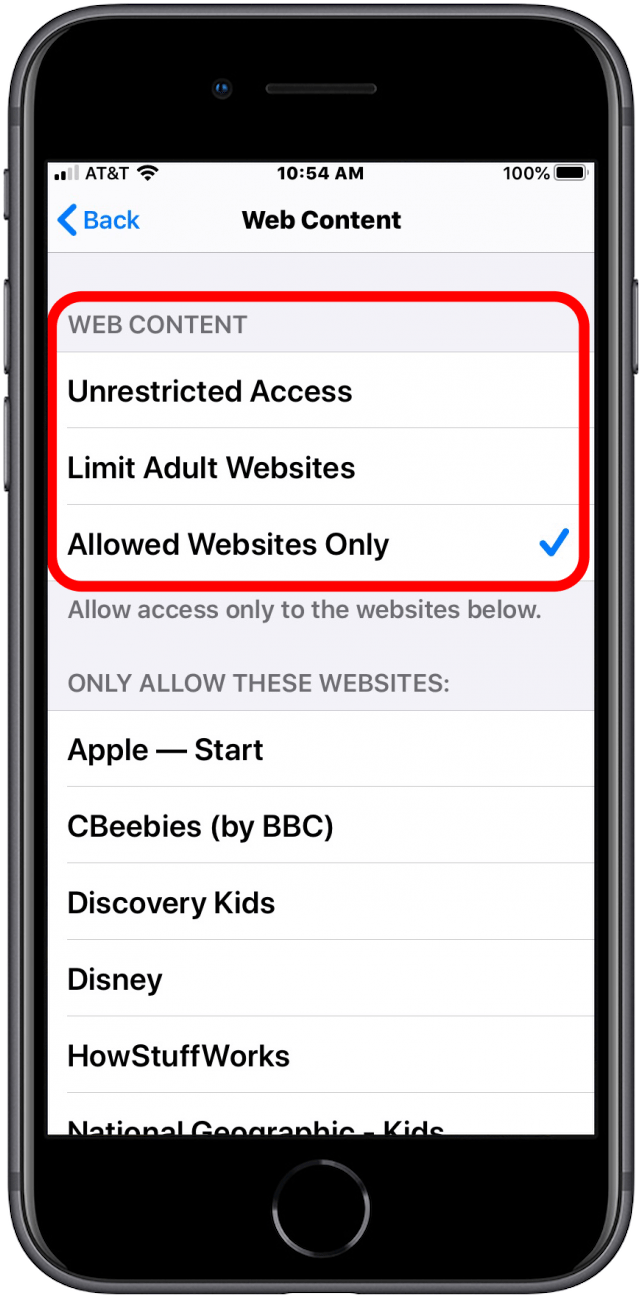
- Verá los sitios web permitidos predeterminados a continuación.
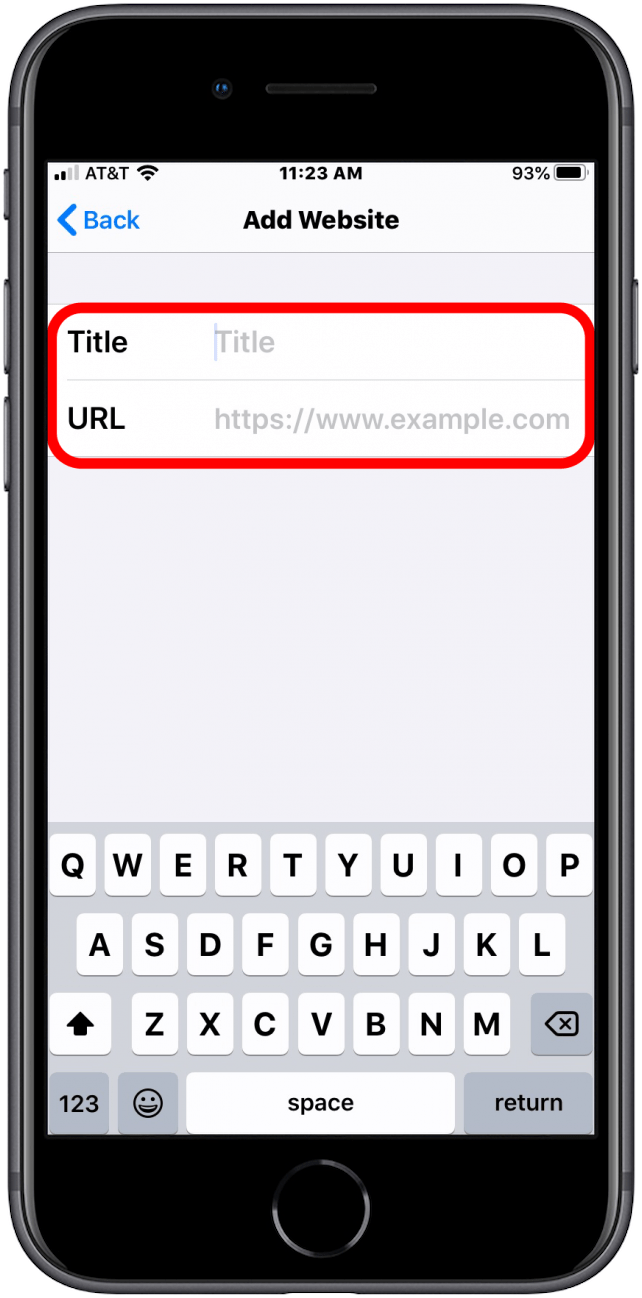
- En la parte inferior de esta página, hay una opción para agregar un sitio web de su elección. Al tocar eso, te lleva a otra pantalla que te permite darle un título al sitio e ingresar la URL.
Si se pregunta cómo bloquear sitios web en su iPad, los pasos son los mismos. Ahora puede estar tranquilo sabiendo que su joven familiar está protegido contra contenido inapropiado de Internet.
Crédito de la imagen superior: louisnina / Shutterstock.com
Publicaciones relacionadas:
 Utilice sus tonos de llamada para los sonidos del despertador
  Momentum de Sennheiser: auriculares Bluetooth premium para audiófilos exigentes
  Una revisión de 3 teclados muy diferentes
  Cómo usar efectos en mensajes
  Se rumorea que el anuncio de iTunes de Apple traerá el catálogo de los Beatles a iTunes
  Cómo usar Siri para convertir moneda y medidas
  Knight Storm para iPad – ¡Extravaganza de juegos de rol gratis y diversión en justas y peleas!
  Las 6 mejores aplicaciones de iPhone de control remoto para administrar de forma inalámbrica su PC o Mac
  Reseñas de Just Mobile AluPen + AluCube y Horizon
  Swift 101: Desmitificando los inicializadores de Swift (Parte 1)
  Cómo cambiar la calidad de reproducción para la aplicación de TV en iPhone
  Apple WWDC 2018: cuándo es y cómo verlo