
Si cree que sus discos duros IDE son más lentos de lo anunciado, puede que desee comprobar la configuración del modo de transferencia en el Panel de control para asegurarse de que está ajustado al valor correcto. Los usuarios de Windows XP pueden hacerlo en Panel de control> Sistema> Hardware> Administrador de dispositivos. Haga clic en IDE ATA / ATAPI Controllers y haga clic con el botón derecho del ratón en el canal ide primario (y en el canal ide secundario si también tiene discos duros conectados a él) y seleccione propiedades en el menú. Seleccione la configuración avanzada en la ficha y compruebe la configuración en el modo de transferencia actual. Si ve Pio o un modo Ultra DMA bajo, puede que desee probar la siguiente solución para aumentar la velocidad de su(s) unidad(es).
Nota: Debe conocer el valor máximo del modo DMA de su disco duro. Windows reduce este valor después de seis errores de lectura o escritura y no lo elevará automáticamente de nuevo. Esto podría significar que sus discos duros están funcionando en un modo más bajo de lo que son capaces.
- Los usuarios de Windows 7 deben hacer clic en Inicio> Panel de control> Sistema y seguridad> Sistema> Administrador de dispositivos.
- Los usuarios de Windows 8 necesitan ir al escritorio, presionar Windows-C después para abrir la Barra de Charms, seleccionar Configuración allí y luego Panel de Control. Luego, cuando abra Sistema y Seguridad> Sistema> Administrador de dispositivos.
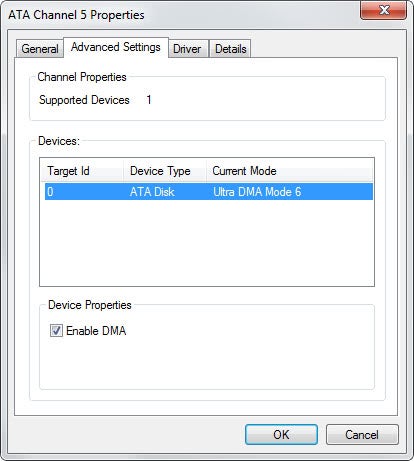
Fijación de discos duros lentos
La primera opción suele ser más rápida y debería utilizarla si es posible.
- Abra Herramientas administrativas en el Panel de control. La forma más fácil de encontrarla es cambiar a pequeños iconos y seleccionarla en la pantalla.
- 1. Abra Gestión del equipo en el menú.
- Seleccione Herramientas del sistema y luego Administrador de dispositivos.
- Expanda el menú de controladores IDE ATA/ATAPI.
- Haga doble clic en el controlador que desee restablecer (el que muestre un modo DMA o PIO bajo).
- Seleccione la ficha Controlador.
- Haga clic en desinstalar.
- Una vez finalizado el proceso, reinicie el PC.
Windows volverá a enumerar el controlador del disco duro y restablecerá el modo de transferencia de todos los dispositivos conectados a sus valores predeterminados.
Utilice la opción Registro sólo si el método anterior no funciona:
- Abra el Registro de Windows. Use Windows-R para abrir el cuadro de ejecución, escriba regedit en él y pulse la tecla intro después.
- Navegue hasta la siguiente tecla: HKEY_LOCAL_MACHINESYSTEMCurrentControlControlSetControlClass{4D36E96A-E325-11CE-BFC1-08002BE10318}.
- Encontrará una lista de subclaves, por ejemplo, 0001, 0002, etc. Haga clic en ellos para ver sus valores. Para verificar que ha localizado la subclave correcta, verifique que el valor de DriverDesc para la subclave contiene el valor de cadena “Primary IDE Channel” o el valor de cadena “Secondary IDE Channel”.
- Haga una copia de seguridad de su registro ahora mismo:
- Eliminar MasterIdDataCheckSum y SlaveIdDataCheckSum. Esto restablece el número de errores de lectura y escritura.
- Cree la palabra Dword ResetErrorCountersOnSuccess y déle el valor 1. El modo de transferencia sólo se reduce si tiene seis errores de lectura o escritura consecutivos, antes de que fuera acumulativo (todo el tiempo).
- Añada el valor ffffffffff a las siguientes claves, si existen:
- MasterDeviceTimingMode
- MasterDeviceTimingModeAllowed
- SlaveDeviceTimingMode
- SlaveDeviceTimingModeAllowed
- UserMasterDeviceTimingModeAllowed
- UserSlaveDeviceTimingModeAllowed
Reinicie el equipo y mire en el administrador de dispositivos si ve algún cambio. Este método funciona bien si tiene problemas para reproducir DVDs y experimenta un tartamudeo, o si nota que sus discos duros son más lentos de lo normal.
Anuncio
Publicaciones relacionadas:
 Barra de acceso rápido, Obtener acceso rápido a las carpetas en Windows
  QuickPop, Lanzador de aplicaciones ligero
  Avast aswMBR, Sophos Anti-Rootkit, Escáneres de rootkits gratuitos
  Windows 8 se presentará en septiembre
  Instalación, copia de software en Windows, ¿cómo lo hace?
  Ultimate Taskbar Controller para Windows
  Cómo cambiar un nombre de cuenta de Windows y el nombre de la carpeta de perfil de usuario
  Drive Bender, fusionar discos duros en uno solo
  Silenciador del sistema, ejecutar comandos cuando la computadora está inactiva
  Descargar sitios web con Fresh WebSuction
  Reparación de Firewall de Windows y WMI
  Windows 7, Server 2008 R2 SP1 Release Candidatos oficialmente disponibles