
Las aplicaciones que instales a través de la tienda de Metro de Windows 8 se añaden automáticamente a la página de inicio de la interfaz de Metro. Al hacer clic con el botón derecho del ratón en los elementos de la página de inicio, se ofrecen opciones para desinstalar los elementos de la página de inicio, que los elimina pero los mantiene instalados, o para desinstalar las aplicaciones. La desinstalación elimina la aplicación del sistema operativo, y la única forma de recuperarla es visitar de nuevo la tienda de Windows para instalarla de nuevo en ella.
En el caso de los artículos no sujetos, la situación es diferente. Cuando visites la página de la tienda de aplicaciones te darás cuenta de que no hay opción para instalar o añadir la aplicación a la página de inicio de nuevo. Esto se maneja exclusivamente en la lista de Todas las aplicaciones.
Agregar aplicaciones no ancladas a Metro
Haga clic con el botón derecho del ratón en la interfaz de Metro para abrir la barra de herramientas inferior con opciones. Si haces clic con el botón derecho del ratón en un punto en blanco, sólo verás la lista de Todas las aplicaciones en la parte inferior derecha, de lo contrario también verás entradas específicas de la aplicación en la parte inferior izquierda. Haz clic en la entrada de todas las aplicaciones para ver una lista de todas las aplicaciones instaladas en Metro.
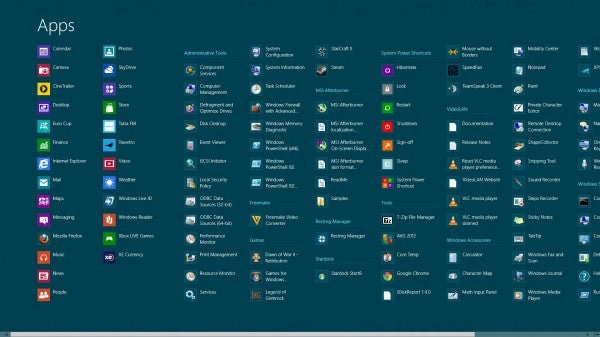
Las aplicaciones instaladas se muestran a la izquierda, seguidas de los servicios y programas instalados desde el escritorio. Si puedes localizar la aplicación que quieres anclar a la página de inicio de Metro de nuevo, haz clic con el botón derecho del ratón y selecciona Anclar para comenzar en la barra de herramientas inferior.
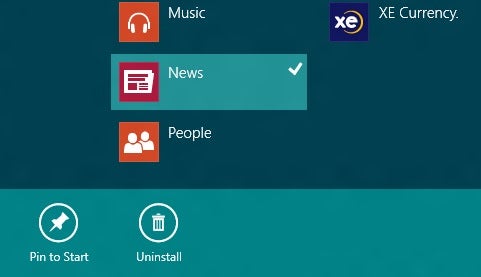
Si no puede localizarlo de inmediato, lo que puede suceder si ha instalado muchos programas y aplicaciones, entonces su mejor opción es utilizar la búsqueda. Simplemente escribe las primeras letras del nombre de la aplicación o programa y verás una lista filtrada que lo contiene. Haga clic con el botón derecho en el elemento y seleccione la opción pin to start en el menú de la barra de herramientas. Esto vuelve a añadir la aplicación a la página de inicio de la interfaz de Metro.
Las aplicaciones no usan mucho espacio en el disco duro, pero puede ser una buena idea desinstalar las aplicaciones que no estás usando para declutter la página de todas las aplicaciones. Deshacer sólo tiene sentido si planeas abrir la aplicación manualmente desde el menú de todas las aplicaciones de vez en cuando.
Anuncio
Publicaciones relacionadas:
 Herramienta NetworkTrafficView, Monitoreo de Red, Estadísticas
  Windows 8 mejora las características de administración de archivos
  SageThumbs, mejor soporte para el formato de imagen de Windows Explorer
  FreeSizer, redimensionador de imágenes basado en perfiles
  Escritorio Ticker, Obtener actualizaciones de RSS Feed Updates en su escritorio
  Free Video to DVD Converter
  ¿Realmente importa si ya no actualizamos nuestros PCs?
  Corrección de elementos del menú contextual que faltan en el Explorador de Windows
  Recuperar vídeos con Get My Videos Back
  Monitor de velocidad, seguimiento de la velocidad de carga de los sitios web en el tiempo
  Bloqueador del Touchpad, Bloquear Teclado Accidental con Acciones del Touchpad
  Inicio de sesión y bloqueo automático de Windows