
El primer artículo de la serie de cinco consejos rápidos de Windows fue un éxito y me facilitó la decisión de escribir otro. Estos consejos son la mayoría de las veces de una sola línea que se pueden aplicar en un abrir y cerrar de ojos a su sistema operativo.
Personalmente, me encantan estos consejos rápidos porque pueden aumentar enormemente la productividad al introducir métodos sencillos para completar las tareas más rápidamente.
Esta vez tenemos cinco consejos rápidos para Windows: explican cómo crear accesos directos usando Enviar a ,, añaden un cuadro de diálogo similar a Ejecutar en la barra de tareas, abren nuevas ventanas del Explorador, abren varias instancias del Registro y explican cómo renombrar varios archivos a la vez
Por favor, hágame saber si usted sabe de consejos como estos, me encantaría leer sobre ellos y probarlos en mi sistema.
Cinco consejos rápidos para Windows II
1. Enviar a accesos directos
Si hace clic con el botón derecho del ratón en un archivo, seleccione Enviar a en el menú y mantenga pulsada la tecla MAYÚS mientras elige el destino, se creará un acceso directo en el destino.
2. Ejecutar en la barra de tareas
Puede agregar una barra de herramientas a la Barra de tareas que funciona más o menos como el cuadro de diálogo Ejecutar en el menú Inicio. Puede añadirlo haciendo clic con el botón derecho del ratón en el espacio libre de la barra de tareas y seleccionando Dirección en el menú Barras de herramientas. El método abreviado de teclado Windows R es un poco más rápido en mi experiencia.
3. Abrir una nueva ventana del Explorador
Si sólo utiliza una ventana o carpeta del Explorador de forma predeterminada, es posible que este consejo le resulte útil. Puede abrir otra ventana del explorador manteniendo pulsada la tecla Ctrl al abrir una carpeta con un doble clic o seleccionándola y pulsando Intro en el teclado.
4. Abrir el Registro en varios editores
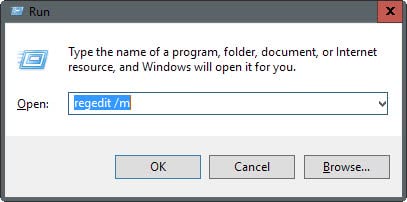
Sólo puede abrir el Registro una vez con el comando regedit. Si desea abrirlo más de una vez, para comparar los ajustes, por ejemplo, puede iniciarlo con el parámetro /m. (Windows-R, regedit /m, enter)
5. Renombrar varios archivos a la vez
Es posible renombrar varios archivos a la vez. Pulse Mayúsculas para los archivos que tienen el mismo nombre y CTRL para los diferentes nombres de archivo. A continuación, haga clic con el botón secundario en los archivos seleccionados y seleccione Cambiar nombre en la lista de opciones.
Resumen Article NameFive Quick Windows Tips IIDescriptionSegunda parte de la serie Windows Tips. Explica cómo abrir varios editores del Registro o ventanas del Explorador de Windows, entre otras cosas.AuthorMartin BrinkmannPublisherGhacks Technology NewsLogo  Anuncio
Publicaciones relacionadas:
 La actualización de Google Search app para Windows 8 es compatible con YouTube
  Información general sobre los precios de Windows 8
  Video to Video Converter revisión
  Cómo crear puntos de Restauración del Sistema de Windows al inicio
  Usar el antiguo Administrador de arranque de Windows en un sistema de arranque dual de Windows 8
  Shapeshifter es un versátil gestor de portapapeles para Windows
  Cómo cambiar los estados de aparcamiento del núcleo en Windows
  Guarde los sitios web en su PC con Local Website Archive
  Mejore la vida de la batería de su portátil con el Optimizador de batería
  Lanzamiento de KeePass 2.19, ahora con soporte de carga de archivos clave de URL
  Microsoft y Apple trabajan en el sistema operativo secreto Anti-Google Cloud OS
  ¿Qué hay de bueno y qué hay de malo en la vista previa de Windows 8 para el consumidor?