
Windows no revela normalmente qué dispositivos han estado conectados al equipo en el pasado, por lo que puede ser interesante, por ejemplo, averiguar si alguien más ha conectado un dispositivo al equipo en su ausencia.
Si bien esto no evitará ningún daño, puede proporcionarle información sobre lo que sucedió y también sobre quién conectó el dispositivo.
Puede habilitar una configuración en Windows para que enumere todos los dispositivos que se han conectado a su PC en el pasado. Para ello, primero debe modificar un valor utilizando la línea de comandos del sistema operativo.
Abra la línea de comandos de Windows con un toque en la tecla Windows. Escriba cmd para que aparezca la línea de comandos (cmd.exe) como resultado de la búsqueda, haga clic con el botón derecho en ese resultado y seleccione Ejecutar como administrador en las opciones.
Escriba el siguiente comando y presione Enter al final: set devmgr_show_nonpresent_devices=1
Una vez hecho esto, abra su administrador de dispositivos enlazado en el panel de control del sistema y habilite la opción de ver dispositivos ocultos en la pestaña Ver (o presione Pausa de Windows y ábrala desde allí).
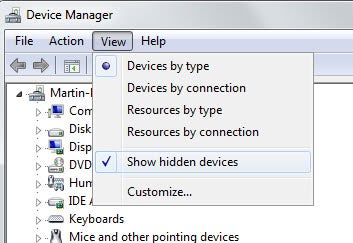
Esto garantiza que todos los dispositivos ocultos que no se hayan eliminado en el administrador de dispositivos aparecerán en la lista y podrá ver si alguien más ha añadido un disco duro externo, una memoria USB o dispositivos similares a su sistema.
Gran manera de averiguar si alguien te espía, o copió archivos de tu sistema mientras no estabas allí. Se puede contrarrestar fácilmente eliminando el dispositivo de la lista de administradores de dispositivos.

Update: También puede utilizar el software USB Device View de Nirsoft, que muestra una lista de todos los dispositivos USB que se han conectado al PC en un momento dado. El programa está disponible para sistemas operativos de 32 y 64 bits, totalmente portátil y sin necesidad de ejecutar comandos antes de mostrar la información en su interfaz.
Cuando lo ejecute, verá una lista de todos los dispositivos USB, tanto genéricos como puertos USB y únicos como cámaras digitales, teléfonos móviles o dispositivos de almacenamiento externo que han estado o están conectados al PC con Windows.
Además, puede utilizar el programa para activar o desactivar cualquiera de los dispositivos, exportar la información a archivos o imprimirlos.
Resumen Nombre del artículoDescubra qué dispositivos se han conectado a su pcDescripciónDescubra qué dispositivos se han conectado en el pasado a su PC, por ejemplo para asegurarse de que nadie ha descargado datos de él en su ausencia.AuthorMartin Brinkmann Advertisement
Publicaciones relacionadas:
 Windows 10 Cloud Hackeado para ejecutar programas de Win32
  Windows 10 Creators Update: se agregó la característica de pausar actualizaciones
  Windows 10 Pro: Instalación de aplicaciones de tienda sin cuenta
  ¿Todos los usuarios de Windows 10 que no son de Enterprise son probadores beta?
  Limpieza de la tienda de Microsoft Windows 2016
  La actualización del aniversario de Windows 10 de Microsoft está fuera de tiempo
  Enumerar todos los controladores no firmados en Windows XP
  Revelar el propietario del dominio y el hoster de un dominio
  Use Returnil para crear un sistema virtual en memoria
  Aumente el tamaño de la Calculadora de Windows
  Estado estable de Windows
  XdN Tweaker para Windows