
El alto uso de la CPU de un proceso en Windows puede ralentizar otras operaciones a un ritmo tan lento como el de un caracol. Mientras que esto a veces es causado por programas ejecutados por el usuario, por ejemplo, un juego de computadora agotador o un programa de renderizado de vídeo, a veces puede ser causado por procesos de Windows tales como Service Host.
Service Host es un proceso svchost.exe; las versiones recientes del sistema operativo Windows 10 de Microsoft separan los servicios que son ejecutados por él, mientras que las versiones anteriores de Windows los agrupaban, lo que complicaba la identificación.
Programas como Svchost Process Analyzer o Svchost Viewer fueron creados para ayudar a los usuarios y administradores de sistemas a encontrar qué servicio se ejecutó bajo qué proceso svchost en la máquina Windows.
Como consecuencia, es posible que aparezcan 20 o más procesos de Service Host en los equipos con Windows 10.
Índice de contenido
Analizar el alto uso de CPU del host de servicio
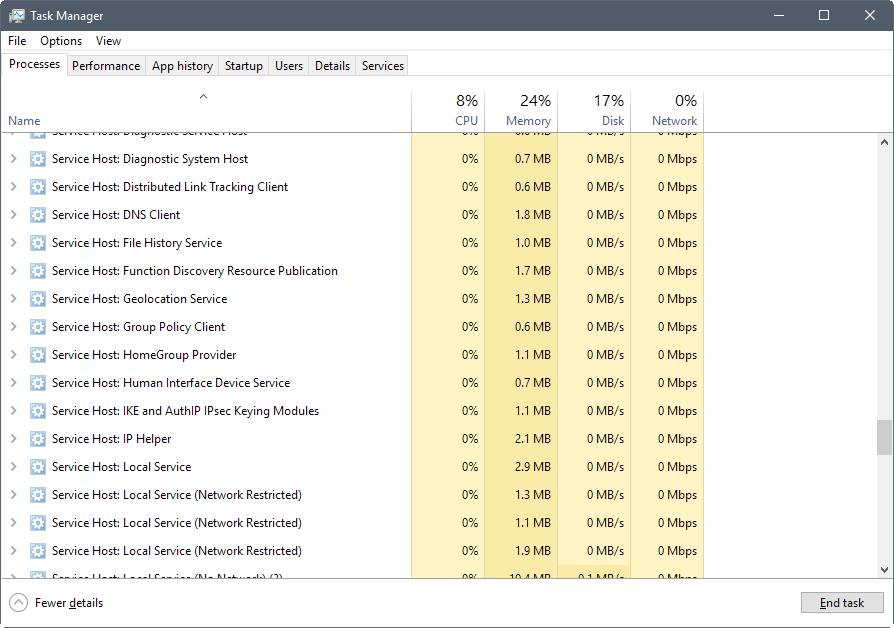
Lo primero que debe hacer es averiguar qué proceso de Service Host es responsable de ello. Una vez que tienes el proceso, conoces el Servicio de Windows que lo está causando, y desde allí puedes hacer algo al respecto dependiendo del servicio en cuestión.
Primero lo básico:
- Utilice Ctrl-Shift-Esc para abrir el Administrador de tareas.
- Debería ver todos los procesos listados allí de inmediato.
- Haga clic en la columna CPU para ordenar por utilización de CPU. El proceso que utiliza la mayor parte de la CPU debe mostrarse ahora en la parte superior.
- Haga clic en él para mostrar información adicional sobre él. Haga clic en Service Host: El servicio local, por ejemplo, puede revelar el servicio Host de Function Discover Provider.
El siguiente paso depende en gran medida del servicio en cuestión. Aunque puede realizar una búsqueda en Internet para obtener más información, también puede abrir primero el Administrador de servicios para leer su descripción y averiguar cómo se inicia y qué hace.
Para iniciar el Administrador de servicios, pulse sobre la tecla Windows, escriba services.msc y pulse la tecla Enter.

Localice el servicio — tiene el mismo nombre que la entrada que se abrió en el Administrador de Tareas cuando hizo clic en la entrada del Host de Servicio allí; encontrará su estado — que se ejecuta normalmente — así como el tipo de inicio y una descripción la mayoría de las veces.
A veces también es posible vincular el alto uso de la CPU a la actividad. Digamos que Windows Update se ejecuta en ese momento y encuentra actualizaciones. A continuación, puede ver Service Host: Sistema local — Optimización de la entrega utilizando mucha CPU mientras se procesan las actualizaciones.
Qué puede hacer para resolver el problema del Host de Servicio
A continuación se presentan algunas sugerencias sobre cómo tratar el uso de CPU de alto rendimiento de las tareas del Service Host:
Establezca la prioridad del proceso en un valor más bajo

Lo primero que debe hacer es obtener la entrada svchost.exe correcta, ya que no puede hacerlo en procesos en Windows 10.
- Haga clic con el botón derecho en la entrada Service Host en Procesos en el Administrador de tareas de Windows y seleccione ir a los detalles.
- Esto cambia a la pestaña de detalles y resalta el proceso svchost.exe correcto.
- Haga clic con el botón derecho del ratón en el proceso y seleccione Establecer prioridad> Por debajo de lo normal.
Desactivar el Servicio

Tenga en cuenta que esta no es una opción para los servicios críticos que requiere Windows.
Consejo : Compruebe las páginas de configuración de servicios para Windows 10, Windows 8.1 y Windows 7 en el Bl
Publicaciones relacionadas:
 Microsoft trae Windows Defender Advanced Threat Protection a Windows 7 y 8.1
  Windows 10 1903 para soportar el formato AVIF
  Problema de unidades de red asignadas en Windows 10 versión 1809
  Problemas y problemas de la versión 1809 de Windows 10
  Configuración de servicios seguros de Windows
  Reproducción de películas en archivos raros sin desembalar
  Copiar películas de DVD
  Maximizador de pantalla virtual
  Plugin de Windows Live Photo Gallery para Facebook
  Logotipo de escritorio personalizado
  Extractor de Ventanas
  Renombrar archivo por lotes