
La barra de tareas de Windows no sólo es útil para mostrar qué programas y carpetas están actualmente abiertos (o activos) en su sistema, sino que también puede utilizarse para almacenar aplicaciones, carpetas, archivos o vínculos de Internet permanentes en la barra de tareas. Tenga en cuenta que el siguiente consejo es muy útil si está ejecutando un sistema operativo anterior a Windows 7, ya que Microsoft ha añadido opciones para anclar archivos, programas y carpetas a la barra de tareas de ese sistema operativo de forma nativa.
Me gustaría mostrarle cómo configurar su barra de tareas para que pueda agregar sus sitios web favoritos, así como enlaces a sus aplicaciones y carpetas más utilizadas. Es posible que algunos usuarios ya estén utilizando la barra de herramientas Inicio rápido en su barra de tareas. Este es el caso, por ejemplo, cuando ve algunos iconos en la barra de tareas que abren programas como Internet Explorer o Windows Media Player. Si no ve la barra de herramientas Inicio rápido, puede activarla haciendo clic con el botón derecho del ratón en la barra de tareas y seleccionando Inicio rápido en el menú Barras de herramientas.

Esta barra de herramientas de inicio rápido se puede personalizar. Si desea eliminar un acceso directo, haga clic con el botón secundario en él y seleccione Eliminar en el menú. Las nuevas carpetas y aplicaciones se añaden simplemente arrastrándolas y soltándolas en el área de inicio rápido.
Es posible cambiar el icono haciendo clic con el botón derecho del ratón en el acceso directo, seleccionando Propiedades en el menú y eligiendo Cambiar icono allí. He añadido varias de mis aplicaciones más usadas como Firefox, Thunderbird, WinSCP3 y Putty.
La segunda mejora de la barra de tareas son los enlaces a sitios web que se pueden añadir allí. Para añadirlo, haga clic con el botón derecho del ratón en la barra de tareas, seleccione Barras de herramientas y elija la entrada Enlaces.

Una vez hecho esto, puede deshacerse de los enlaces de Microsoft si no los usa y arrastrar y soltar sus propios sitios favoritos a esta sección. Entonces es posible acceder a esos sitios haciendo clic con el botón izquierdo del ratón sobre ellos, lo cual es una forma muy conveniente de hacerlo.
La última captura de pantalla muestra tanto mi barra de herramientas de Inicio Rápido como mi barra de herramientas de Enlaces.
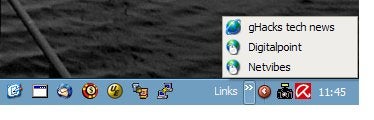
Como puede ver, le ofrece la opción de abrir rápidamente enlaces y programas en su sistema sin tener que usar el menú de inicio, el escritorio o la búsqueda.
Si está ejecutando Windows 7 o posterior, puede agregar prácticamente cualquier programa de su sistema directamente a la barra de tareas. Simplemente haga clic con el botón derecho del ratón mientras se está ejecutando en la barra de tareas y seleccione la opción “Anclar este programa a la barra de tareas” del menú contextual.
Si desea tener más control, por ejemplo, porque desea anclar archivos regulares a la barra de tareas o carpetas, es posible que desee utilizar un programa como Pinner de la barra de tareas para ese fin.
Anuncio
Publicaciones relacionadas:
 Prepare su PC para actualizar a Windows 10 a través de Windows Update
  Descargas e información de la vista previa de Windows 10
  El fin de la asistencia técnica de Windows XP no es el fin del mundo
  Decora tu escritorio de Windows para Navidad
  Webroot System Analyzer identifica posibles problemas con el PC
  Microsoft confirma las características de Windows 8.1, anuncia Internet Explorer 11
  Eliminar varias aplicaciones de la pantalla de inicio a la vez en Windows 8
  SlimImage: Software de copia de seguridad de Windows 8
  Ordenar canales de TV Samsung en tu PC
  Actualizaciones gratuitas de Windows 8 Pro a Windows Media Center Pack hasta el 31 de enero de 2013
  Pinza de inicio de pantalla: Fije cualquier cosa en la página de inicio de Windows 8
  Copia de seguridad de archivos integrada en Windows 8