
¿Alguna vez ha intentado comprobar manualmente si hay duplicados en una colección de imágenes digitales? Cuando miro las imágenes almacenadas en mi ordenador, me imagino que me llevaría años revisarlas manualmente para encontrar duplicados, e incluso si lo lograra, acabaría encontrando sólo algunos duplicados debido a su tamaño.
La mejor opción en mi opinión es usar programas que automatizan, o al menos semiautomatizan el proceso por usted, de modo que sólo tiene que revisar los resultados que le presenta un programa en lugar de hacer todo el trabajo duro manualmente.
He mencionado Imágenes Similares antes aquí en el sitio, en un artículo que explica cómo puede encontrar archivos duplicados en su sistema informático. Como las imágenes no son más que archivos, decidí intentarlo para ver qué tan bien se las arreglaría peinando mi colección de imágenes.
Similar Images escaneó mi colección de 75000 archivos en tres horas y mostró todas las imágenes que identificó como duplicados una al lado de la otra El programa muestra ambas imágenes una al lado de la otra como miniaturas, y también información importante como el tamaño del archivo o la resolución. Tiene opciones para eliminar una de las imágenes o saltar este conjunto y pasar a la siguiente.
También es posible eliminar automáticamente imágenes similares definiendo reglas en las opciones primero. Puede cambiar varias configuraciones en las opciones. Si sólo desea comparar archivos en la misma carpeta o sólo en carpetas diferentes, por ejemplo. También es posible reducir la prioridad de ejecución para reducir la carga y hacer que el sistema responda mejor.
Gran herramienta, encontré muchos duplicados y me resistí a usar la rutina automática para borrar duplicados.
Actualizar : El buscador de imágenes duplicadas ya no está disponible. En cuanto a las alternativas, le sugiero que consulte el programa Anti Duplicado que se actualiza regularmente. El programa funciona seleccionando los archivos o carpetas que desea buscar duplicados.
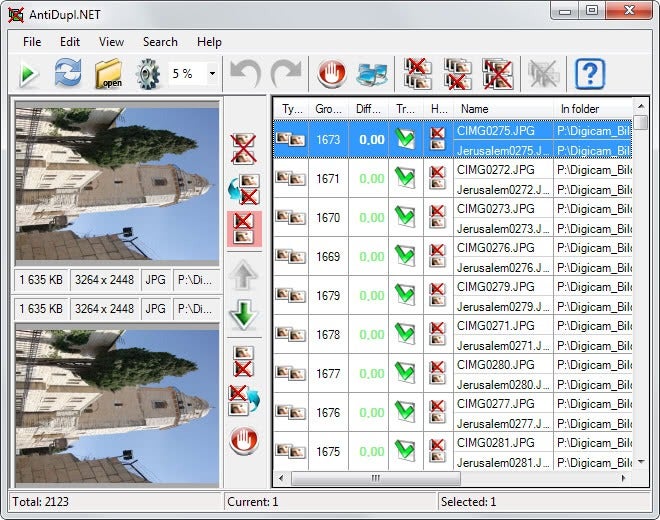
Lo que más me gusta del programa es que muestra vistas previas de las imágenes directamente en su interfaz para que pueda comparar las imágenes una al lado de la otra antes de eliminar una de ellas o saltarse el par.
Otros parámetros importantes, como la resolución y el tamaño, también se muestran aquí, de modo que es relativamente fácil pasar por una colección de imágenes de un sistema para encontrar y eliminar todos los duplicados de él.
Opciones en detalle
- El programa muestra el par de imágenes como miniaturas en la interfaz y también enlaza el tamaño, la resolución, el formato y la ruta de cada imagen.
- Los iconos de la derecha son acciones que puede realizar, de arriba hacia abajo: Borrar ambas imágenes, sustituir la segunda imagen por la primera, borrar la primera, ir al resultado anterior o siguiente, borrar la segunda imagen, sustituir la primera imagen por la segunda, marcar como error y no hacer nada.
- La lista de la derecha muestra todas las imágenes emparejadas para que pueda revisarlas fácilmente.
- También puede marcar grupos de imágenes seleccionados y utilizar las opciones de la barra de herramientas en la parte superior para manejarlos directamente. Esto incluye eliminar la primera o segunda imagen, o marcarlas todas como errores.
Consejos
- Puede modificar la desviación de umbral del 5% a un valor diferente. Esto aumenta o disminuye la necesidad de detectar imágenes similares como posibles duplicados entre sí.
- Puede filtrar los tipos de imágenes que no desea que se incluyan en la búsqueda en las opciones del programa. Aquí también puede modificar otros parámetros importantes como la anchura o la altura mínima de la imagen.
- Es posible guardar la lista para que….
Publicaciones relacionadas:
 Cinco consejos de configuración de Windows 10 para sistemas nuevos o actualizados
 Microsoft revela las ediciones de Windows 10
 Windows, SSDs y desfragmentación: la respuesta definitiva
 Personalizar el menú Inicio de Windows 10
 Lanzamiento del tema de escritorio Steam para Windows 7
 Utilice el teclado para controlar el ratón en Windows
 ¿Cuál es el mejor limpiador de sistemas gratuito para Windows?
 La actualización de RefreshPC 2.0 elimina los falsos positivos de malware
 Desactivar la interfaz de cinta del Explorador de Windows en Windows 8
 Mostrar notificaciones de actualizaciones de Windows en el escritorio de Windows 8
 Restaurar archivos eliminados accidentalmente con restauración
 Cómo hacer su Windows más rápido que nunca antes