
Si está buscando un software versátil de grabación de CD y DVD que pueda ser descargado gratuitamente y que soporte la mayoría de los formatos de imagen conocidos, debería echar un vistazo a ImgBurn. El programa puede grabar un disco en un archivo de imagen, crear una imagen a partir de archivos y carpetas o grabar un archivo de imagen desde su disco duro en un nuevo disco en blanco.
ImgBurn soporta, entre otros, los formatos de imagen iso, bin, nrg, mds e img, que deberían ser suficientes para grabar la mayoría de los formatos de imagen que encuentre en su vida. También se admiten formatos más exóticos, así como todos los sistemas operativos de Microsoft desde Windows 95 a Windows 8.

Personalmente me gusta ImgBurn por su pequeño tamaño (sólo 1.5 megabytes), su facilidad de uso, y el soporte para todos los formatos mencionados. Los usuarios avanzados apreciarán la compatibilidad con funciones avanzadas como los tipos de libros y los bitsettings que ofrece ImgBurn.
También ofrece la posibilidad de poner en cola las imágenes que es una característica que falta en muchos programas populares de grabación de CD y DVD, como Nero.
ImgBurn ha sido mi software de grabación de imágenes durante los últimos cinco años. Aunque puede que no sea tan fácil de usar como otros programas, lo compensa con su impresionante conjunto de funciones. Un buen punto de partida para los nuevos usuarios es el foro oficial, donde se listan los tutoriales de muchas de las operaciones disponibles.
Imgburn es sin duda una de las mejores aplicaciones de grabación de discos libres para el sistema operativo Windows.
- Formatos de disco compatibles: BIN, CCD, CDI, CUE, DI, DVD, GI, IMG, ISO, MDS, NRG y PDI.
- Formatos de audio soportados: AAC, APE, FLAC, M4A, MP3, MP4, MPC, OGG, PCM, WAV, WMA y WV.
Puede utilizar el programa para crear discos DVD de vídeo a partir de una carpeta Video_TS, discos HD DVD de vídeo y discos Blu-Ray de vídeo también.
Actualizar : Preste atención al proceso de instalación de ImgBurn ya que puede instalar adware si no tiene cuidado y desmarque esas opciones durante la instalación.
El programa carga por defecto un asistente en el inicio que puede utilizar para elegir su próximo proyecto.
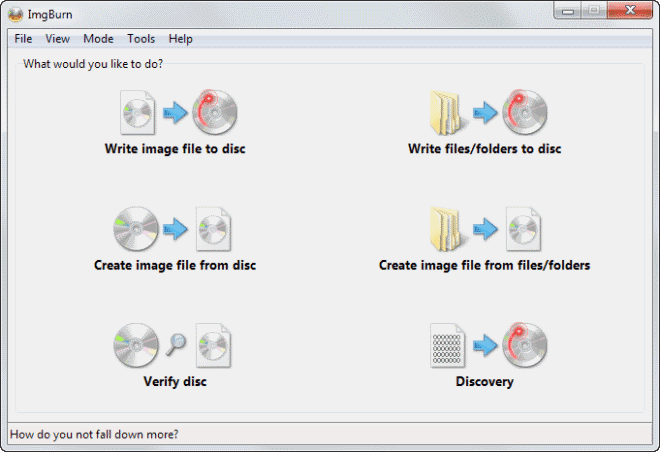
- Escribir un archivo de imagen en un disco – Esto le permite elegir un archivo de imagen de disco, por ejemplo, un archivo iso o bin, y grabarlo en un disco grabable.
- Grabar archivos/carpetas en el disco – Añada archivos y carpetas desde su disco duro a un disco.
- Crear archivo de imagen desde el disco – Esto crea una copia del CD, DVD o Blu-Ray que se encuentra actualmente en la unidad.
- Crear archivo de imagen a partir de archivos/carpetas – Crea un archivo de imagen a partir de los datos encontrados en su sistema.
- Verificar disco – Asegúrese de que los discos grabados funcionan correctamente y que todos los archivos se pueden leer.
- Descubra – Pruebe la calidad de las quemaduras que produce su unidad.
Veredicto
ImgBurn es una de las aplicaciones de grabación de discos más completas para Windows. No es tan fácil de usar como otros programas, pero lo compensa en funcionalidad.
Anuncio
Publicaciones relacionadas:
 Windows Server 2019: características eliminadas y obsoletas
  Ediciones Windows 7: Windows 7 Professional
  Microsoft Security Updates Octubre 2009 Online
  Cnet Techtracker comprueba si hay actualizaciones de software
  Hotkey Manager Signo
  Lista de soluciones de Microsoft Fix It
  Descargar todas las fotos de 4chan con 4chan.org Dumper
  Eliminar accesos directos rotos del menú Inicio de Windows
  Cómo habilitar la protección contra escritura de unidades flash USB en Windows
  Cómo cambiar la aplicación de edición en Windows
  Cómo grabar imágenes de disco
  Editor de menús del Explorador de Windows