
Firefox, Word, Thunderbird y varias otras aplicaciones tienen un corrector ortográfico que advierte al usuario si una palabra escrita no se encuentra en el archivo del diccionario. Sin embargo, no existe un corrector ortográfico general en Windows, lo que significa que los usuarios tienen que escribir sus textos en programas que tienen un corrector ortográfico y copiarlos y pegarlos en el programa que no lo tiene. O podrían escribir sus textos sin revisar la ortografía.
Ambos métodos no son realmente practicables. El autor del pequeño Hechizo parecía tener los mismos pensamientos y decidió crear un software que funcionaría como un corrector ortográfico universal en Windows usando la menor cantidad de recursos posible.
Tiny Spell comprueba todas las palabras escritas en Windows con un diccionario inglés-americano con más de 110000 palabras. Esto se hace sobre la marcha y el programa reproduce un sonido y cambia su icono en la bandeja del sistema cada vez que descubre una palabra que parece estar mal escrita.
También se supervisa el portapapeles. Entonces es posible echar un vistazo a las sugerencias haciendo clic en el icono de la bandeja del sistema o pulsando una tecla de acceso directo que enumera las sugerencias. La palabra seleccionada puede copiarse automáticamente en el portapapeles o pegarse en el documento de la palabra mal escrita.
Muchas aplicaciones de Windows tienen un corrector ortográfico incorporado, pero otras no. TinySpell es un software práctico disponible en una versión gratuita y puede utilizarlo para añadir correcciones ortográficas a cualquier aplicación. Hay una versión de pago disponible con más funciones, pero la versión gratuita será suficiente para la mayoría de los propósitos prácticos. El Bloc de notas de Windows 7 es una herramienta muy útil, pero no incluye, por ejemplo, el corrector ortográfico. Si desea añadir un corrector ortográfico al Bloc de notas o a cualquier otra aplicación de Windows, esta es una buena forma de hacerlo. El enlace de descarga de tinySpell es el siguiente: Página de inicio de tinySpell
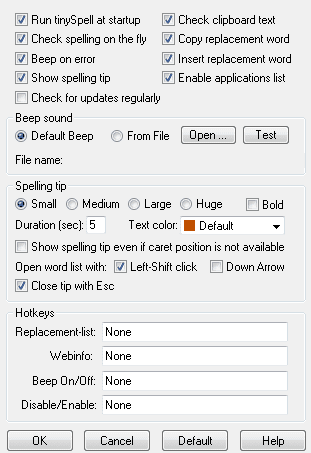
La instalación es sencilla. Sólo tienes que seguir las instrucciones. Después de instalar tinySpell, encontrará un icono de acceso directo en el escritorio. Puede acceder a tinySpell desde este icono del escritorio o desde el icono de la bandeja del sistema. Para empezar, examine todos los ajustes para determinar si desea realizar alguna modificación en la pantalla. Haga clic con el botón secundario en el icono de la bandeja del sistema. Se abre el menú contextual. Seleccione Opciones.
Haga clic en Agregar para incluir todas las aplicaciones con las que desea utilizar tinySpell. La forma más fácil de hacerlo depende del número de aplicaciones con las que desee habilitar la función en comparación con el número de aplicaciones que no desee utilizar con tinySpell. En la parte superior de la ventana, si Enabled está resaltado, estará añadiendo aplicaciones con las que tinySpell estará desactivado. Si Desactivado está resaltado, tinySpell sólo se activará con las aplicaciones que añada a la lista.
Agregue cualquier palabra al diccionario cuando lo desee. Vaya al menú contextual y seleccione Diccionario.
La ortografía de una palabra se puede comprobar de antemano haciendo clic en Abrir la ventana de ortografía en el Menú contextual. Se abrirá la ventana del corrector ortográfico. Cuando se escribe una palabra mal escrita, aparece en rojo.
Si hace clic en la casilla de verificación a la derecha de la entrada de la palabra, le dará una lista de las opciones de ortografía correctas. Para palabras más complejas, puede que no haya sugerencias. En este caso, tendrá que añadirlo al diccionario. Siéntete libre de experimentar con él para sentir las diferentes posibilidades.
Anuncio
Publicaciones relacionadas:
 Lista de archivos de registro de actualización de Windows 10
  Obtención del error de Windows 7 Update 80248015? Usted no está solo
  Microsoft lanza .NET Framework 4.7.1
  Windows 10 Build 16257: corrige las molestias en los bordes, presenta Eye Control
  Bloqueo de instalaciones de .Net Framework 4.7
  Se presenta Windows 10 S, el nuevo Windows RT?
  Laplink PC Mover Promoción
  No mover Carpetas especiales en Windows a root
  Cómo quemar imágenes de la papelera sin el archivo de referencia
  Trampa para Niños Pequeños
  Gestor de temas AlienGUIse
  Vssvc.exe