
Algunas aplicaciones que se están ejecutando en segundo plano muestran un icono en la bandeja del sistema de Windows para recordarle visualmente que el programa se está ejecutando y, a veces, para proporcionarle los medios para acceder rápidamente a las características y la configuración del programa.
Aunque esto es ciertamente útil para aplicaciones selectas, no tiene sentido para otros, especialmente para aquellos que no le proporcionan enlaces a las configuraciones o funciones que ponen a su disposición. En este caso, puede tener sentido ocultar el icono para que no se muestre más en el área de la bandeja del sistema.
Si le gusta una apariencia más hermosa de Windows, puede seleccionar ocultar todos los iconos de la bandeja del sistema. Los programas seguirían ejecutándose en segundo plano, pero los iconos ya no serían visibles. Es posible ocultar los iconos usando una configuración del Registro. Presione Windows-R, escriba regedit y presione enter para abrir el editor del Registro de Windows.
Ahora navegue hasta la clave de registro HKEY_CURRENT_USER Software Microsoft Windows CurrentVersion Policies Explorer y compruebe si la entrada DWORD NoTrayItemsDisplay ya está disponible en el panel izquierdo. Si no es así, cree una nueva DWORD con ese nombre. Ahora haga doble clic en la entrada y cambie el valor a 1.


La imagen de la izquierda es una imagen de la bandeja de mi sistema y la de la derecha una imagen de ella después de aplicar la configuración del Registro. Tenga en cuenta que debe cerrar la sesión o reiniciar el equipo antes de poder ver el cambio. Encontrado en el How to Geek.
Update : Tenga en cuenta que Microsoft ha cambiado el comportamiento en Windows 7 y versiones más recientes de Windows. Ya no es necesario cambiar la configuración del Registro para ocultar los iconos en el intento del sistema. Sólo tienes que hacer clic en la pequeña flecha junto a los iconos que se muestran y seleccionar Personalizar de las opciones.
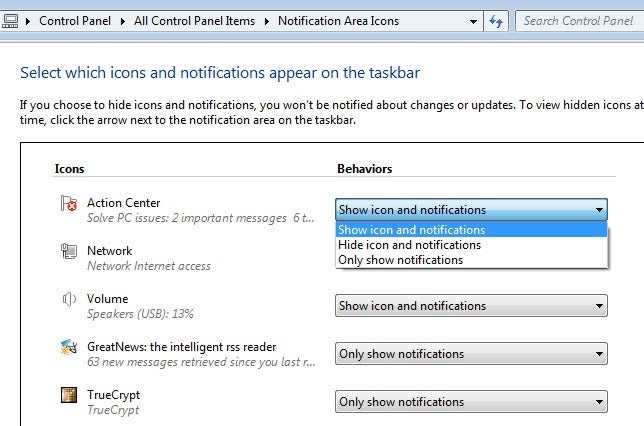
Dispone de las siguientes opciones para cada icono de la bandeja del sistema:
- Mostrar icono y notificaciones
- Ocultar el icono y las notificaciones
- Mostrar sólo notificaciones
La mejor opción para los iconos de la bandeja del sistema que no desea ver en absoluto es cambiarlos para ocultar el icono y las notificaciones. Hágalo para todos los iconos que se muestran aquí y podrá ocultar los que no desee ver en el área de la bandeja del sistema.
Tenga en cuenta que Windows también los administra automáticamente, por lo que es posible que no vea algunos iconos en el área de la bandeja del sistema que esperaría ver allí. En ese caso, puede utilizar el mismo método descrito anteriormente para que aparezcan en el área.
Resumen Nombre del artículoOcultar todos los iconos de la bandeja del sistemaDescripciónDescubrir cómo ocultar o mostrar iconos en el área de la bandeja del sistema de una máquina Windows.AuthorMartin Brinkmann Advertisement
Publicaciones relacionadas:
 Cómo generar un informe de batería en Windows
  Obtenga el indicador de Windows 10 sin la opción “no gracias
  La última versión de Windows Insider Build 10565 aporta mejoras muy necesarias
  Lista de teclas de acceso directo del escritorio de Windows 10
  Cómo hacer una instalación limpia de Windows 10
  ¿En qué se diferencia la característica de acceso rápido de Windows 10 de los favoritos?
  Windows 10 para enviar este verano
  Crap Cleaner (CCleaner) un segundo vistazo
  Realice instalaciones limpias con los DVD de actualización de Vista
  Acceso a Internet y archivos en una instalación de Windows caducada Cómo obtener una clave de producto para Vista RC1
  Observaciones de la herramienta de eliminación de software malintencionado de Windows