
El firewall de Windows en Windows Vista y las versiones más recientes de Windows no se pueden deshabilitar ni habilitar rápidamente. Un usuario que quiera habilitar o deshabilitarlo tendría que abrir el Panel de Control y cargar el Firewall de Windows en la pestaña Seguridad.
La opción Activar o desactivar el Firewall de Windows aparece en el menú. Esa no es una opción practicable si tiene que apagarla y encenderla varias veces al día, tal vez cada vez que cambie de lugar.
Hank (muchas gracias) envió un consejo por correo electrónico que explica cómo habilitar o deshabilitar el Firewall de Windows Vista con un simple acceso directo, o mejor dos accesos directos. Está utilizando el método para desactivar el cortafuegos en casa, donde un cortafuegos de hardware protege el PC, y para activarlo cuando utiliza su portátil en la carretera, por ejemplo en el trabajo.
Para crear los accesos directos, haga clic con el botón derecho del ratón en el escritorio de Windows Vista y seleccione crear un nuevo acceso directo en el menú contextual que se abre. Nombre el primer acceso directo Firewall OFF y el segundo Firewall ON. Utilice los dos comandos siguientes para activar o desactivar el cortafuegos.

Firewall de Windows DESACTIVADO:
“Systemroot””System32 etsh.exe firewall set opmode disable
Firewall de Windows ENCENDIDO:
“Systemroot””System32 etsh.exe firewall set opmode enable
Un clic en Firewall OFF desactiva el Firewall de Windows Vista inmediatamente y un clic en Firewall ON lo activa de nuevo. Para deshacerse de la ventana de la línea de comandos en segundo plano, haga clic con el botón derecho del ratón en el acceso directo y seleccione ejecutar el comando minimizado como en la captura de pantalla anterior. El ajuste predeterminado es la ventana normal.
Tenga en cuenta que es posible que necesite ejecutar el acceso directo con privilegios elevados. Puede hacerlo una sola vez haciendo clic con el botón derecho del ratón en el acceso directo y seleccionando la opción Ejecutar como administrador en el menú contextual.
Si utiliza el acceso directo con regularidad, puede que le resulte útil la inclusión automatizada de esa opción. Haga clic con el botón derecho del ratón en el acceso directo y seleccione Propiedades en el menú contextual.
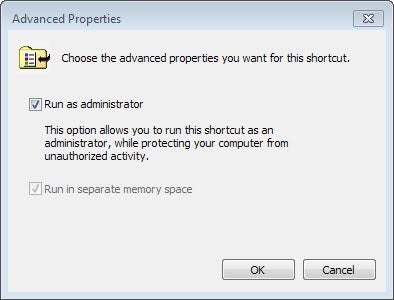
Cambie a la pestaña de acceso directo si aún no está seleccionada y haga clic en el botón Avanzado. Marque aquí la casilla Ejecutar como administrador y haga clic en Aceptar. Esto configura el acceso directo para que siempre se ejecute con privilegios elevados.
Los accesos directos utilizan iconos genéricos que también puede cambiar si lo desea. Para ello, haga clic en el icono de cambio en la ficha Acceso directo y seleccione uno de los iconos predeterminados o busque otra ubicación en su sistema para elegir un icono.
Un archivo con muchos iconos es %SystemRoot%system32imageres.dll. Aquí puede seleccionar los iconos apropiados, por ejemplo, los iconos de los escudos rojo y verde para visualizar la funcionalidad de apagado y encendido.
Resumen Nombre del artículoHabilite o deshabilite el Firewall de Windows con un solo clicDescripciónPuede crear accesos directos en su sistema para activar o desactivar rápidamente el Firewall de Windows sin tener que entrar en el panel de control para hacerlo.AuthorMartin Brinkmann  Actualizaciones de los microcódigos de Windows 10 KB4090007, KB4091663, KB4091664 y KB4091666
  Informe: Actualizaciones forzadas de Windows 10 versión 1709 que pasan por alto Windows Update
  Fijar el error api-ms-win-core-libraryloader-l1-1-1.dll falta
  Analizar el alto uso de CPU del host de servicio
  ¿Cuáles son sus características favoritas de Windows 10 Fall Creators Update?
  Microsoft prueba el nuevo marco de trabajo de segmentación de actualizaciones
  Aplus DVD Copy
  Controle Windows Media Center con accesos directos de teclado
  Caja de herramientas de recuperación de CD
  Torrent2exe hace que Bittorrent sea un poco más fácil Microsoft actualiza dos parches de seguridad críticos
  Ajuste de Windows con TweakNow WinSecret Professional