
Mi nuevo monitor de computadora llegó ayer. Es un monitor de ordenador de HP que tiene un tamaño de 24″ que es mucho más grande que mi anterior monitor de ordenador de 19″.
Se siente como si se trabajara con dos monitores de 19″ sólo que ahora lo tienes todo en una pantalla.
Una cosa que noté después de conectar el nuevo monitor del ordenador al sistema de mi ordenador es que la barra de inicio rápido no estaba en la barra de tareas de Windows.
No estoy seguro de por qué sucedió, pero ya no estaba allí. Un clic derecho en la barra de tareas de Windows y la selección de propiedades mostró el menú que me permitió habilitar la función de inicio rápido de nuevo en la barra de tareas.
Esta vez, sin embargo, los iconos eran grandes, de modo que sólo caben dos iconos uno al lado del otro en una fila. De vuelta con el 19″ había cuatro iconos en una fila y esa es la forma en que yo lo quería de nuevo con el nuevo monitor de la computadora también.

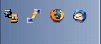
Los iconos grandes parecen demasiado granulosos y poco profesionales y desperdician mucho espacio. Después de buscar sin éxito una forma de habilitar pequeños iconos de nuevo, recordé que primero había que desbloquear la barra de herramientas para acceder a esa configuración. Otra gran idea de usabilidad de Microsoft.
Un clic derecho en la barra de tareas de Windows y la selección de Bloquear la barra de herramientas desbloqueó la barra de herramientas. Otro clic derecho en el espacio libre en el área de lanzamiento rápido reveló la nueva entrada del menú contextual Ver que permitía cambiar entre iconos grandes y pequeños para la barra de herramientas de lanzamiento rápido.
Update : Tenga en cuenta que Microsoft ha eliminado la opción de habilitar la barra de herramientas Inicio rápido de Windows 7. Aunque todavía puede añadirlo usando un poco de magia – vea cómo habilitar el inicio rápido en Windows 7 o posterior – ya no es realmente necesario, ya que puede anclar elementos a la barra de tareas directamente en el sistema operativo.
Resumen Article NameQuick Launch Icon SizeDescriptionDescubra cómo cambiar el tamaño de la barra de inicio rápido en el sistema operativo Windows de Microsoft.AuthorMartin Brinkmann Advertisement
Publicaciones relacionadas:
 Lanzamiento de KeePass 2.19, ahora con soporte de carga de archivos clave de URL
  Microsoft y Apple trabajan en el sistema operativo secreto Anti-Google Cloud OS
  ¿Qué hay de bueno y qué hay de malo en la vista previa de Windows 8 para el consumidor?
  Información de la unidad DHE, Software de información de unidad de disco duro portátil
  Ejecutar un blog local de WordPress con un solo clic
  Windows 8 para admitir contraseñas de imagen
  Guardar diseños de iconos del escritorio con la utilidad de configuración de iconos
  Descargue, verifique y utilice servidores proxy con ST-ProxySwitcher
  Recuperación avanzada de contraseña para Windows
  Ejecución de la restauración del sistema en Windows 7 desde el disco de Windows
  WinCrashReport, Windows Crash Reporting Alternative
  Actualización automática de SRWware Iron