
Windows Vista introdujo una nueva pila de imágenes, llamada Windows Imaging Component (WIC), y la usa en el Explorador de Windows para crear miniaturas para la mayoría de los formatos de archivos de imagen.
El software de terceros puede utilizar códecs WIC para soportar formatos de imagen propietarios como Nikon NEF o Canon CR2 raw files, de modo que el Explorador de Windows muestra miniaturas de estos formatos cuando se instala el códec correspondiente. Microsoft mantiene una página que contiene enlaces a códecs existentes.
Lamentablemente, no hay ningún códec disponible públicamente para el formato PSD de Photoshop, pero la nueva herramienta de diseño de Microsoft Expression Blend 3 (que, por cierto, es nada menos que sorprendente para el diseño de WPF y Silverlight) incluye un códec de este tipo, por lo que al instalar Blend 3 se instala automáticamente el códec PSD.
Para aquellos que no necesitan Blend y no quieren instalarlo, aquí hay una pequeña guía de hacking para extraer el codec (un dll de 256KB) y usarlo por separado:
Obtener el codec y sus dependencias:
- Descargar la versión de prueba de Microsoft Expression Blend 3.0 (3.0.1927.0 7/20/2009): Enlace
- Abra ‘Blend_Trial_en.exe’ desde el paso (1) usando un programa como 7-Zip, y en la subcarpeta’Setup’, abra ‘BlImp.cab’ y extraiga ‘PSDCodec.dll’
- Descargue el paquete redistribuible de Visual C++ 2008 SP1 (x86).
Instalación del códec:
- Instale el VC++ Runtime ejecutando vcredist_x86.exe desde el paso (3) anterior.
- Copiar PSDCodec.dll desde el paso (2) a alguna ubicación del disco duro, por ejemplo, “C:Program FilesPSDCodec”
- Registre el códec desde la línea de comandos de un administrador ejecutando el siguiente comando: regsvr32 “C:Program FilesPSDCodecPSDCodec.dll”
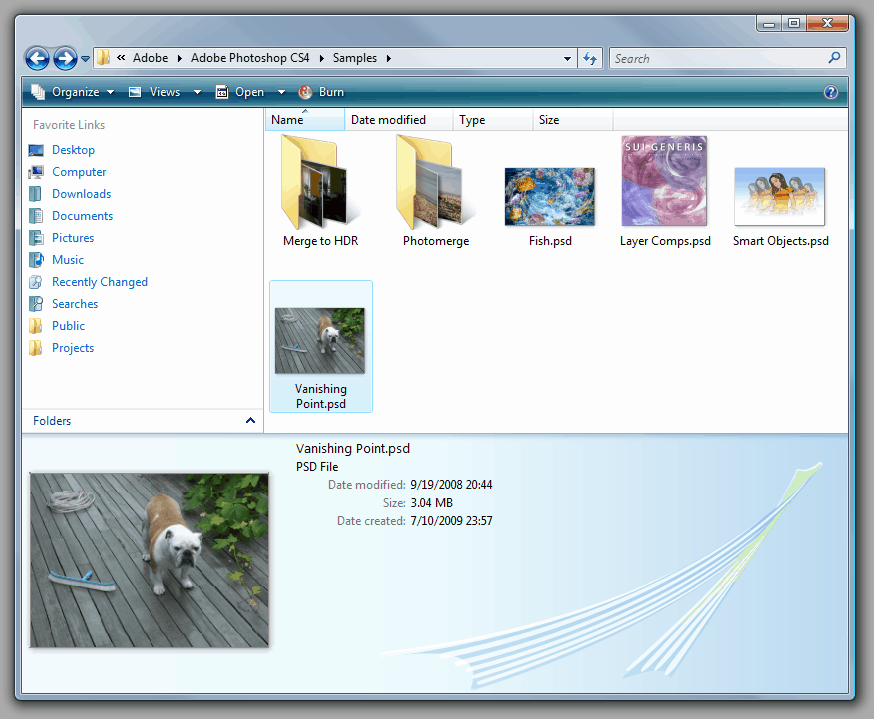
Eso es todo, el Explorador de Windows Vista debería empezar pronto a mostrar miniaturas de todos los archivos PSD que se guardaron desde Photoshop con la opción “Maximum Compatibility” (Compatibilidad máxima).
Como efecto secundario, los visualizadores de imágenes compatibles con WIC, como FastPictureViewer Professional, se benefician automáticamente de la instalación del códec y lo utilizan para abrir y mostrar los mismos archivos PSD con total fidelidad.
Actualización: Curiosamente, las nuevas versiones de FastPictureViewer se entregan con sus propios códecs que el Explorador de Windows recogerá automáticamente para que los archivos PSD y otros formatos de imagen no soportados de forma nativa por el Explorador se muestren en el administrador de archivos después de la instalación.
Una alternativa gratuita que puede utilizar es Pictus. No se ha actualizado desde hace mucho tiempo, pero integra soporte para PSD en el Explorador de Windows incluso en versiones más recientes de Windows, siempre que se asegure de que la opción esté seleccionada durante la instalación.
Por último, pero no menos importante, está el SageThumbs gratuito que hace lo mismo.
Resumen  Article NameView Photoshop PSD thumbnails in Windows ExplorerDescriptionDescubra cómo mostrar las miniaturas de Photoshop PSD en el Explorador de Windows en todas las versiones soportadas del sistema operativo.AuthorMartin BrinkmannPublisherGhacks Technology NewsLogo
 Cómo manejar las descargas fallidas “virus detectados” en Windows 10
  Corrección de los “iconos saltarines” en el escritorio de Windows 10
  Windows 10: menos tiempo de inactividad durante las actualizaciones de funciones
  Windows 10 KB4020102 publicado
  Windows 10 Versión 1703 KB4016240 Actualización liberada
  No se apresure a instalar la actualización de Windows 10 Creators Update
  Cree áreas de exclusión para ventanas maximizadas
  Carpetas de búsqueda de imágenes duplicadas
  Resumen de aplicaciones comerciales gratuitas Reemplazar completamente las fuentes de Windows XP por fuentes de Windows Vista
  Combinar documentos de texto Microsoft publica 11 boletines de seguridad