
Los documentos de oficina pueden contener imágenes y otros medios además de texto. A veces recibo sugerencias de artículos por correo electrónico en formato Microsoft Word. Estos artículos a menudo contienen una o varias imágenes que necesito extraer, ya que no es posible copiarlas y pegarlas en el artículo en Internet, como ocurre con los contenidos de texto.
Dependiendo del número de imágenes, puede ser más rápido guardarlas manualmente desde el documento de Office, o utilizar una aplicación de terceros como el Asistente para la extracción de imágenes de Office para que el equipo haga todo el trabajo duro. Esto último puede acelerar considerablemente las cosas si necesita extraer imágenes de varios documentos.
Puede guardar imágenes en documentos de Office haciendo clic con el botón derecho en ellos en el programa de Office y seleccionando Guardar como imagen en el menú contextual.

Esto está bien si una o dos imágenes están incrustadas en el documento. El principal beneficio de usar un programa de software es que elimina el tedioso proceso de hacer clic con el botón derecho del ratón y guardar imágenes. Además, puede ser mucho más rápido.
El Asistente de Extracción de Imágenes de Office puede extraer imágenes e imágenes de una variedad de formatos. Soporta los formatos de Office docx, pptx y xlsx, los formatos OpenDocument, odp, ods y odt y los formatos epub y cbz.
Desafortunadamente no soporta documentos doc, xls o ppt, lo que parece un gran descuido. Sin embargo, puede convertir esos formatos de documento en formatos compatibles.
El Asistente de extracción de imágenes de Office es compatible con la extracción de documentos individuales y por lotes. Sólo tiene que cargar los documentos, ya sea mediante la función de arrastrar y soltar o mediante el navegador de archivos incorporado en la interfaz. El escritorio de la computadora se selecciona automáticamente como directorio de salida. Puedes cambiar eso si prefieres un directorio diferente para las imágenes.
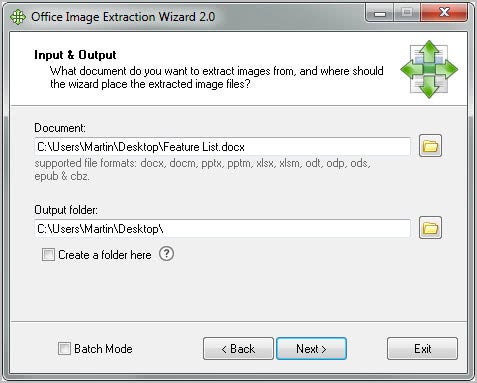
A continuación, el programa extrae todas las imágenes de todos los documentos. Los usuarios del modo por lotes tienen la opción de almacenar las imágenes en carpetas separadas, lo que puede ser útil para evitar que se confundan. Las imágenes se extraen siempre en su formato natural (es decir, el formato original utilizado por el creador o editor del documento) y sin procesar ni comprimir para garantizar la máxima calidad.
Los usuarios de Windows pueden descargar el Asistente para la extracción de imágenes de Office desde el sitio web del desarrollador. El programa es compatible con las ediciones de 32 y 64 bits del sistema operativo Microsoft Windows.
Anuncio
Publicaciones relacionadas:
 Una mirada al Proyecto Centenario
  Windows 10 PC’s phone home incluso después del endurecimiento de la privacidad
  Microsoft convierte el primer parche importante de Windows 10 en una exclusiva de Windows Update
  Cómo desactivar los anuncios del menú Inicio de Windows 10
  Cambiar el color blanco de la barra de título de Windows 10 de la manera más fácil
  Firefox 40 incluye un tema optimizado para Windows 10
  Transferir archivos y configuraciones personales de XP a Windows Vista Utilice WinSCP para copiar de forma segura los archivos entre dos ordenadores
  Un programa no identificado desea acceder a su ordenador
  Añada transparencia a sus ventanas
  Mover archivos automáticamente desde su escritorio
  Asignar letras de unidad a carpetas