
Windows 8, al igual que su predecesor Windows 7, incluye una cuenta de administrador que está desactivada de forma predeterminada. Aunque no se sugiere habilitar y utilizar a los administradores en el día a día, se puede utilizar para una variedad de propósitos. Una de las razones es utilizarla como cuenta de emergencia en caso de que no pueda iniciar sesión en una cuenta de usuario normal, o para tareas que requieran privilegios administrativos.
Cuando enumere las cuentas en el applet del panel de control de cuentas de usuario, notará que la cuenta de administrador oculta no aparece allí mientras que la cuenta de invitado que también está desactivada sí lo está. Es más fácil habilitar la cuenta de administrador si todavía puede iniciar sesión en Windows con otra cuenta de administrador.
Índice de contenido
Habilitar la cuenta de administrador en Windows 8
Necesita ejecutar el comando desde una línea de comandos elevada. Para ello, debe hacer lo siguiente:
- Presione la tecla Windows para acceder a la interfaz de Metro si aún no está allí.
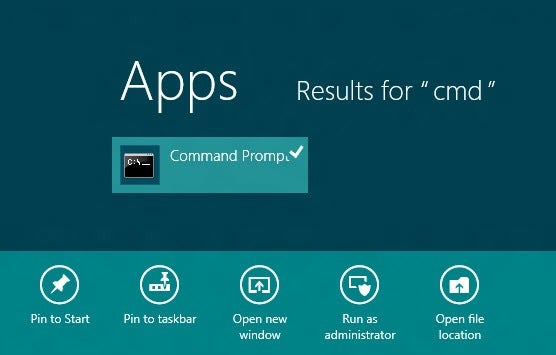
- Introduzca cmd y haga clic con el botón derecho en el resultado Símbolo del sistema que debería aparecer.
- Se abre una lista de opciones en la parte inferior. Seleccione Ejecutar como administrador allí.
- Aceptar el aviso de UAC
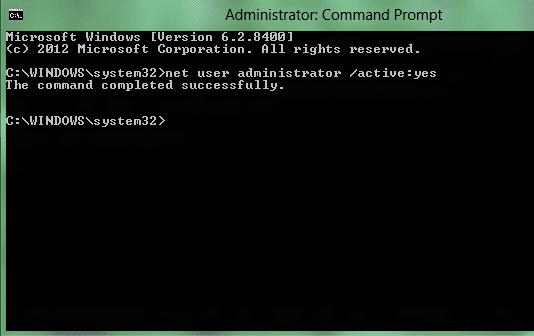
Introduzca el siguiente comando para habilitar la cuenta de administrador oculta: usuario administrador /activo:sí
Si alguna vez desea desactivar la cuenta, siga las mismas instrucciones, pero ejecute el siguiente comando: net user administrator /active:no
Una vez que haya habilitado la cuenta, la verá listada en el applet del panel de control de cuentas de usuario. Tenga en cuenta que la cuenta no tiene asignada una contraseña y que debería considerar la posibilidad de establecer una para mejorar la seguridad de la cuenta.
Habilitar la cuenta si ya no puede iniciar sesión
Si ha olvidado la contraseña de su cuenta y ya no puede iniciar sesión en el sistema, puede utilizar la cuenta de administrador para volver al sistema. Tenga en cuenta que puede ser más fácil solicitar que se restablezca la contraseña si utiliza una contraseña de cuenta de Microsoft para iniciar sesión. Por ejemplo, puede solicitarlo desde otro sistema o desde su smartphone.
Si ya no puede iniciar sesión, todavía puede recuperar el sistema desde allí habilitando la cuenta de administrador oculta. El proceso en sí requiere que descargue el Editor de contraseñas y registro de NT sin conexión, que está disponible como una imagen ISO que puede grabar en CD o DVD, y un archivo que puede instalar en una unidad flash USB. A continuación, deberá arrancar desde el dispositivo seleccionado para ver una interfaz similar a DOS en la que deberá ejecutar una serie de comandos para restaurar la cuenta de usuario. Aquí están los pasos que necesita completar:
- Primera pantalla, pulse enter para continuar
- Seleccione el disco duro en el que está instalada la instalación de Windows. Esto puede tardar algún tiempo en corregirse dependiendo del número de particiones en el PC, ya que está usando la “vía Linux” para listar los discos duros.
- A continuación, deberá introducir la ruta de acceso al Registro. Recomendaría tocar enter para probar primero la ruta por defecto que normalmente es detectada correctamente por el programa.
- Pulse q
- Seleccione la opción Restablecimiento de contraseña (1)
- Introduzca Administrator como la cuenta de usuario que desea modificar.
- Seleccione la opción unlock y active la cuenta de usuario (4)
- Utilice ! y q para finalizar la edición y guardar los valores
Reinicie el PC y asegúrese de que está arrancando desde opera.
Publicaciones relacionadas:
 Cómo deshabilitar Windows 10 Live Tiles permanentemente
  Cómo cambiar directamente el idioma de Cortana
  Cómo generar un informe de batería en Windows
  Obtenga el indicador de Windows 10 sin la opción “no gracias
  La última versión de Windows Insider Build 10565 aporta mejoras muy necesarias
  Lista de teclas de acceso directo del escritorio de Windows 10
  DirectX 10 para Windows XP
  Cambiar el tamaño de la restauración del sistema en Windows Vista
  Crap Cleaner (CCleaner) un segundo vistazo Realice instalaciones limpias con los DVD de actualización de Vista
  Acceso a Internet y archivos en una instalación de Windows caducada Cómo obtener una clave de producto para Vista RC1