
Las credenciales de banca por Internet son un objetivo de alto valor para los delincuentes en línea. Las formas de ataque comunes que intentan robar credenciales o al menos información son los ataques de hombre en medio y los troyanos que han sido diseñados específicamente para capturar credenciales relacionadas con servicios financieros y sitios web.
Microsoft lanzó una advertencia en febrero de 2014 sobre los redireccionamientos maliciosos de Proxy Auto-Config (PAC) que también se pueden utilizar para ese fin.
Un archivo PAC se utiliza para seleccionar servidores proxy o conexiones directas basadas en las direcciones web que se abren en el navegador web. Este tipo de archivos se utilizan principalmente en entornos corporativos y aquí especialmente en dispositivos móviles como los portátiles.
Los archivos PAC son compatibles con todos los navegadores web modernos y se pueden cargar como otros servidores proxy en la configuración de la red.

Los archivos PAC maliciosos se utilizan para redirigir a los usuarios de Internet cuando intentan abrir sitios de interés. El navegador se redirige automáticamente a un sitio web falso que se parece al sitio original. Cualquier información o credencial que el usuario introduzca en este sitio es robada y puede ser utilizada para actividades maliciosas o para robar cuentas en línea.
Los usuarios pueden ser infectados a través de varios medios, desde ataques desde el disco duro y malware hasta ataques locales que plantan el archivo PAC directamente en el sistema.
Según el estudio de Microsoft, los archivos PAC maliciosos se utilizan principalmente en Brasil, Rusia, el Reino Unido y Australia.
Aunque muchos ataques se dirigen a sitios web bancarios, Microsoft señala que también se dirigen a otros servicios, incluidos otros proveedores de pagos, proveedores de correo electrónico o sitios de redes sociales.
Averigüe si los archivos PAC (maliciosos) están cargados en su sistema
Dependiendo del navegador web que esté utilizando, encontrará los archivos PAC listados en una ubicación y menú diferentes.
Internet Explorer y navegadores que utilizan la configuración de red IE (como Google Chrome)
Nota: Puedes configurar desde la configuración de Chrome, pero serás redirigido a las Opciones de Internet cuando lo hagas.
- Abra Internet Explorer en su ordenador.
- Pulse sobre la tecla Alt para abrir la barra de menú si no se muestra.
- Seleccione Herramientas> Opciones de Internet en el menú.
- Cambie a la pestaña de conexiones.
- Haga clic en Configuración de LAN.
- Marcar la opción “Utilizar script de configuración automática”. Si está habilitado y si hay un archivo PAC en la lista, se está utilizando.
- Para eliminarlo, simplemente desmarque la casilla o elimínela allí. Haga esto sólo si está seguro de que es malicioso.
El navegador web Firefox
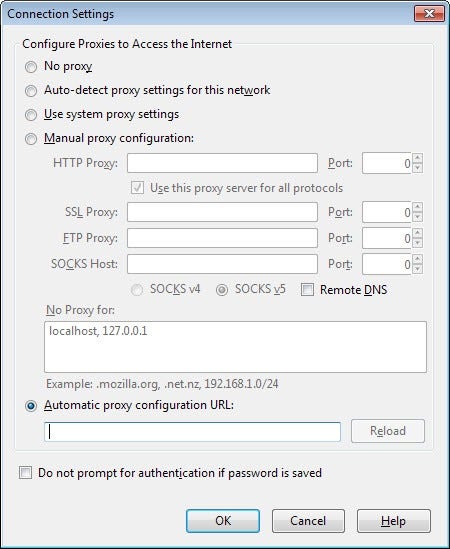
- Abra el navegador web Firefox.
- Pulse sobre la tecla Alt para abrir la barra de menú.
- Seleccione Herramientas> Opciones> Avanzadas> Red.
- Haga clic en el botón Configuración junto a Conexiones.
- Compruebe que la “url de configuración del proxy automático” no está seleccionada.
Usar un programa de terceros
Phrozensoft ha publicado hoy la aplicación Auto Config Risk Protector para Windows que comprueba la configuración de proxy de Internet Explorer para que usted le notifique cuando se está utilizando un archivo PAC.

Simplemente ejecute el programa y haga clic en el análisis.
Publicaciones relacionadas:
 Lista de archivos de registro de actualización de Windows 10
  Obtención del error de Windows 7 Update 80248015? Usted no está solo
  Microsoft lanza .NET Framework 4.7.1
  Windows 10 Build 16257: corrige las molestias en los bordes, presenta Eye Control
  Bloqueo de instalaciones de .Net Framework 4.7
  Se presenta Windows 10 S, el nuevo Windows RT?
  Algunas herramientas de desfragmentación
  Apagar el monitor con un atajo
  Jugar con juguetes binarios
  ¿Estás seguro de que quieres borrar…?
  Asignar unidades USB a una carpeta
  Compruebe los archivos Exe en su ordenador