
Classic Shell es un programa de larga data que reemplaza varios elementos de la interfaz de Windows, como el menú Inicio y el Explorador de Windows, por ejemplo, con las versiones clásicas.
Aunque fue proporcionado antes del lanzamiento de Windows 8, realmente despegó cuando Microsoft lanzó el sistema operativo con su nueva interfaz de inicio a pantalla completa.
Classic Shell era uno de los programas que los usuarios del sistema operativo podían instalar para recuperar el acceso a un menú de inicio con el que estaban familiarizados.
El programa también es compatible con Windows 10 y la mayor parte de la funcionalidad que ofrece es idéntica a la que se ofrecía cuando Microsoft lanzó Windows 8 por primera vez hace tres años.
Classic Shell para Windows 10 admite algunas características que no están disponibles para Windows 8 o versiones anteriores de Windows en general, y una de ellas es la opción de hacer que la barra de tareas de Windows 10 sea totalmente transparente.
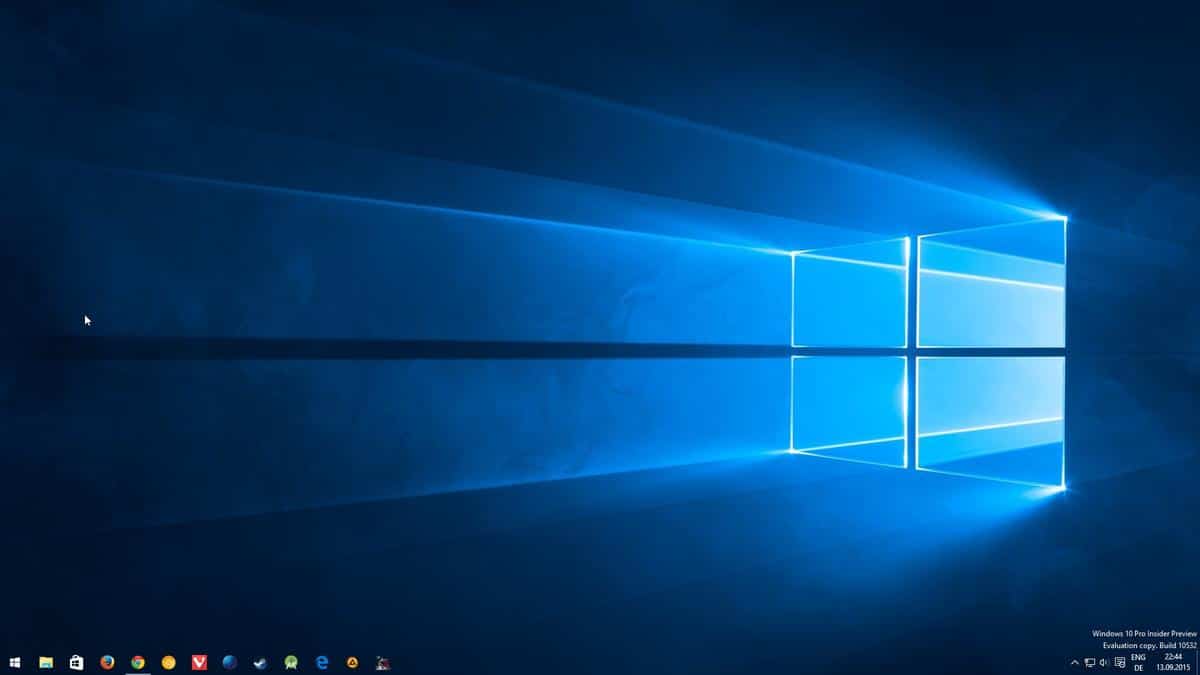
La opción de hacer transparente la barra de tareas no está activada de forma predeterminada, lo que se puede ver claramente después de la instalación, ya que la barra de tareas sigue estando visible después de la instalación.
Para habilitarlo, haga lo siguiente:
- Haga clic con el botón derecho en el icono del menú de inicio de Classic Shell y seleccione la configuración en el menú contextual que se abre.
- Classic Shell muestra la configuración limitada de forma predeterminada y lo primero que debe hacer es marcar la casilla “mostrar todas las configuraciones” en la parte superior para mostrarlas todas.
- Esto añade numerosas pestañas al programa, entre ellas “Ajustes de Windows 10”, sobre las que debe hacer clic para continuar.
- Allí encontrará una lista con la preferencia “personalizar la barra de tareas”. Habilítelo y cambie a transparente como aspecto principal de la barra de tareas.
- Una vez que haya hecho el cambio, modifique el valor de opacidad de la barra de tareas y ajústelo a 0 (es decir, totalmente transparente).
- Cuando haya terminado, haga clic en Aceptar para aplicar los cambios.
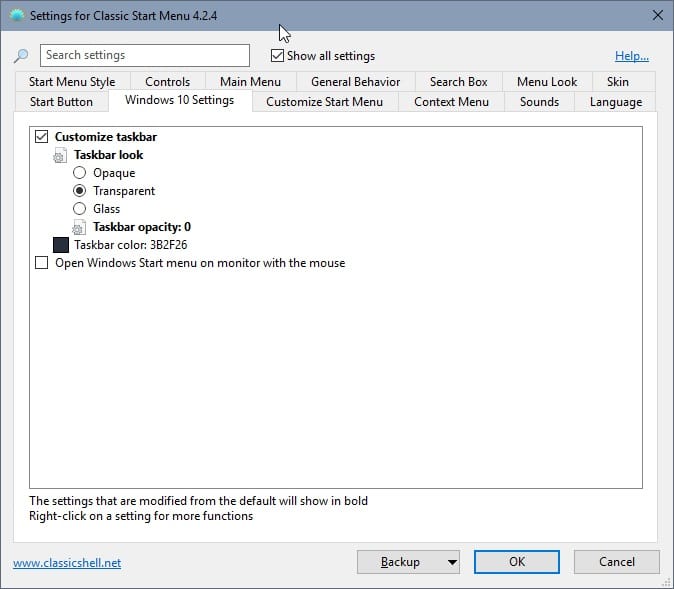
La barra de tareas debe volverse transparente de inmediato para que sólo se muestren sus iconos. Puede jugar con el nivel de opacidad, o cambiarlo a vidrio u opaco para ver cómo se ven. La configuración de color de la barra de tareas no hace nada si la ha configurado para que sea transparente con una opacidad de 0.
Palabras de cierre
Creo que esto se ve muy bien, especialmente si está respaldado por un buen papel tapiz que se ajusta para que quepa en la pantalla.
Esto es diferente de la configuración de transparencia que se encuentra en Personalización en la Configuración de Windows 10. Aunque puede establecer Inicio, barra de tareas y Centro de actividades en transparente, no lo hará completamente transparente si activa esa opción allí.
Classic Shell hace eso y como proporciona muchas otras características que puede que le resulten útiles, puede que quiera probarlas si aún no lo ha hecho.
Resumen Article NameClassic Shell soporta el 100% de las barras de tareas transparentes ahora en Windows 10DescripciónDescubra cómo hacer que la barra de tareas en Windows 10 sea transparente con un nivel de opacidad de 0 para que sólo se muestren los iconos y los elementos de la interfaz.AuthorMartin BrinkmannPublisherGhacks Technology NewsLogo 
 Hypegram, el reproductor de música de sobremesa de Hype Machine
  Lanzamiento de StreamWriter 4.0, un grabador de radio por Internet
  Microsoft amplía el ciclo de soporte técnico extendido de Vista hasta 2017
  Crear sitios web locales con Ampps
  Agregar notas adhesivas a los programas
  Descargador TED
  ReStartMe, Reiniciar Procesos Automáticamente Al Salir
  SFV Ninja, software simple de verificación de archivos
  DeskDuster, Ocultar iconos de escritorio automáticamente
  Limpie el teclado y el ratón mientras el PC está en funcionamiento
  Versiones de TeamSpeak 3 Final, Android e iOS
  Barra de herramientas del Explorador Personalizado, Agregar elementos personalizados al Explorador de Windows