
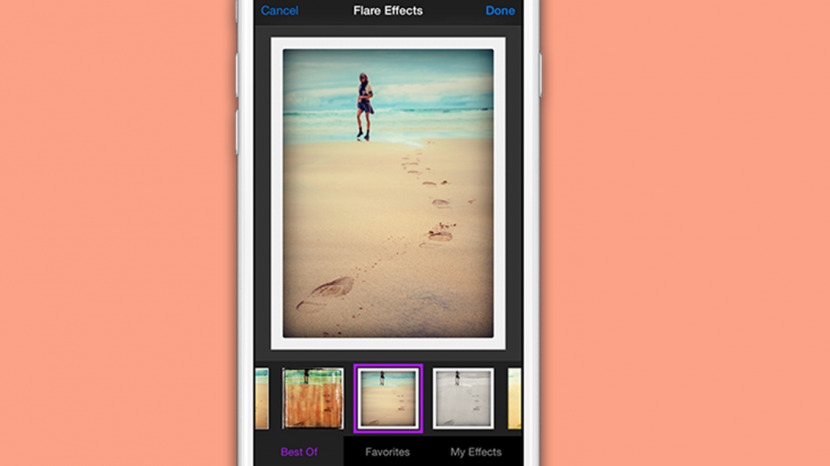
Una de mis funciones favoritas de iPhone es una simple: ¡la cámara! Es conveniente y divertido tener una cámara en mi bolsillo todo el tiempo y poder editar mis fotos directamente en mi iPhone para obtener los mejores resultados. Recientemente aprendí que es posible usar una cámara de terceros compatible y aplicaciones de edición de fotos como una extensión, directamente desde mi aplicación Fotos. Y aunque muchas de las mejores aplicaciones de edición de fotos cuestan dinero, hay muchas aplicaciones de edición de fotos gratuitas con extensiones de fotos para elegir. Comencemos a aprender cómo habilitar una extensión de aplicación de edición de fotos de tercera parte, para que pueda divertirse tanto con la fotografía del iPhone como yo.
* Esta publicación es parte de Vida del iPhoneBoletín de noticias Consejo del día. Inscribirse. *
Relacionado: La aplicación definitiva para fotos de perros: BarkCam
Para comenzar, deberá elegir una aplicación de edición de fotos que tenga una extensión de la aplicación Fotos y descargarla, si aún no lo ha hecho. Debería poder encontrar aplicaciones con esta extensión buscando extensiones de Fotos en la aplicación App Store. Para este consejo, decidí descargar Art filter +, que se puede descargar gratis pero ofrece paquetes de filtros por unos pocos dólares cada uno.
¡Ahora viene la parte divertida! Abra una foto que le gustaría editar desde su aplicación Fotos o tome una nueva foto con su Cámara y comience a editarla allí. Para este consejo, demostraré cómo habilitar una extensión mientras edito una imagen que ya está en mi aplicación Fotos.
Cómo habilitar una extensión de aplicación de terceros en la aplicación Fotos:
- Abre el Fotos aplicación.
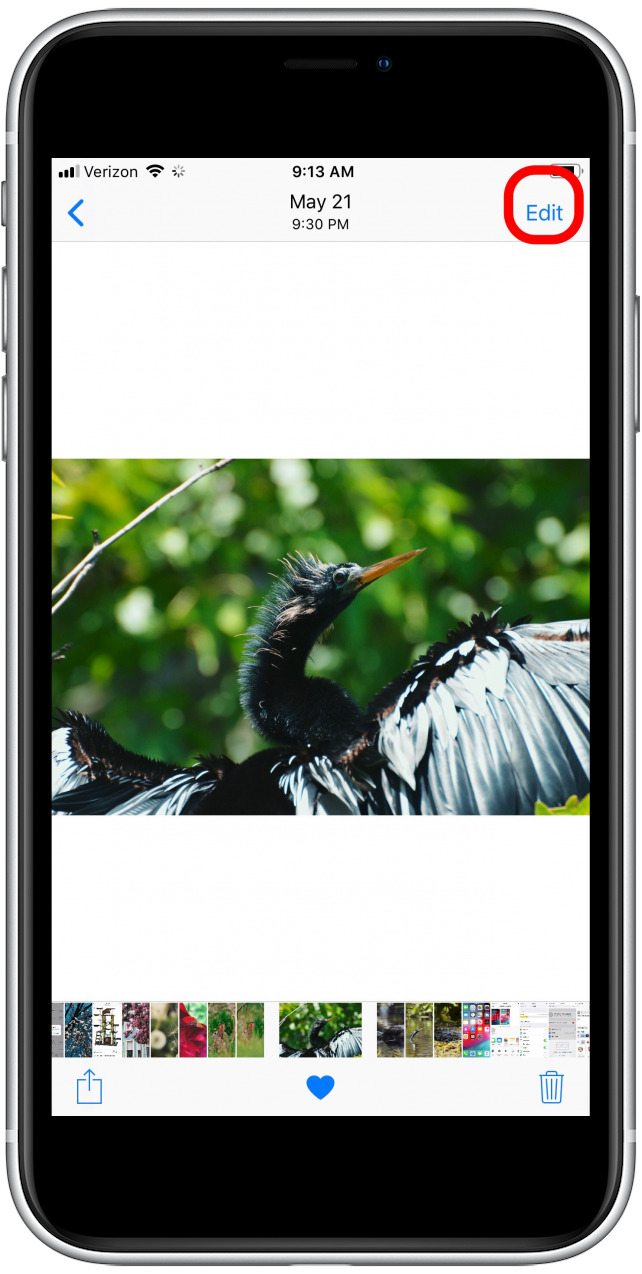
- Ahora abra la foto con la que le gustaría trabajar y toque Editar.
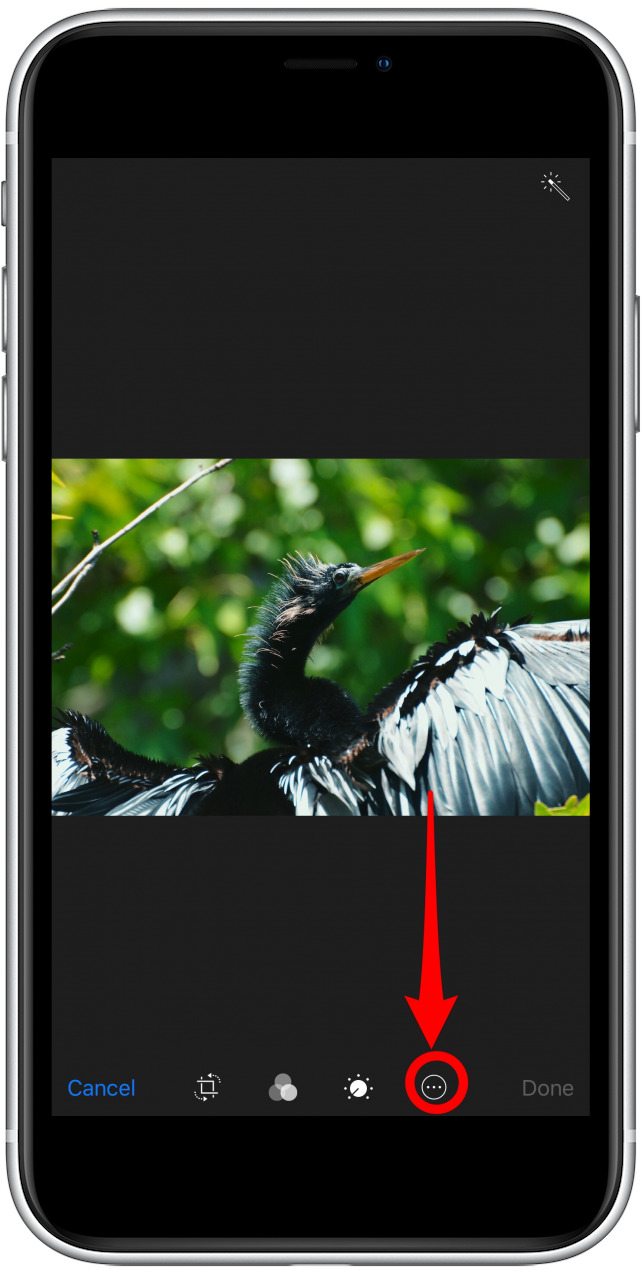
- Toque el tres puntos en la barra de menú inferior.
- Grifo Más.


- Si su aplicación tiene una extensión de Fotos, aparecerá en una lista en esta pantalla.
- Active su aplicación para habilitar su extensión.
- Grifo Hecho.

Ahora su aplicación de edición de fotos está habilitada como una extensión de sus aplicaciones de Fotos y Cámara, y puede usarla desde cualquiera de las aplicaciones para editar sus fotos.
Publicaciones relacionadas:
 How to Create & Edit Videos with Apple’s New Clips App
  Cómo desactivar la autenticación de dos factores de Apple para iPhone en iOS 11
  La configuración predeterminada de iDevice que probablemente no conocías
  ¿Está buscando la mejor aplicación de llamadas internacionales? Prueba Flyp
  Cómo obtener archivos de su Mac en la aplicación iCloud Drive en su iPhone
  Use su iPhone como una lupa, administre mensajes grupales y más
  Cómo agregar una imagen de portada a su lista de reproducción
  Revisión: Jot Dash es una alternativa práctica al Apple Pencil
  Comentario: Auriculares inalámbricos Phiaton BOLT
  Apple TV: lo que Siri puede y no puede hacer
  ¿Qué tan seguro es Apple Pay, cómo configurarlo y dónde usarlo?
  El mejor amigo de tus gadgets: la chaqueta SeV Revolution Plus TEC [Review]