

Creo que todos podemos estar de acuerdo en que el dinero puede ser un tema tenso. Rara vez disfrutamos recordarle a un amigo que nos debe veinte dólares por la cena grupal de la semana pasada. Pero, si eres un animal social en lo más mínimo, estoy seguro de que te has encontrado dividiendo una cuenta con amigos y familiares. A principios de este año, algunos miembros del equipo de Como5 hicieron un viaje a México, donde tuvimos que dividir muchas cosas diferentes, desde la cena hasta el buceo. Pero fue fácil hacer un seguimiento y devolver el dinero gracias a la aplicación Dividido (gratis). Esto es lo que hace y por qué nos encanta.
* Esta publicación es parte de Vida del iPhoneBoletín de noticias Consejo del día. Inscribirse. *
Relacionado: Las 10 mejores funciones nuevas de iOS 11 que te encantarán
Índice de contenido
Dividido (gratis)

Que hace
Dividido hace que sea muy fácil realizar un seguimiento de todo lo que pueda dividir el precio. Ya sea en alquiler con tus compañeros de cuarto o en una cena grupal. Cada persona simplemente descarga la aplicación y crea una cuenta. A partir de ahí, cada persona puede agregar lo que ha pagado y agregar cualquier número de personas que recibirán una notificación de lo que deben. Y dentro de los EE. UU., Incluso puede conectar su cuenta de Paypal o Venmo para pagar rápidamente a sus amigos directamente desde la aplicación. Honestamente, Splitwise no podría hacerlo más fácil.
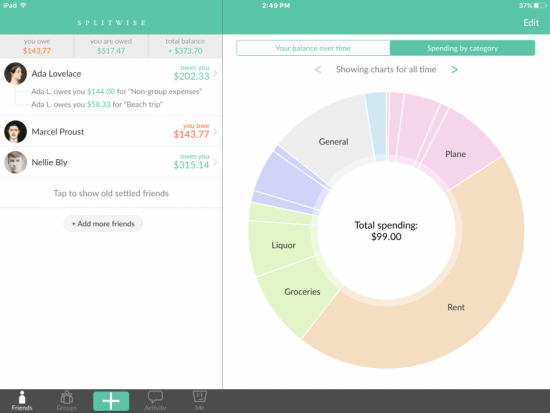
Hay muchas opciones dentro de Splitwise para diferenciar y organizar los diferentes pagarés y gastos. Puede crear un grupo y tener varios gastos diferentes dentro de cada grupo. Entonces, digamos que usted y su compañero de cuarto se dividen el alquiler, los alimentos y la factura de Internet. Puede tener un grupo para su apartamento con cada gasto enumerado y el saldo total adeudado. También puede distinguir fácilmente cada gasto con diferentes iconos y también puede etiquetar cada gasto.
Por qué lo amamos
En una palabra: sencillez. Dividido le evita tener que seguir el ritmo de dividir cuentas en su cabeza o en papel. Sin mencionar el hecho de que toda la tensión en torno a quién le debe a quién se disipa completamente al tener cada gasto claramente establecido, etiquetado y dividido automáticamente entre el grupo.

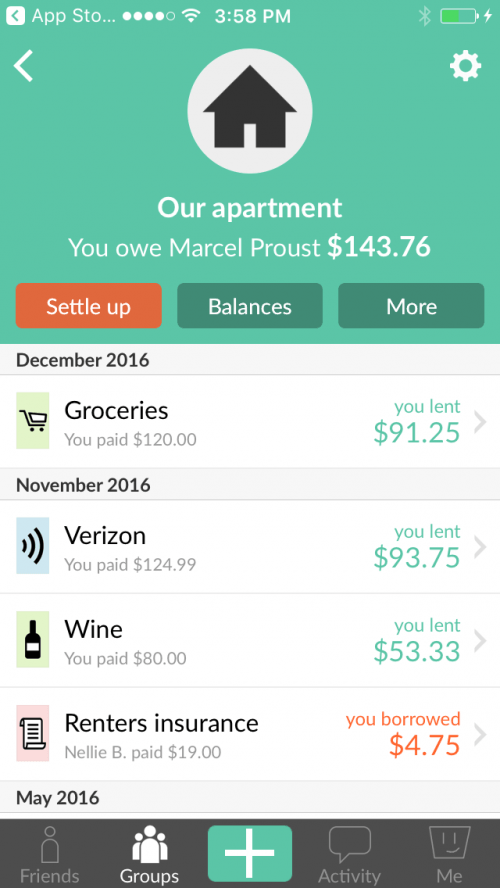
Una de nuestras características favoritas cuando estábamos en México era la opción de dejar que la aplicación hiciera los cálculos del pagaré. Por ejemplo, supongamos que está dividiendo los gastos durante un viaje en grupo para cuatro. Si una persona paga $ 200 por la cena y otra paga $ 200 por el esnórquel, no hay razón para que esas dos personas deban pagarse mutuamente los $ 50 dólares que se deben mutuamente. Dado que los dos gastos son iguales, lo que se deben mutuamente se equilibra; sólo los dos que no hayan pagado su parte de los gastos deberán dinero. Cuando estuvimos en México, eso marcó una gran diferencia. Splitwise hizo todos esos cálculos para que pudiéramos pagar fácilmente lo que necesitábamos sin enviar dinero innecesariamente.
Si a menudo divide la cuenta con amigos o planea hacer un viaje en grupo pronto, le recomiendo que descargue Splitwise. Le ahorrará muchos dolores de cabeza, permitiéndole simplemente disfrutar de su tiempo con amigos y familiares en lugar de preocuparse por el dinero.
Publicaciones relacionadas:
 iPad Gear: Revisión del soporte de tableta LEVO G2 Deluxe
  ¿Olvidó su contraseña? Cómo restaurar un iPhone o iPad deshabilitado con iTunes, iCloud o el modo de recuperación
  Aplicaciones de lista de tareas pendientes; Cinco para usar en lugar de recordatorios
  Cómo configurar una alarma en su iPhone o iPad
  ¡Es oficial! Ahora puede actualizar a iOS 10; Así es cómo
  Cómo reanudar una nota o crear una nueva nota desde la pantalla de bloqueo del iPhone
  Cómo desactivar las notificaciones en vivo de Facebook para iPhone
  Revisión: el soporte para teléfono flotante a prueba de H2O ofrece tranquilidad cuando está en el agua
  Revisión práctica del iPhone 7 Plus
  Cómo agregar una foto a un contacto en la aplicación Contactos de iPhone
  Cómo personalizar la retroalimentación háptica del botón de inicio con iPhone 7 o 7 Plus
  Cómo editar videos en cámara lenta en un iPhone