

El teclado Swipe en el iPhone, a menudo llamado Swipe Text, Swype Keyboard, Slide to Type o, a veces, QuickPath, está disponible en el iPad a partir de iPadOS 13. Con el teclado flotante del iPad, puede arrastrar el dedo de una letra a la siguiente. sin levantarlo, deletreando palabras completas en un movimiento rápido. No es necesaria una aplicación de teclado. Para que Slide to Type funcione en tu iPad, necesitarás usar el teclado flotante y aprender a cambiar entre el teclado flotante y el teclado normal. Siga leyendo para obtener instrucciones rápidas sobre cómo usar QuickPath y el teclado flotante en su iPad.
* Esta publicación es parte de Vida del iPhoneBoletín de noticias Consejo del día. Contratar. *
Relacionado: Cómo deslizar texto en el iPhone
Cómo deslizar texto en el iPad con el teclado flotante
Para usar Deslizar para escribir en su iPad, deberá cambiar del teclado en pantalla normal al teclado flotante.
- Abra cualquier aplicación que requiera escribir. Demostraré en Notas.
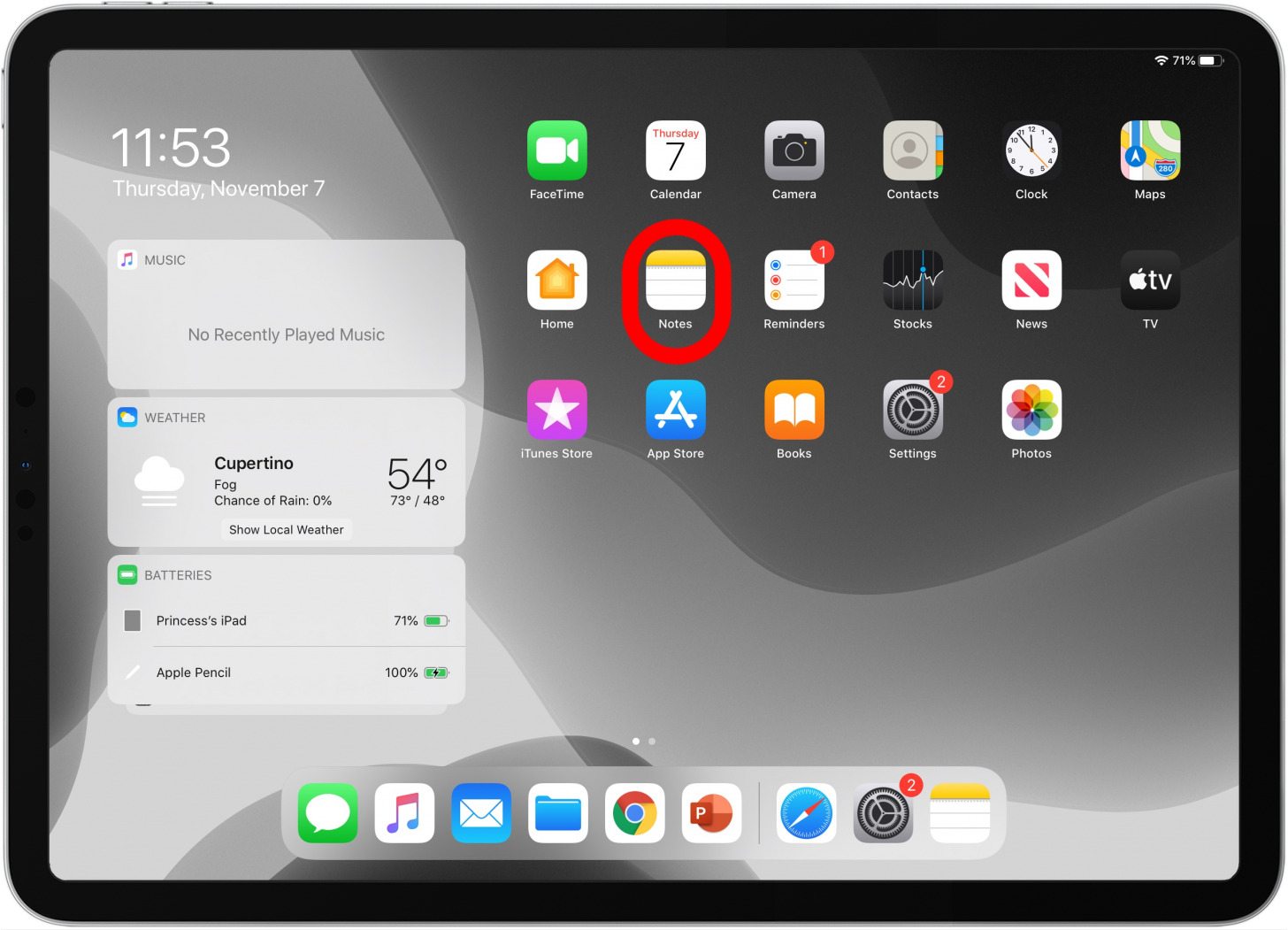
- Toque en la nota para empezar a escribir. El teclado llenará la parte inferior de su pantalla.
- Mantenga pulsado el icono de teclado en la esquina inferior derecha del teclado.
- Aparecerá un menú. A diferencia de muchos menús en iPadOS, este menú requiere que mantenga el dedo en la pantalla y arrastre el dedo a la opción de menú que desee.

- Seleccione Flotante desde el menú del teclado.

- El teclado desaparecerá, para ser reemplazado por el teclado flotante.
- Puede mover el teclado flotante por la pantalla tocando y arrastrando el barra de apoyo en el fondo.

- Puede redactar texto con QuickPath, también conocido como Slide to Type, tocando la primera letra de una palabra y luego arrastrando el dedo hasta el resto de las letras.

- Consejo profesional: también puede tocar la tecla 123 y deslizarse hasta el signo de puntuación o el número que necesita.
- Para volver al teclado normal, tome el bar en la parte inferior del teclado flotante y arrástrelo al centro inferior de la pantalla.
¡Ahora puedes deslizar texto como loco en tu iPad!
Publicaciones relacionadas:
 Cómo tomar una captura de pantalla en su iPhone con el toque posterior (nuevo para iOS 14)
  Cómo bloquear llamadas desconocidas en el iPhone
  Cuánto cuestan los planes móviles de Apple Watch en Verizon, AT&T, T-Mobile y más (actualizado para Apple Watch 6)
  Cómo conseguir que Facebook deje de mostrarte puntuaciones deportivas
  Cómo proteger los datos privados en su iPhone
  Inicio de sesión con ID de Apple: 9 formas de solucionar el error al conectarse al mensaje del servidor de ID de Apple
  Snapchat Saver: Cómo guardar una foto de Snapchat
  Las mejores aplicaciones de desarrolladores negros: autocuidado, justicia social y más
  Google Chromecast VS. Apple TV
  Guía del comprador: los mejores auriculares Bluetooth
  Cómo crear un recordatorio en su iPhone o iPad
  Busque el mejor administrador de contraseñas: cuatro aplicaciones para mantenerlas seguras