

El modo de lectura en Safari es una excelente manera de reducir el desorden en una página web para que sea más fácil de leer. Cuando habilita este modo de lectura, Safari elimina todos los anuncios, barras laterales y otro material extraño y solo le muestra el artículo y las imágenes que lo acompañan. La función del modo de lectura es especialmente útil si el tamaño del texto es un problema para usted al leer. Aquí se explica cómo cambiar el tamaño de fuente con el modo de lectura en el iPhone, ¡para que pueda dejar de entrecerrar los ojos y comenzar a leer!
* Esta publicación es parte de Vida del iPhoneBoletín de noticias Consejo del día. Contratar. *
Relacionado: Cómo personalizar el modo de lectura de Safari
Cómo cambiar el tamaño del texto para el modo de lectura en el iPhone
Nota: El modo de lectura no está disponible para todas las páginas web, por lo que a veces no verá el icono del modo de lectura cuando vea una página web en Safari.
Abre Safari en iPhone.
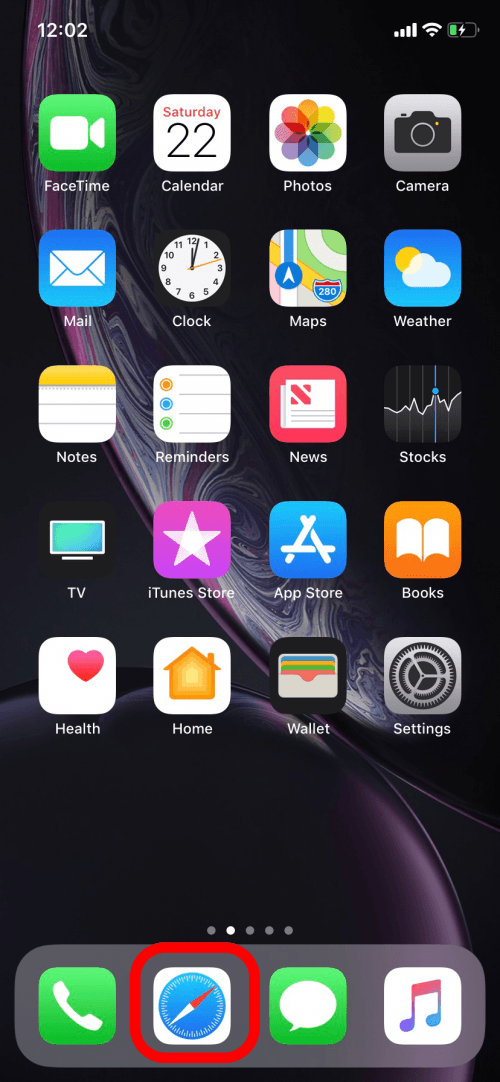
Navega hasta un artículo que te gustaría leer, luego activa el modo de lectura tocando el ícono con líneas paralelas que aparece justo a la izquierda de la barra de menú.

Ahora su artículo está en modo de lectura, ¡y ya es más fácil de leer! Puede personalizar el tipo, el tamaño y el color de fondo de la fuente para que su material de lectura sea lo más legible posible.

- Toque el icono en la parte superior derecha que muestra dos A mayúsculas de diferentes tamaños.

- Toque la A grande para agrandar el texto y la A pequeña para reducir el texto. Puede tocar cada A repetidamente para ampliar o minimizar su texto.
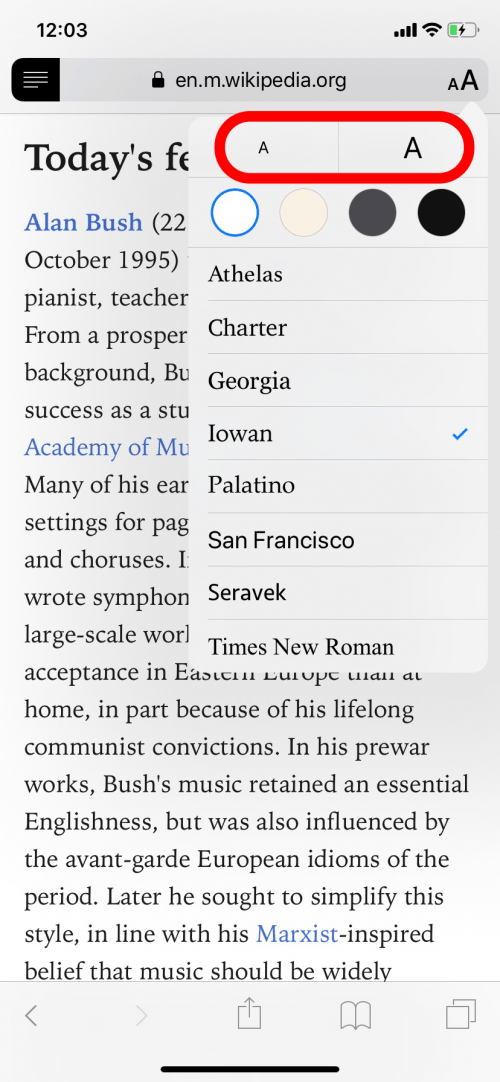
- Si prefiere una fuente sobre otra, tóquela en el menú desplegable para realizar el cambio.

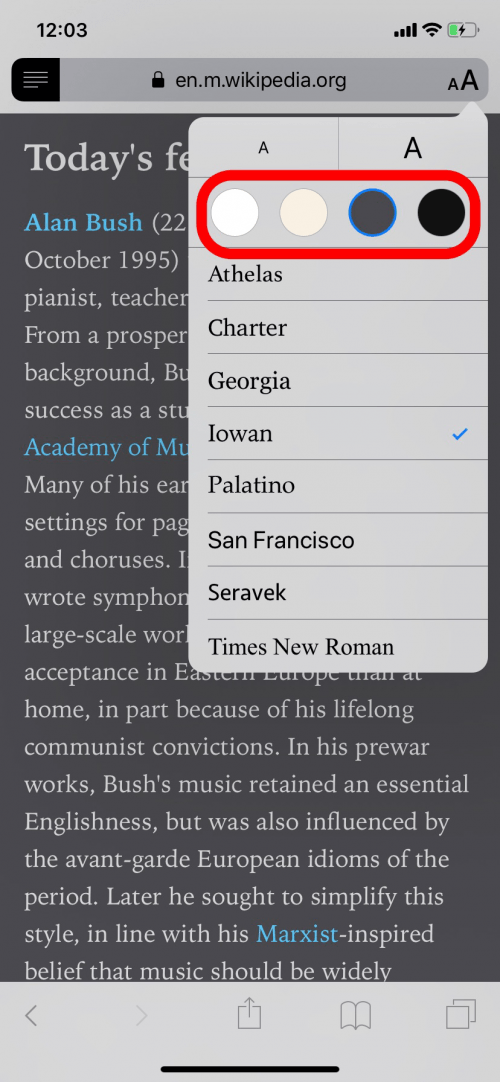
- También puede cambiar el color de fondo.
¡Espero que todos los artículos que quieras leer sean ahora mucho más legibles para ti!
Publicaciones relacionadas:
 5 fantásticas estaciones de carga inalámbrica Qi para su nuevo iPhone 8, 8 Plus o iPhone X
  Signal: Cómo obtener la aplicación de chat cifrada para su iPad
  iBooks para Mavericks: 5 cosas que necesita saber
  Cómo hacer una búsqueda de fotos usando subtítulos de fotos en su iPhone (nuevo para iOS 14)
  Cómo saltar a aplicaciones con 3D Touch en iPhone
  iRig Mic Field Review – ¡Mejore la calidad de grabación de su iPhone!
  Mejore su juego de golf con Tiger Woods: My Swing y Who’s Your Caddy Apps
  Las 5 mejores aplicaciones de búsqueda de empleo
  Cómo copiar y pegar un número en el teclado del iPhone
  Revisión de la aplicación HyperPhysics
  Cómo agregar un accesorio de hogar inteligente a Homekit
  Cómo eliminar pasos no ganados de su aplicación de actividad Apple Watch