

Todos hemos estado allí: necesita enviar un documento y tiene que ser un fax, pero abandonó su máquina de fax (y teléfono fijo) hace mucho tiempo. Afortunadamente, no podría ser más fácil, y en la mayoría de los casos gratis, enviar un fax desde su iPhone usando una aplicación descargada de la App Store. Le mostraremos cómo enviar un fax desde su iPhone utilizando tres excelentes aplicaciones de fax.
Índice de contenido
Cómo enviar un fax desde su iPhone con una aplicación de fax
Aquí probamos tres aplicaciones que ofrecen pruebas gratuitas (sin requerir la información de su tarjeta de crédito para enviar un fax desde su iPhone). Con cada uno de ellos, el documento que desea enviar por fax desde su iPhone debe primero ser fotografiado (también conocido como escaneado) usando la cámara de su iPhone. Puede hacer esto antes de abrir la aplicación o dentro de la propia aplicación.
Cabe señalar que todas las aplicaciones de fax que probamos no solo enviaban faxes desde un iPhone, sino que también podían recibir faxes asignando un número de fax temporal al usuario. Sin embargo, para los propósitos de este artículo, aquí hay tres aplicaciones muy simples para enviar faxes desde un iPhone.
1. Fax desde iPhone ($ 3.99)
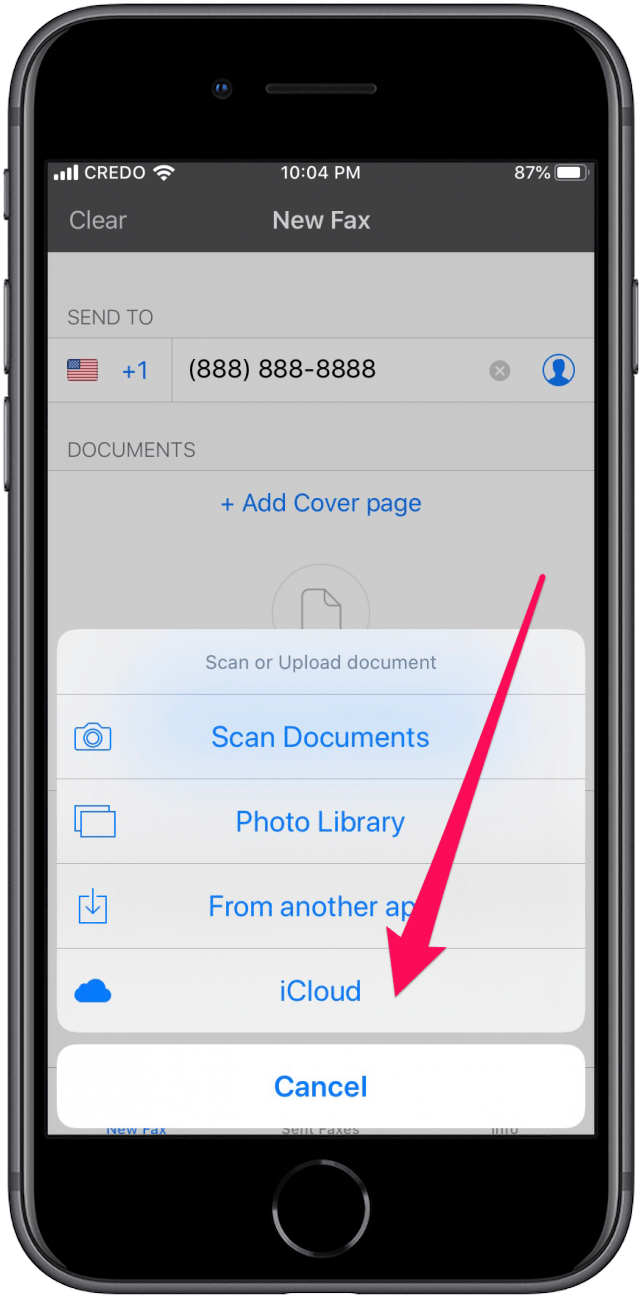
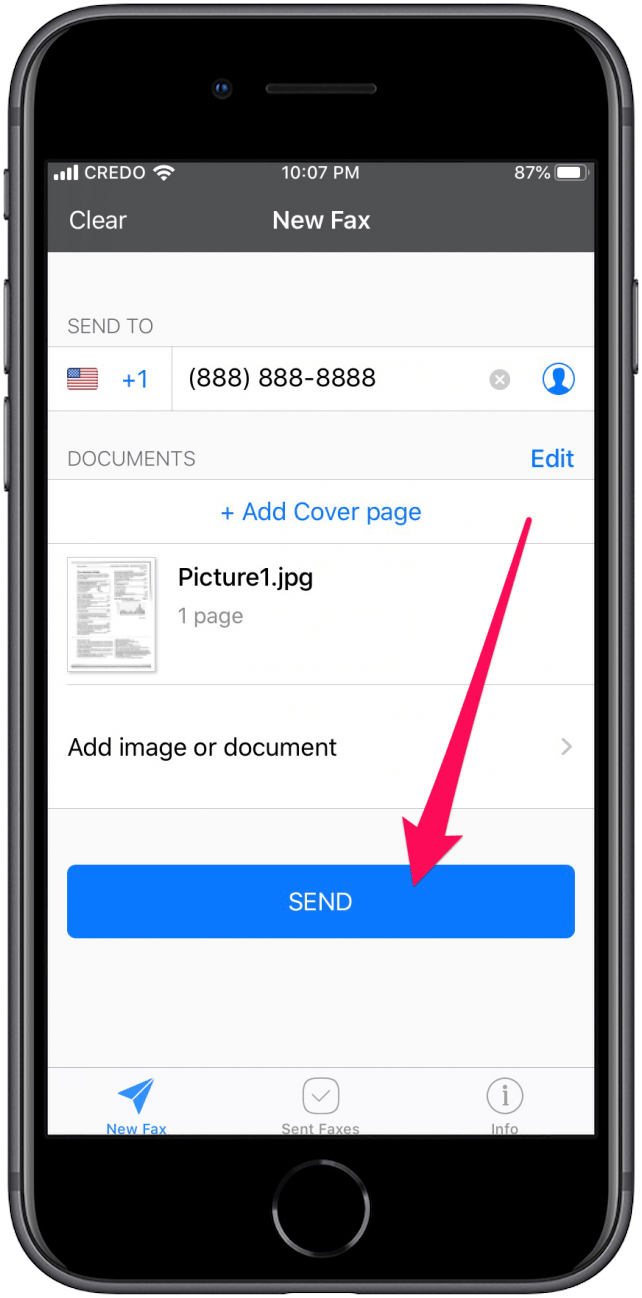
Descubrimos que FAX from iPhone es la aplicación más fácil de usar para enviar un fax desde un iPhone, además de que le permite seleccionar un documento (recuerde, el documento se almacena en su iPhone como una imagen) directamente desde sus archivos de iCloud. Después de una prueba gratuita, una semana de créditos ilimitados cuesta $ 3.99 (también disponible mensual y anual). Después de descargar la aplicación y registrarse, siga estos pasos para enviar un fax desde su teléfono:
- Ingrese el número de fax del destinatario.
- Grifo Agregar imagen o documento.
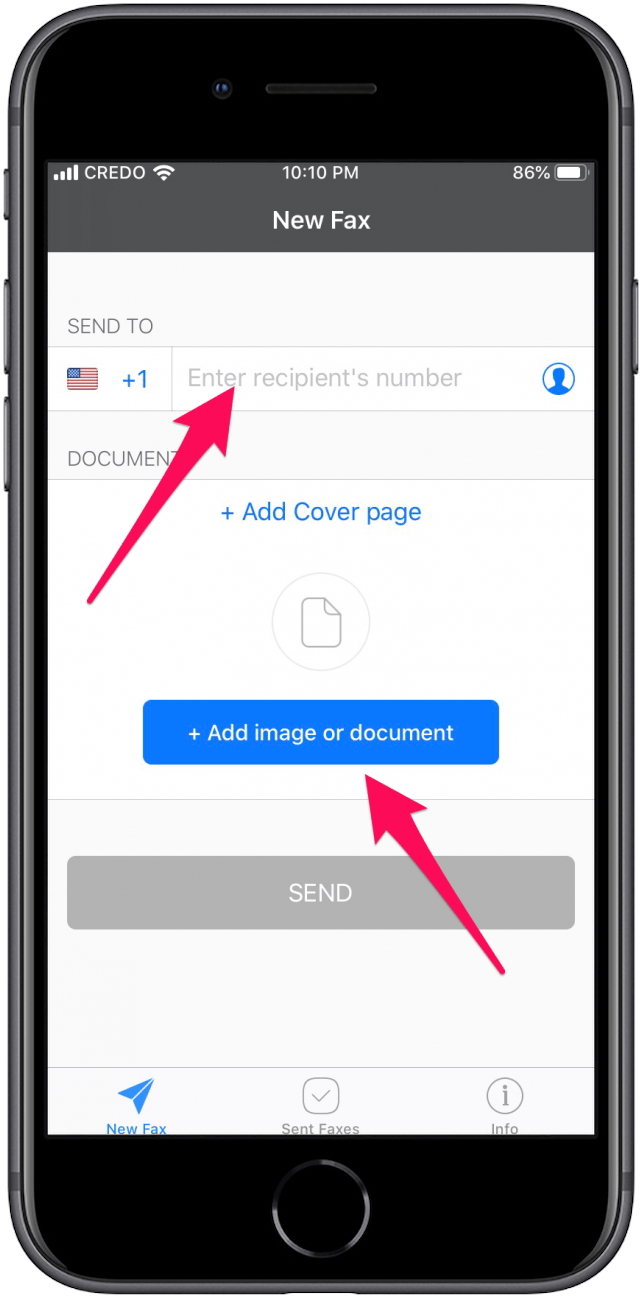
- Seleccione la fuente de esa imagen o documento.
- Grifo Enviar.
2. Envío y recepción de faxes por quemador de fax (Gratis)
Fax Burner es otra aplicación sencilla que le permite enviar un fax desde su iPhone. Puede enviar por fax algunas páginas sin cargo. Permite compras desde la aplicación a un precio modesto si necesita enviar más faxes desde su iPhone.
- Grifo Redactar un fax.
- Toque en el Signo de más para agregar el documento del que ha tomado una foto.
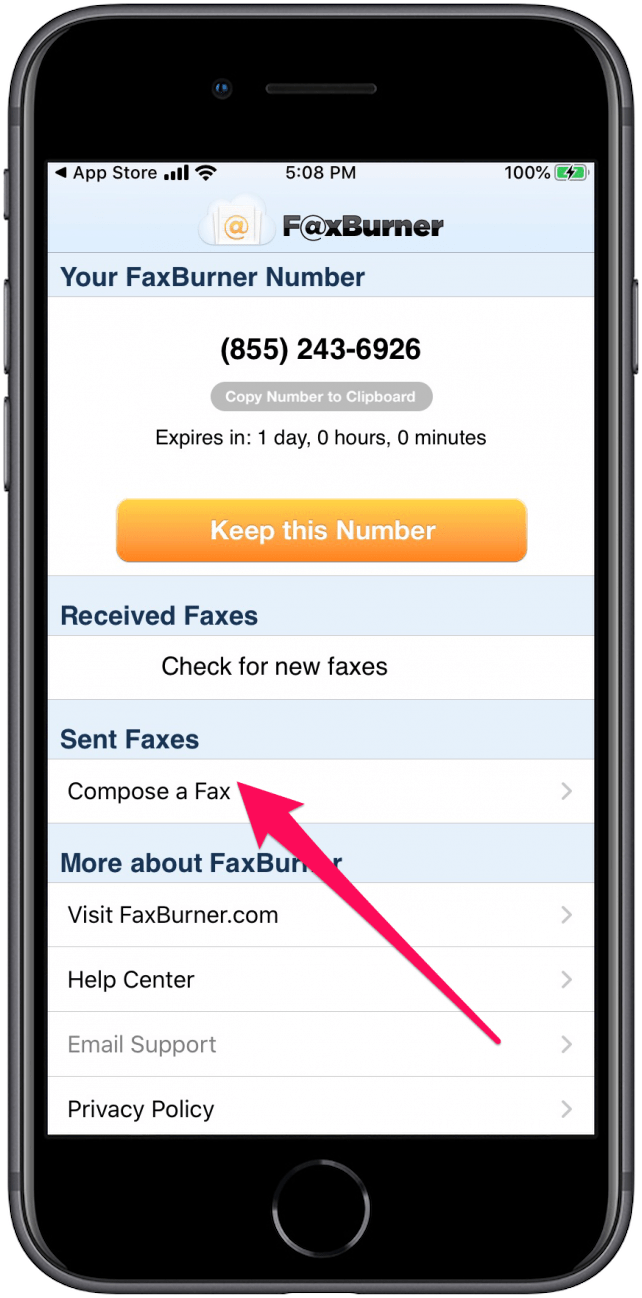
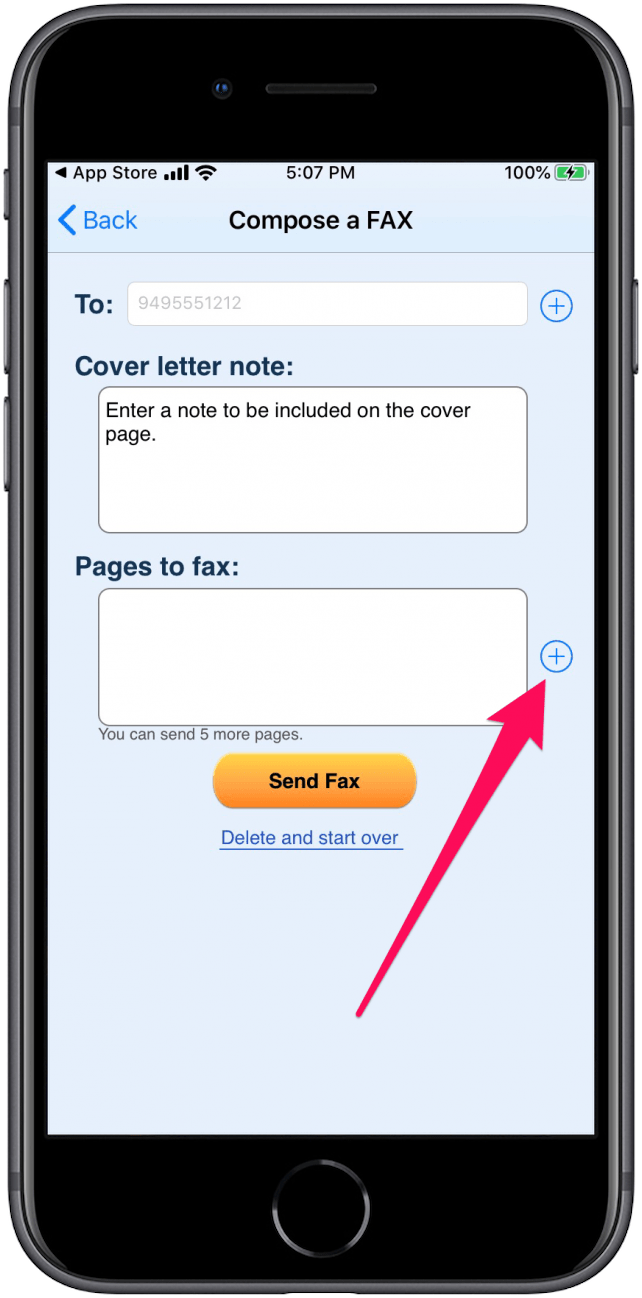
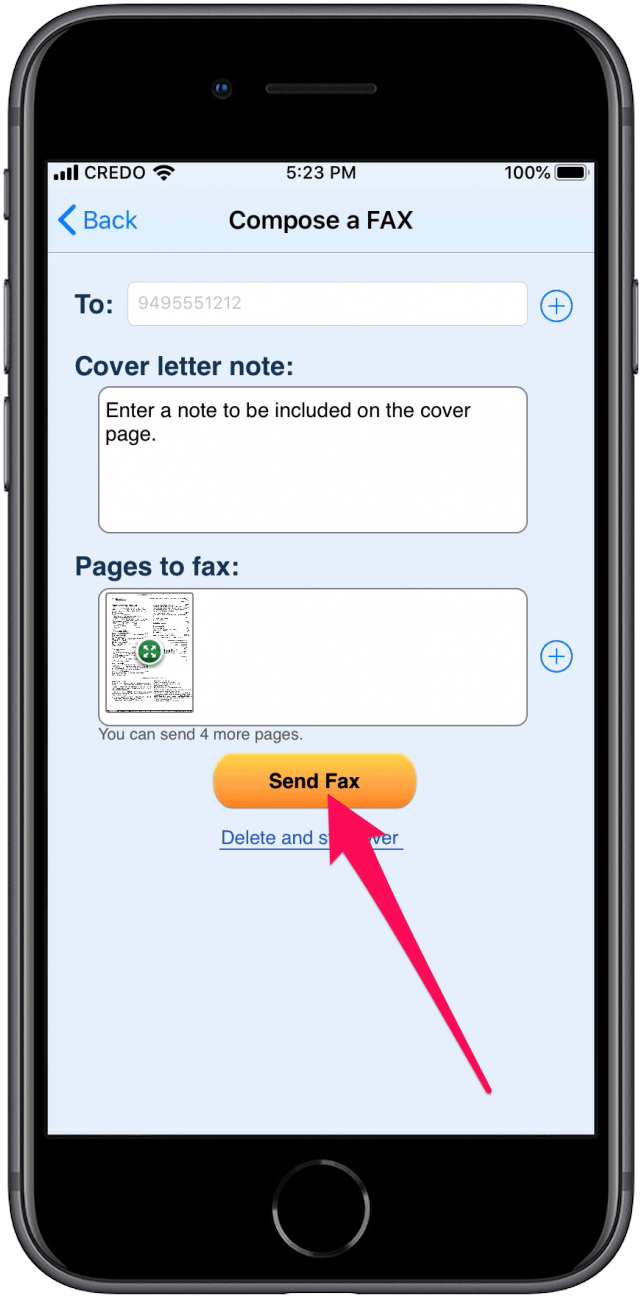
- Seleccione la fuente del documento o toque Toma una foto.
- Grifo Envía un fax.

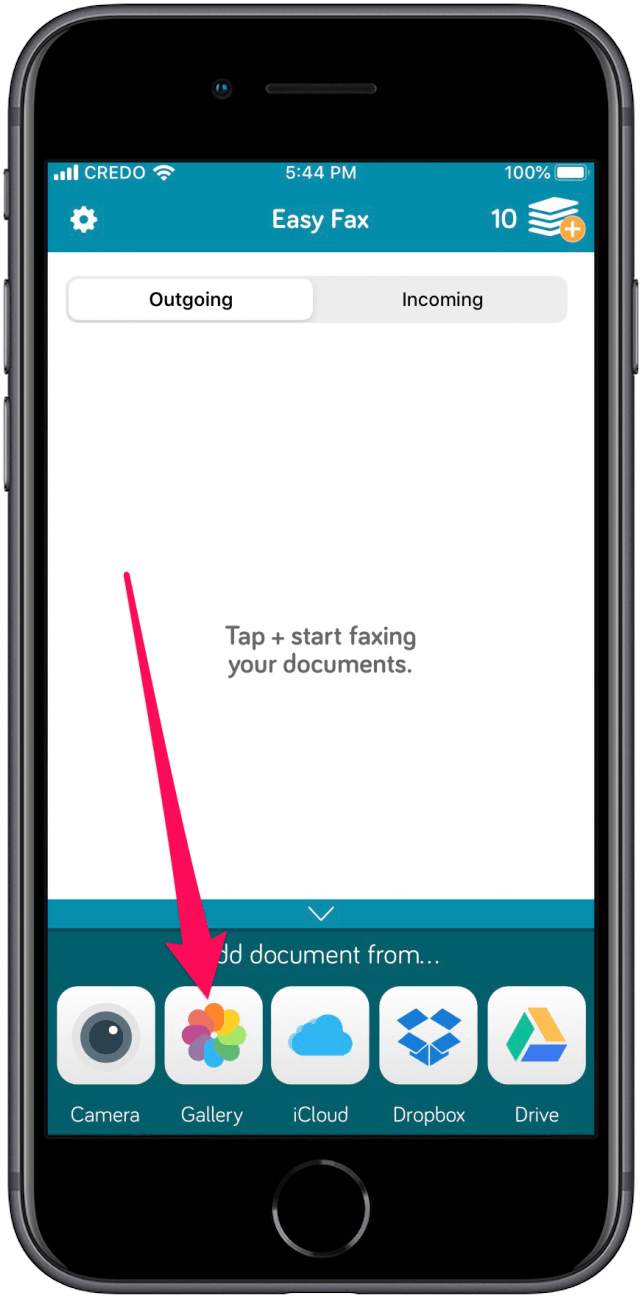
Fax fácil (Gratis)
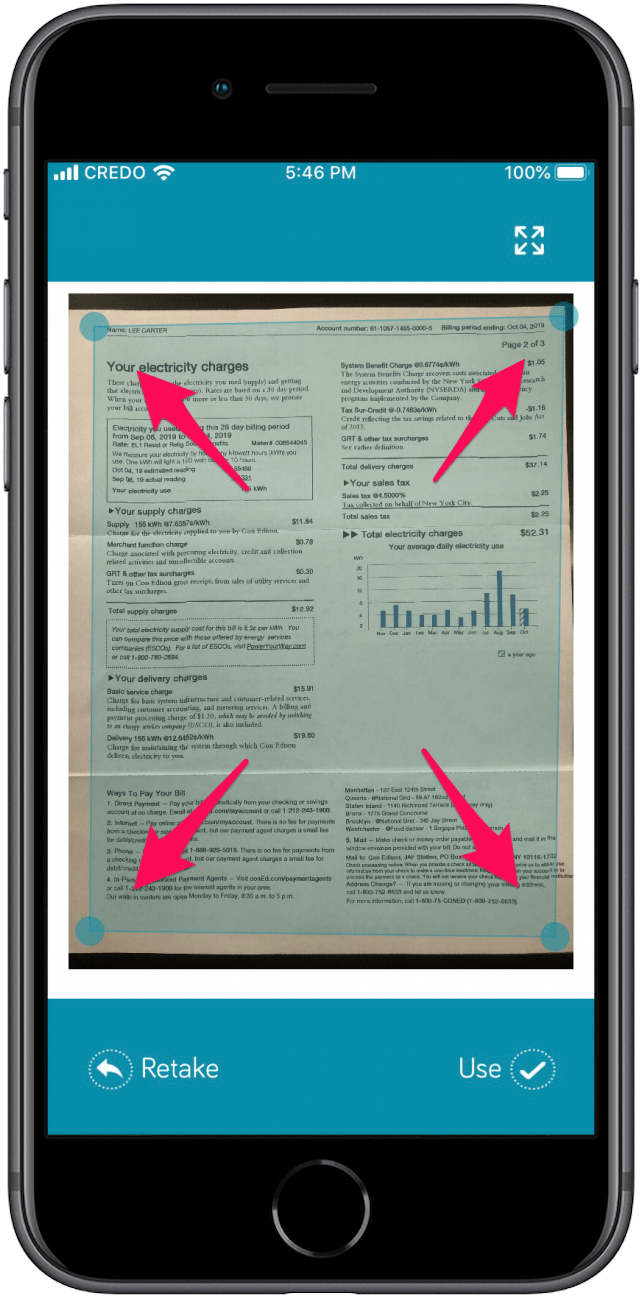
Easy Fax ofrece el primer fax desde su iPhone de forma gratuita. Después de eso, cada página cuesta 10 créditos. El escáner integrado de Easy Fax corrige automáticamente la perspectiva y el contraste de su documento, incluso si no tomó una gran foto, por lo que el fax de su iPhone se ve genial.
- Toca la fuente del documento. (Si ya tomó una foto del documento, la fuente sería Galería).
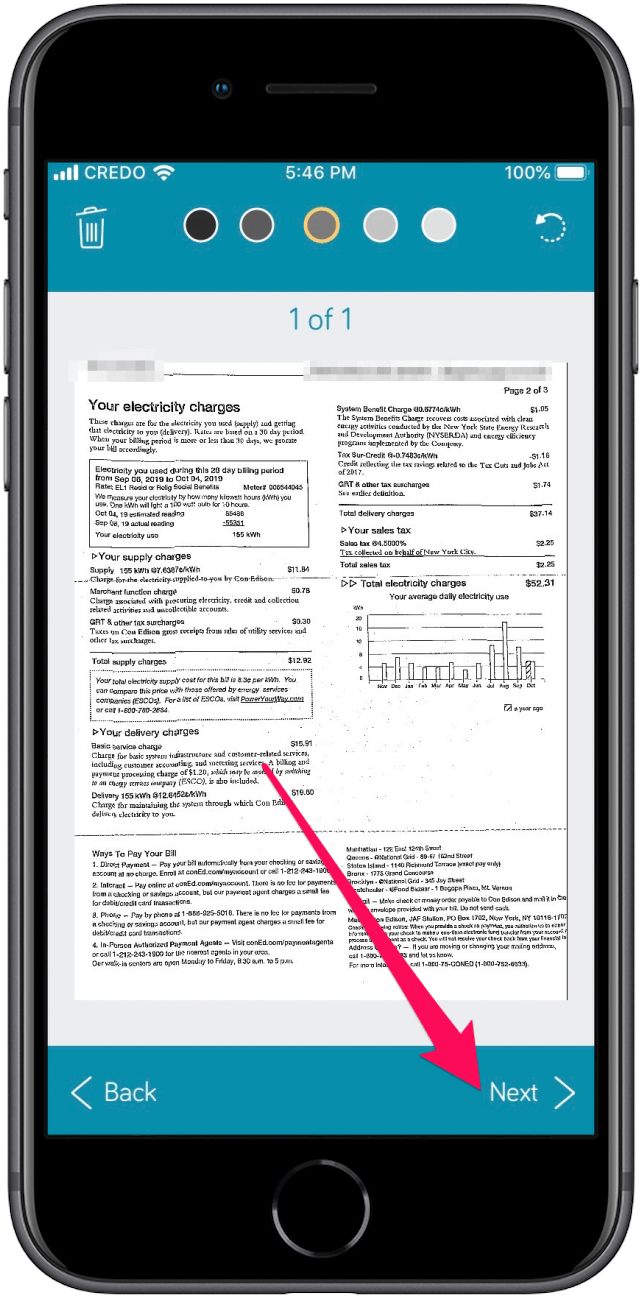
- Mueva las esquinas del documento al área que desea enviar por fax.
- Grifo Siguiente.
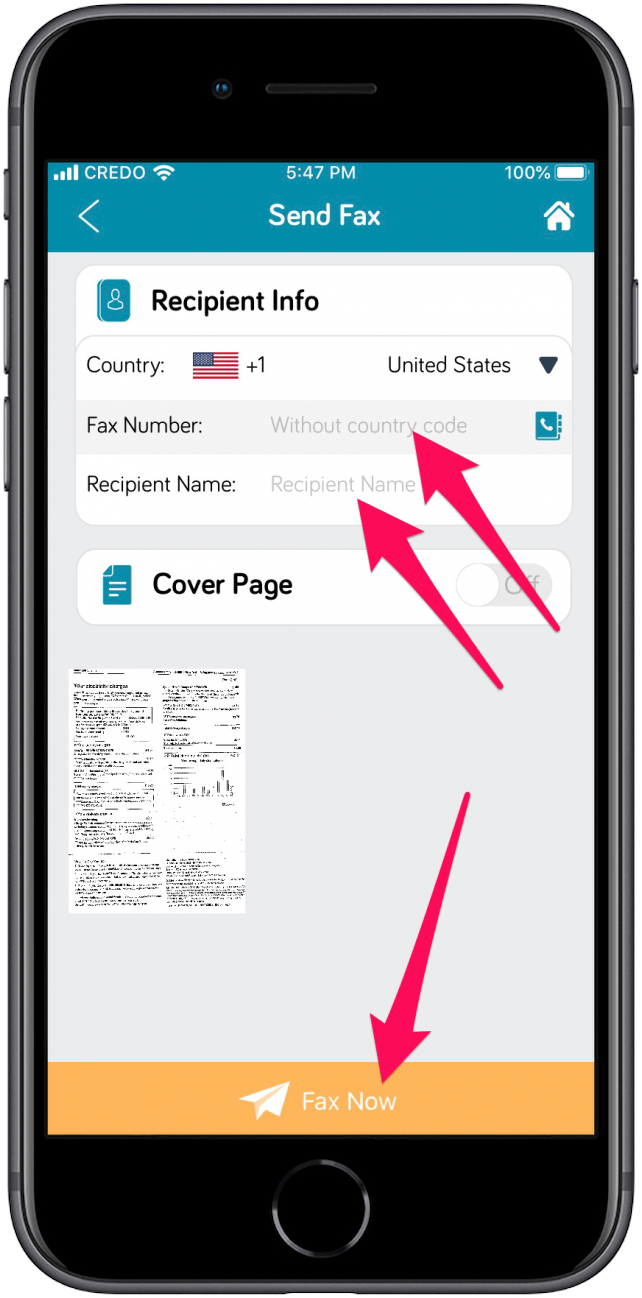
- Ingrese el número de fax y el nombre del destinatario (la carta de presentación es opcional).
- Grifo Envíe por fax ahora.
Si bien la tecnología de fax es historia antigua para los estándares del iPhone, todavía es necesario enviar un fax de vez en cuando. Con la ayuda de una aplicación, enviar un fax desde su iPhone es muy sencillo.
Publicaciones relacionadas:
 Resumen de rumores del iPhone 12: 5G, cámara 3D y un diseño completamente nuevo
  Cómo preparar su iPhone para el servicio (y proteger su información)
  Revisión de los auriculares Bluetooth Phiaton PS 210 NC
  Cómo recuperar un correo de voz recientemente eliminado en iPhone
  Cómo anclar y desanclar contactos en la parte superior de la aplicación de mensajes en su iPhone
  Revisión: las cortinas que bloquean la luz azul de Lucyd hacen que las pantallas de lectura sean agradables a la vista
  Las 5 mejores aplicaciones meteorológicas gratuitas para iPhone
  Cómo enviar y solicitar dinero a través de Facebook Messenger en iPhone
  Las mejores bolsas para iPad: Revisión de la correa de mensajero de la tableta Slim XS
  Consejo del día: deja que Siri te ayude a decidir dónde comer
  Cómo reinstalar aplicaciones de archivo en iPhone
  Manos a la obra con el iPhone XS Max: por qué no querrá dejarlo