
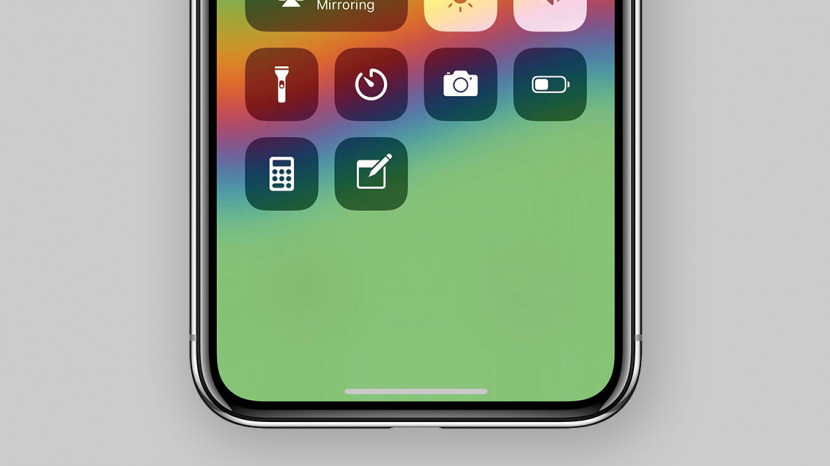
Aquí hay una función que le permite ahorrar tiempo para aumentar su productividad: Aplicaciones de pantalla de bloqueo. Puede abrir la aplicación Notas directamente desde la pantalla de bloqueo de su iPhone. Las notas de la pantalla de bloqueo son útiles para marcar rápidamente todas las notas, listas de verificación, enlaces y bocetos que desea tener a mano, sin tener que desbloquear su dispositivo. Comencemos a aprender cómo agregar notas de la pantalla de bloqueo a su iPhone para que pueda dominar esta función.
* Esta publicación es parte de Vida del iPhoneBoletín de noticias Consejo del día. Contratar. *
Índice de contenido
Cómo escribir notas desde la pantalla de bloqueo de tu iPhone
Para agregar acceso a la pantalla de bloqueo a la aplicación Notas en su iPhone, primero deberá habilitar Notas en el Centro de control.
- Abre el Aplicación de configuración.
- Toque en Centro de control.

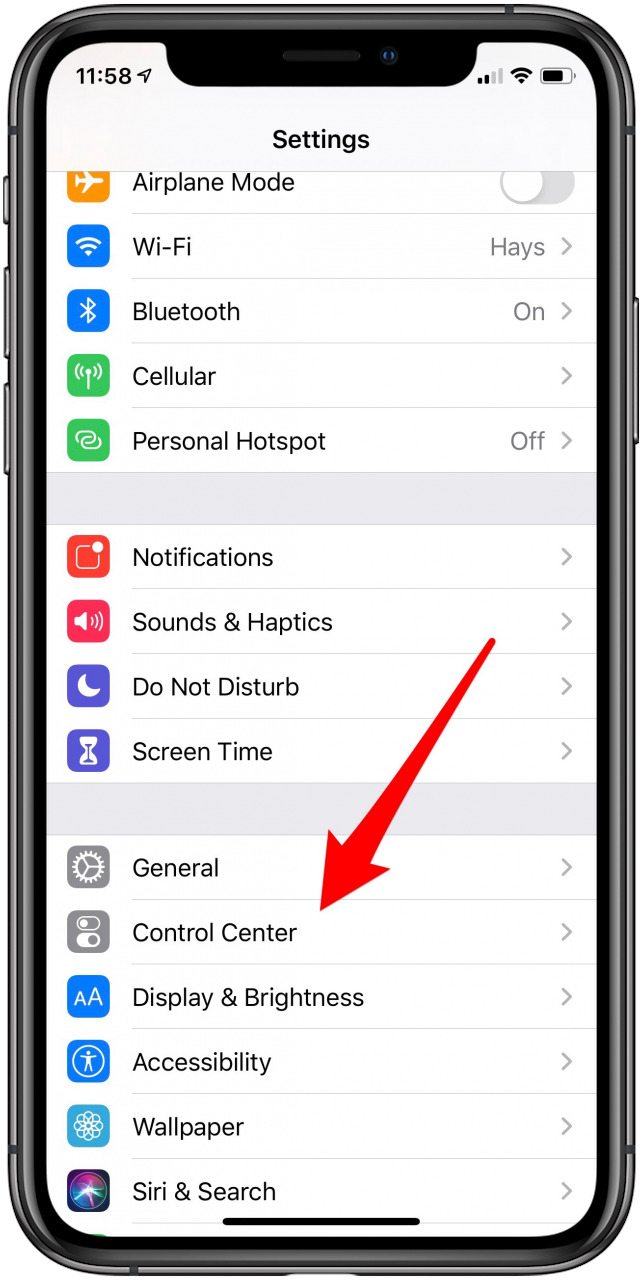
- Toque en Personalizar controles.
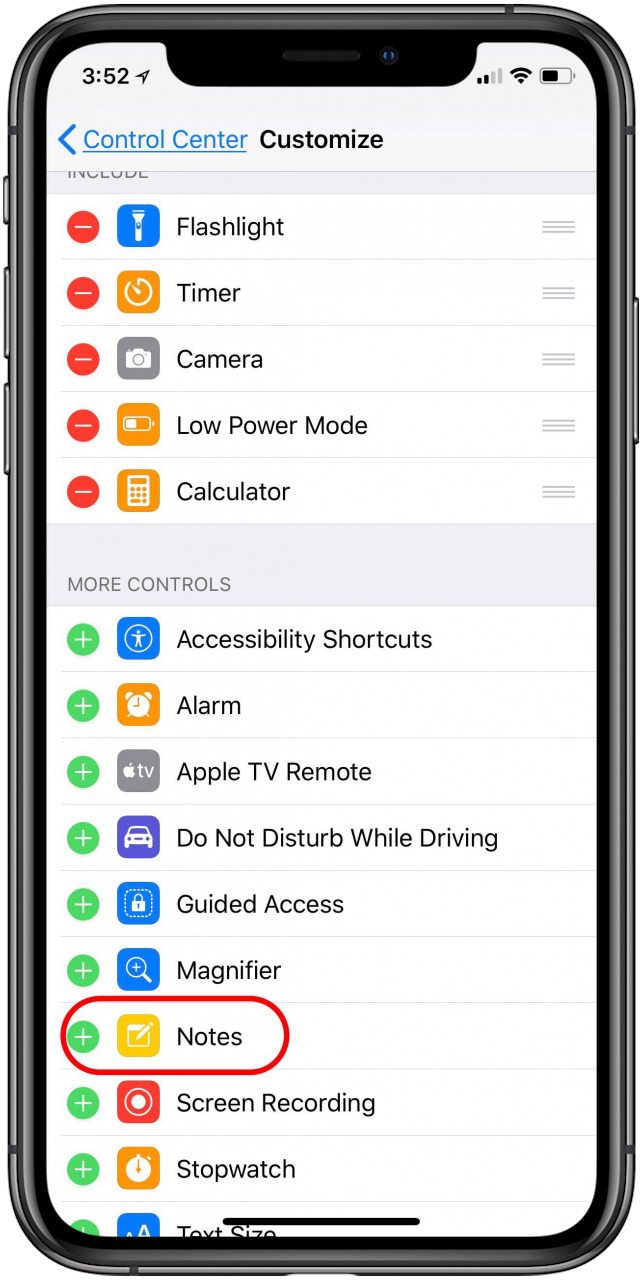
- Ahora toca Notas.

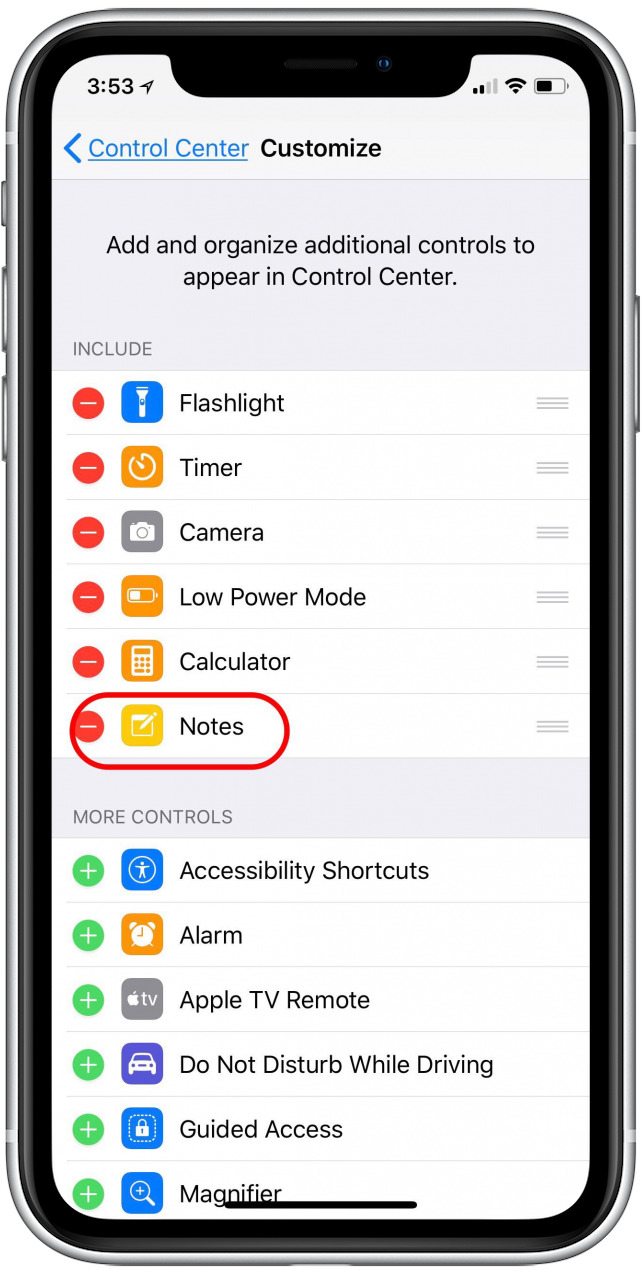
- Verá que las notas se mueven al menú superior; esto significa que ha habilitado la aplicación en su Centro de control.
- Finalmente, asegúrese de tener el Centro de control habilitado en la pantalla de bloqueo.
- Abre el Aplicación de configuración.
- Toque en Face ID y contraseña para iPhone X, o Touch ID y contraseña para iPhones anteriores.

- Entra tu Contraseña, Identificación facialo identifición de toque.
- Ahora desplácese hacia abajo y active Centro de control.

Cómo escribir una nota desde la pantalla de bloqueo
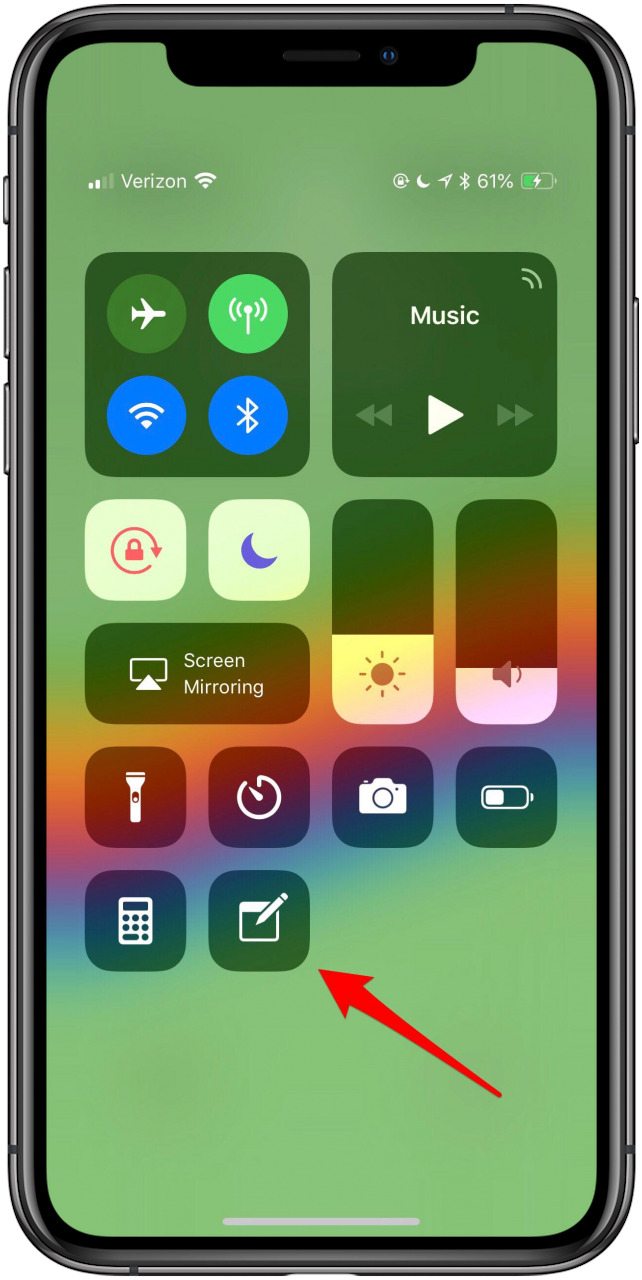
Para acceder a Notas desde su pantalla de bloqueo, deberá abrir el Centro de control.
- Desliza hacia abajo desde la parte superior derecha de tu pantalla si tienes un iPhone X o posterior.
- Desliza el dedo hacia arriba desde la parte inferior de la pantalla. si tiene un iPhone anterior.
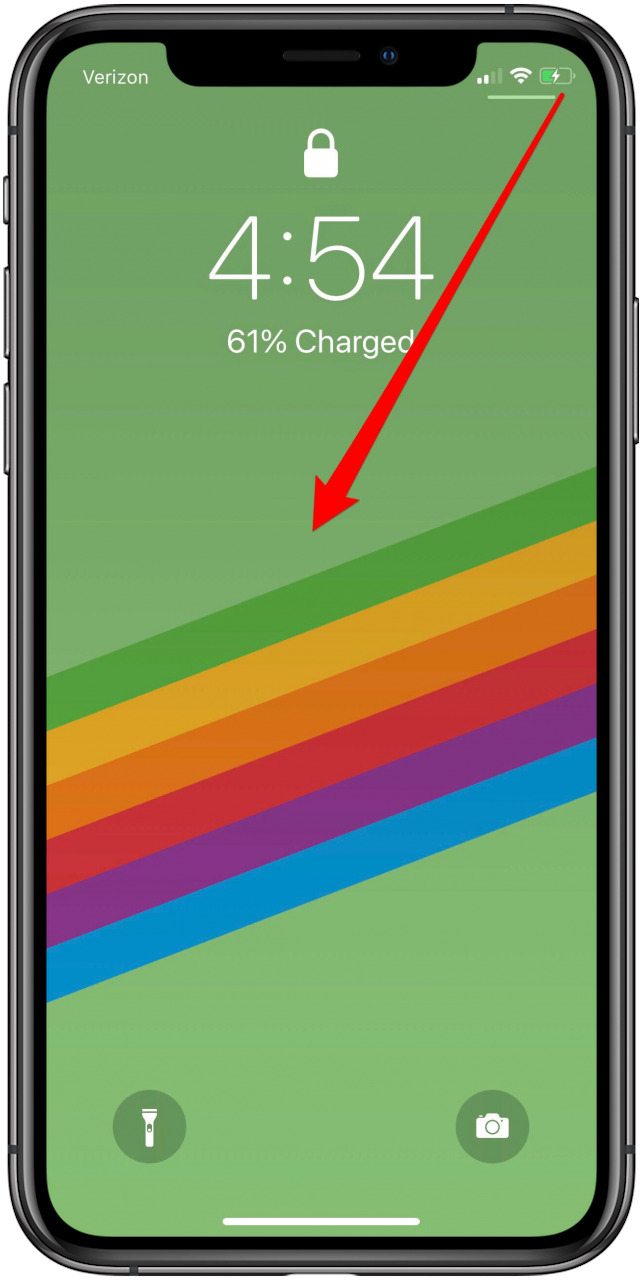
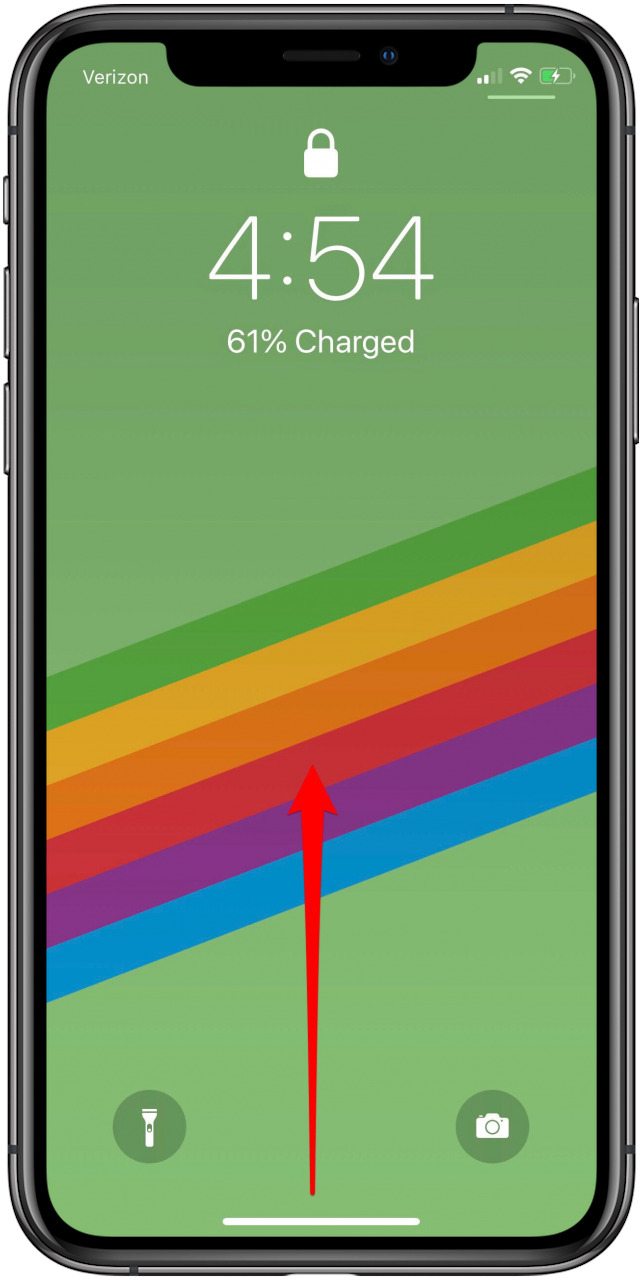
- Ahora puedes tocar el Icono de notas y comience a escribir su nota.
Publicaciones relacionadas:
 Cómo apagar, encender y reiniciar el iPhone X y posteriores
  iOS 11: nuevos rumores de iOS, fecha de lanzamiento, programa beta y lo que estamos deseando
  ¿Quién acepta Apple Pay? Una lista de tiendas + Cómo encontrar ubicaciones de Apple Pay cercanas
  Review: Cargador todo en uno Choetech para Apple Watch, iPhone, AirPods y más
  Guía para la multitarea del iPad en iPadOS 14: deslizar, imagen en imagen y pantalla dividida
  La aplicación gratuita que conecta a personas ciegas y con baja visión con voluntarios videntes
  Cómo escribir un punto en el teclado del iPhone con solo la barra espaciadora
  Nueva corrección de errores: BluTrol (utilidad de controlador de juegos Bluetooth) + Reckless Racing 2 (un gran juego de carreras nuevo)
  Cómo convertir una nota de voz en un tono de llamada en iPhone
  Google publica 10 consejos útiles para usar Google Maps en iPhone
  Revisión del iPhone X: mejores y peores características
  Revisión: Fundas para iPhone 8, 8 Plus y iPhone X de Case-Mate