

Si alguna vez te has preguntado cuáles son los íconos y símbolos de tu Apple Watch, ¡esta guía es para ti! En el Apple Watch, los iconos y símbolos son bastante pequeños y no vienen con mucha explicación, pero pueden ser extremadamente útiles. Para aprovechar al máximo su Apple Watch, debe saber cuáles son estos símbolos para poder activar el modo de agua o interpretar cuándo su reloj tiene poca batería o está desconectado de su iPhone. Aquí hay una guía del maravilloso mundo de los íconos de Apple Watch.
Relacionado: Nuevo Apple Watch Series 6: monitoreo del nivel de oxígeno en sangre, relojes para familiares y más
Índice de contenido
¿Qué hay en este artículo?
- ¿Qué significan los símbolos en el Apple Watch?
- Iconos y símbolos de estado en el Apple Watch
- Iconos de Apple Watch para aplicaciones activas
- Iconos del centro de control en su Apple Watch
¿Qué significan los símbolos en el Apple Watch?
Cada uno de los símbolos e íconos de su Apple Watch tiene un propósito. En general, estas imágenes son métodos coloridos para que su reloj se comunique con usted sin interrumpirlo mediante el envío de una notificación formal. ¡Pueden ser muy útiles si sabes cómo interpretarlos! Repasaremos los símbolos e íconos comunes de Apple Watch y le enseñaremos sus significados para que pueda usar su reloj de manera más eficiente.
Iconos y símbolos de estado en el Apple Watch

Rayo verde
Cuando el rayo es verde, significa que su Apple Watch se está cargando. Si su reloj está en el cargador, verá un anillo alrededor de este icono que indica el porcentaje de carga de su reloj.

Imagen cortesía de Apple.com
Rayo rojo
Cuando ve un rayo rojo en su reloj, significa que su batería está baja. Si acaba de ponerlo en el cargador y fue entonces cuando vio el icono, siga cargándolo. Si ve el rayo rojo y su Apple Watch está bloqueado, significa que su reloj está en modo de reserva de energía y deberá cargarse y reiniciarse.

Avión naranja
El modo avión está activado. Cuando vea este símbolo, todas las funciones inalámbricas (datos móviles y Wi-Fi) estarán desactivadas hasta que desactive esta configuración en el Centro de control de su Apple Watch. Aún puede usar su reloj para cualquier cosa que no requiera funciones inalámbricas. También puede desactivar el modo avión en su reloj, pero mantenga activado el modo avión para su iPhone, si así lo desea.

Luna morada
El icono de la luna púrpura significa que No molestar está activado. No recibirá notificaciones de Apple Watch para llamadas o alertas hasta que desactive No molestar.
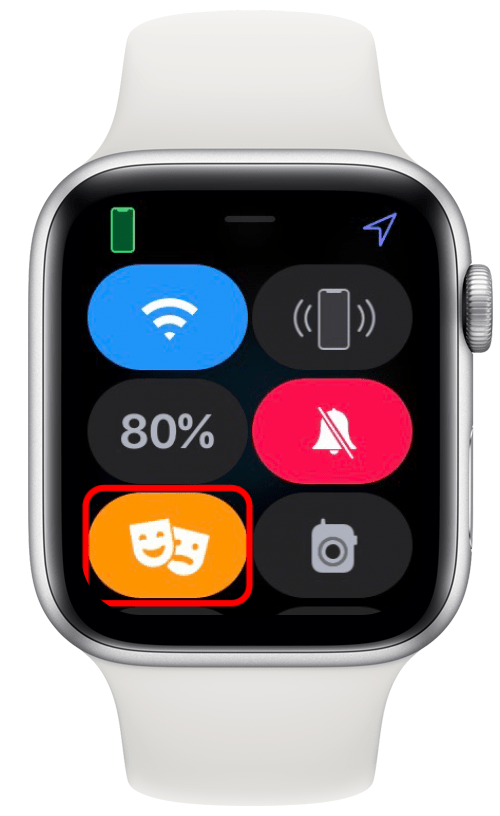
Dos máscaras o caras naranjas
Estas dos caras son máscaras de teatro e indican que el modo de teatro está activado. Esto significa que el modo silencioso también está activado y que la pantalla del reloj permanecerá oscura hasta que toque la pantalla. Este modo es útil cuando ve una película en una sala de cine u otra actuación oscura que no desea interrumpir con pantallas brillantes de su Apple Watch. El modo teatro mantiene la pantalla oscura incluso cuando usa la función Siempre encendido.

Rectángulo rojo con línea diagonal
Este icono indica que su Apple Watch no está conectado a su iPhone. Es posible que deba acercar sus dispositivos o desactivar el modo avión.

Imagen cortesía de Apple.com
Rojo X
Esta X roja significa que su Apple Watch con GPS + Cellular no tiene conexión a la red celular.

Gota de agua azul o turquesa
Cuando vea esta pequeña gota en la pantalla del reloj, significa que el bloqueo de agua está activado y la pantalla no responderá a los toques. Para desbloquear su Apple Watch, gire la corona digital (el dial en el costado del reloj). El bloqueo de agua solo está disponible en Apple Watch Series 2 o posterior y Apple Watch SE. No nade con Apple Watch 1st Generation o Apple Watch Series 1.

Candado azul
Este icono indica que su Apple Watch está bloqueado. Toque para ingresar el código de acceso y desbloquear su reloj.

Cama verde azulado o azul
Este símbolo le indica que su Apple Watch está en modo de suspensión. Para salir del modo de suspensión, deslícese hacia el Centro de control y toque el icono de suspensión.
Iconos de Apple Watch para aplicaciones activas
Con watchOS 5 o posterior, su Apple Watch mostrará las aplicaciones activas. Para abrir la aplicación, toque el icono. Los siguientes íconos son algunos ejemplos de íconos de aplicaciones activas y con qué aplicaciones se corresponden.

Círculo verde con una figura de bastón para correr
Este icono aparece cuando usa Workout. Significa que hay un entrenamiento en curso y su reloj lo está rastreando. Puede navegar a la aplicación Workout para iniciar y detener los entrenamientos. Si aún ve este ícono después de que su entrenamiento haya terminado, simplemente reinicie su reloj para reiniciarlo.

Cinco líneas rojas de mayor a menor en un círculo blanco
Estas líneas forman una forma de triángulo como el botón de reproducción en muchos dispositivos, por lo que tiene sentido que este ícono sea el ícono Now Playing. Indica que el audio se está reproduciendo actualmente a través de un dispositivo conectado o emparejado, como CarPlay o sus AirPods.

Flecha de giro negra apuntando a la derecha
Esta flecha indica que está utilizando una aplicación de navegación de terceros.

Micrófono naranja
Este icono significa que el micrófono de tu Apple Watch está activo. Aparece cuando está usando Siri, grabando una nota de voz o texto, o usando el micrófono con otra aplicación como Handwashing.

Imagen cortesía de Apple.com
Radio amarilla
Este es el ícono de Walkie-Talkie y le permite abrir la aplicación Walkie-Talkie para comunicarse rápidamente con sus contactos a través de su Apple Watch.
Iconos del centro de control en su Apple Watch
Estos iconos se pueden encontrar en el Centro de control de su Apple Watch, al que puede acceder deslizando el dedo hacia arriba desde la parte inferior de la pantalla del reloj.

Tres líneas azules curvas en forma de cuña
Este icono significa que su Apple Watch está conectado a Wi-Fi. Parece una señal radiante o radiante, y es similar a otras imágenes utilizadas para indicar Wi-Fi.

Imagen cortesía de Apple.com
Uno, dos, tres o cuatro puntos verdes
Tu Apple Watch con GPS + Cellular está conectado a una red celular. El número de puntos indica la fuerza de la red celular.

Círculo o punto rojo
Este icono indica que ha recibido una notificación. Para leer la notificación, deslice hacia abajo la esfera del reloj.

Triángulo azul y blanco con tres anillos parciales en la parte superior
Este es el botón de salida de audio. Para cambiar la salida de audio entre auriculares, altavoces y accesorios Bluetooth emparejados, toque este botón.

Flecha morada
Este ícono en la esquina superior derecha le permite saber que una de las aplicaciones en su Apple Watch está usando servicios de ubicación.
Conocer los diferentes símbolos e íconos en su Apple Watch le ayuda a usar su reloj al máximo y de la manera más eficiente posible. ¿Se pregunta acerca de un ícono no mencionado? Apple mantiene una lista de iconos para Apple Watch también.
Publicaciones relacionadas:
 Freemium vs Premium: El auge de los juegos de pago por juego
  Cómo transferir contenido de un dispositivo a otro
  Consejo del día: cómo reorganizar y eliminar pestañas en Safari
  Cómo automatizar un programa de accesorios para el hogar inteligente desde iPhone
  Las 10 mejores aplicaciones de cocina, recetas y preparación de comidas (gratuitas y de pago)
  Cómo ajustar el brillo de la pantalla de tu iPhone
  Guía del comprador 2020: lo esencial
  Comentario: Auriculares supraaurales con cable TMA-2 HD de AIAIAI
  Consejo del día: vea el estado de su temporizador en la pantalla de bloqueo
  10 características que queremos ver en iOS 10
  Aprenda a crear aplicaciones iOS desde cero
  Cómo desagrupar notificaciones en el Centro de notificaciones de su iPhone