
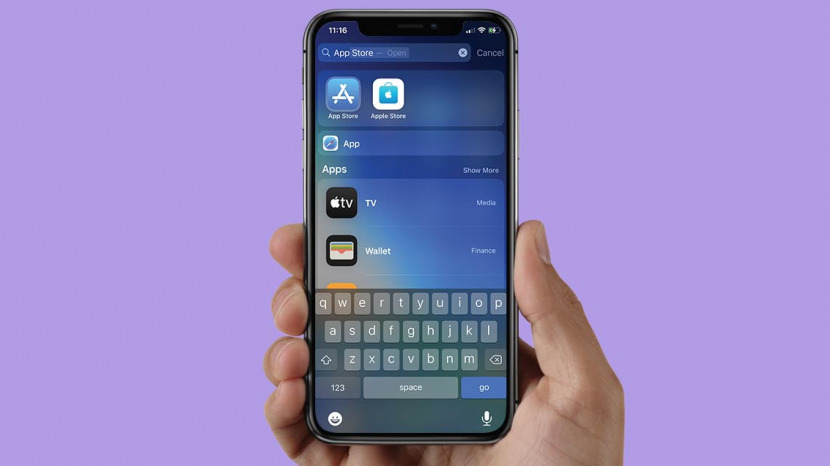
Si el ícono de la App Store desapareció de la pantalla de inicio y se pregunta cómo restaurarlo, tenemos buenas noticias para usted: un ícono de la App Store que falta en el iPhone no significa que haya eliminado la aplicación. Si bien hay otras aplicaciones nativas que puede eliminar, la App Store no es una de ellas. Nuestra guía le mostrará varias formas de encontrar y recuperar el icono de la App Store que le falta, para que pueda descargar y actualizar sus aplicaciones una vez más.
Índice de contenido
¿Qué hay en este artículo?
- ¿No aparece el icono de la App Store en el iPhone? Obtenga ayuda de la búsqueda
- ¿Cómo consigo la App Store en mi iPhone? Restaura tu pantalla de inicio
- ¿La aplicación App Store ha desaparecido de la pantalla de inicio? Las restricciones pueden ser la causa
¿No aparece el icono de la App Store en tu iPhone? Obtenga ayuda de la búsqueda
Una de las causas comunes por las que falta un ícono de la App Store es que está dentro de una carpeta en su teléfono. En lugar de buscar en cada una de sus carpetas, utilizar la herramienta de búsqueda es una forma más fácil de encontrar el icono perdido:
- Desde el medio de tu Pantalla de inicio, deslice hacia abajo para acceder al Buscar campo.

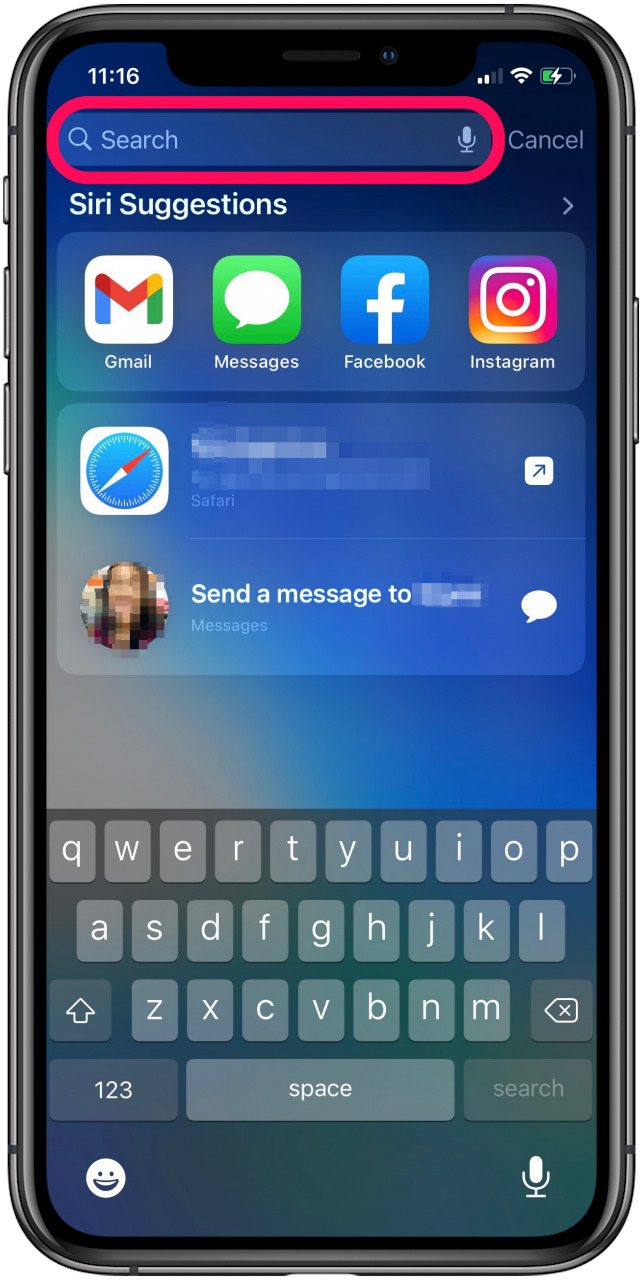
- Tipo Tienda de aplicaciones en el campo de búsqueda. Esto debería revelar la App Store en sus resultados de búsqueda.

¿Cómo consigo la App Store en mi iPhone? Restaura tu pantalla de inicio
Si su App Store no apareció en sus resultados de búsqueda, la siguiente opción es restaurar su pantalla de inicio a su configuración predeterminada. Debería ser más fácil para usted encontrar el ícono de la App Store una vez que vuelva a su ubicación original, pero es importante saber que esto eliminará todas sus aplicaciones de cualquier carpeta que haya creado y las organizará alfabéticamente en la pantalla de inicio.
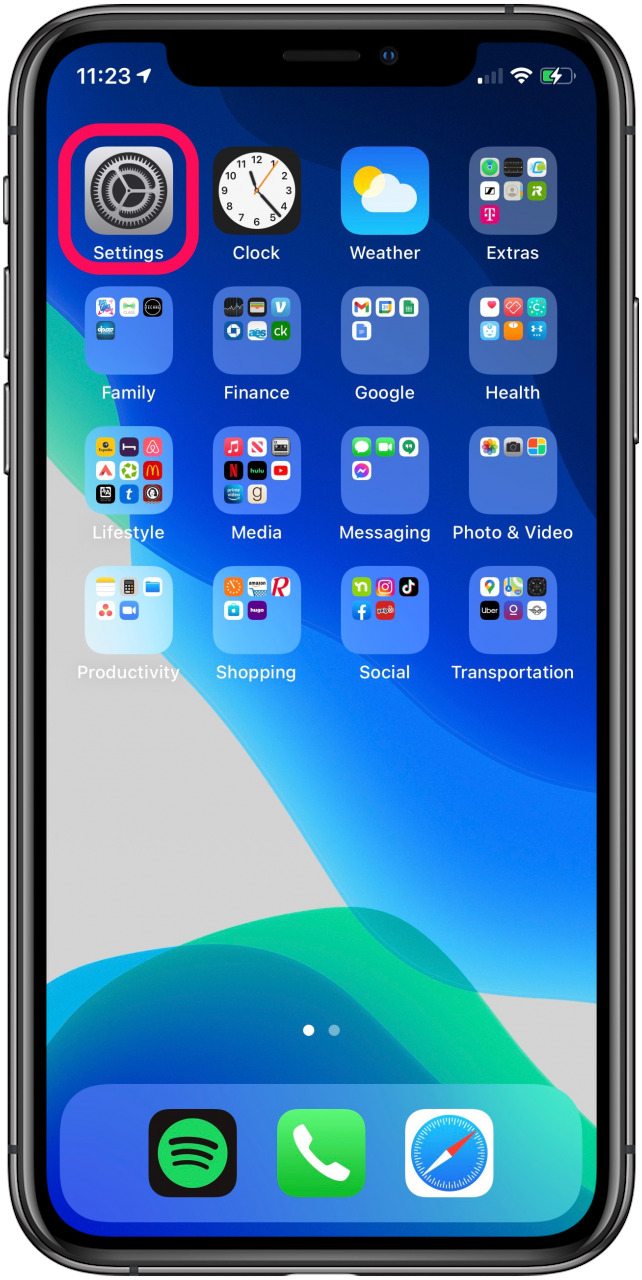
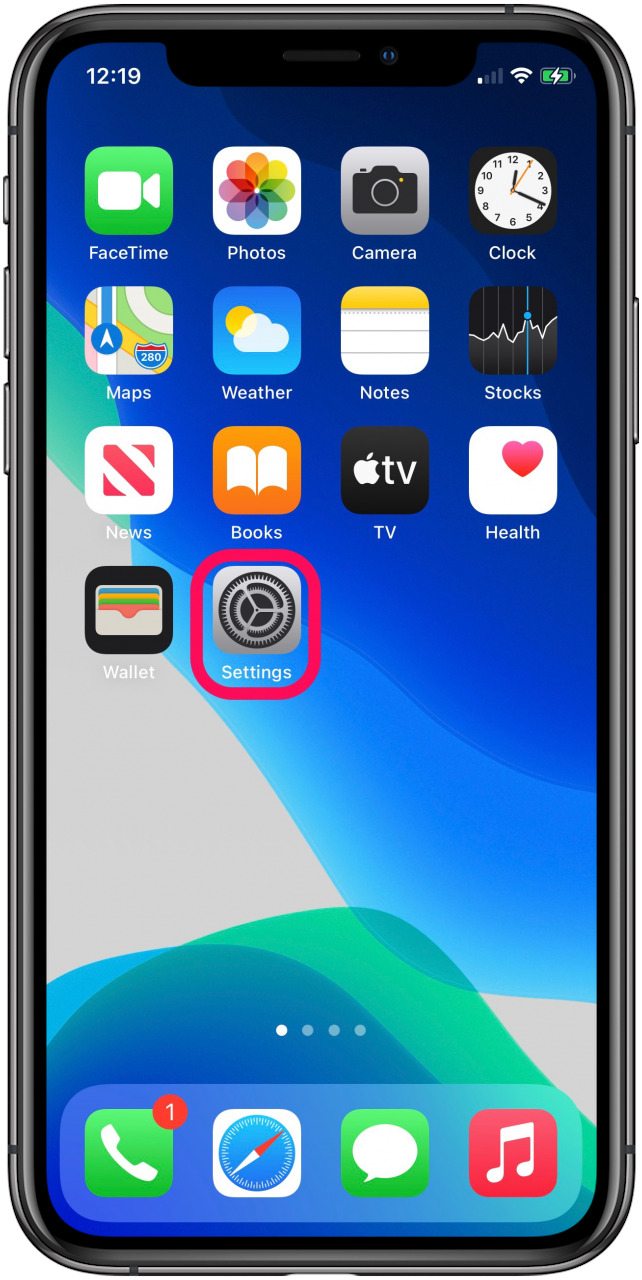
- Lanzamiento Configuraciones.
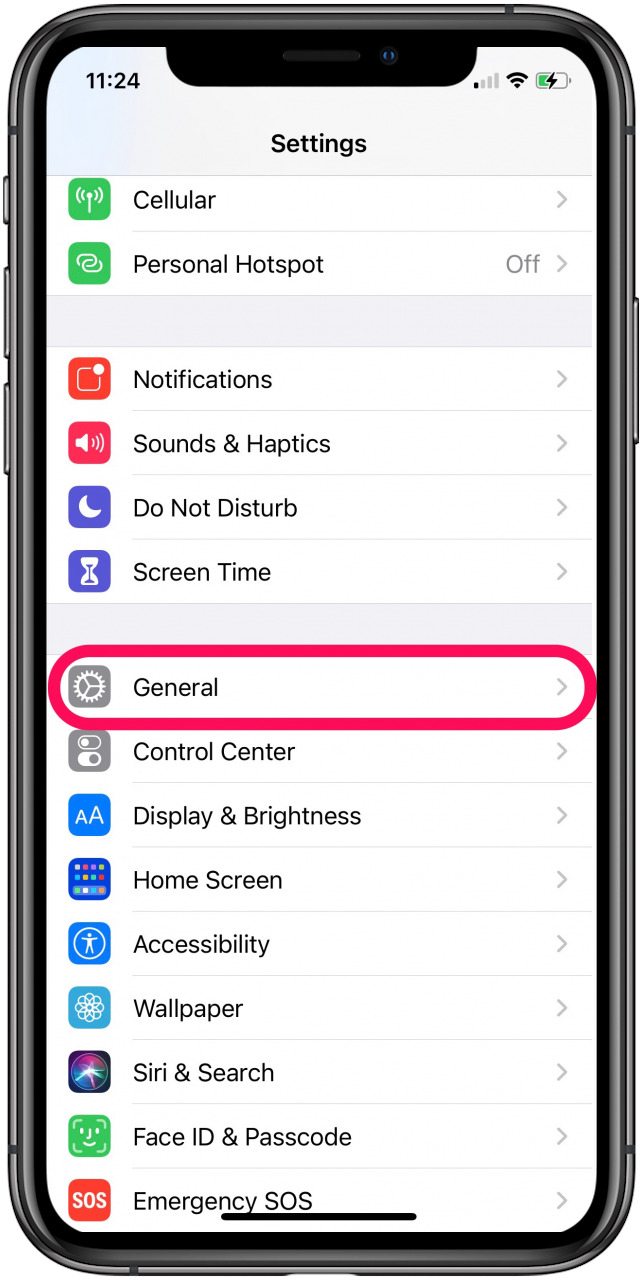
- Desplácese hacia abajo y toque General.
- Desplácese hacia abajo y toque Reiniciar.

- Seleccione Restablecer el diseño de la pantalla de inicio. Confirme que desea restablecer su pantalla de inicio a sus valores predeterminados de fábrica tocando en Restablecer la pantalla de inicio.
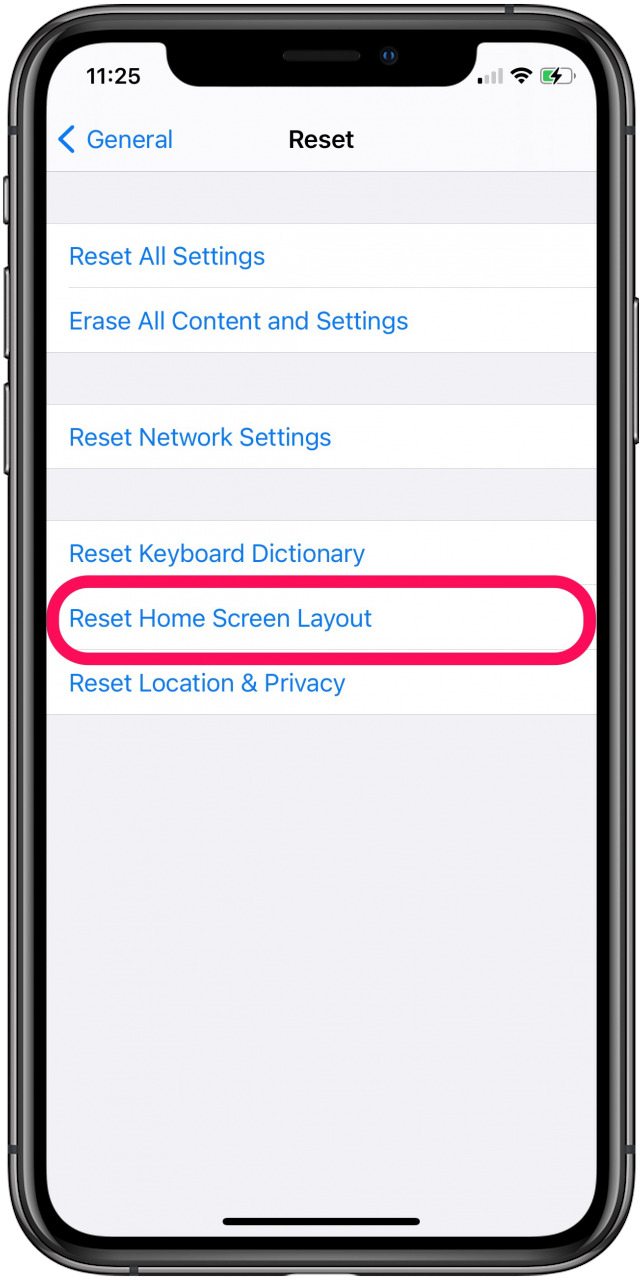
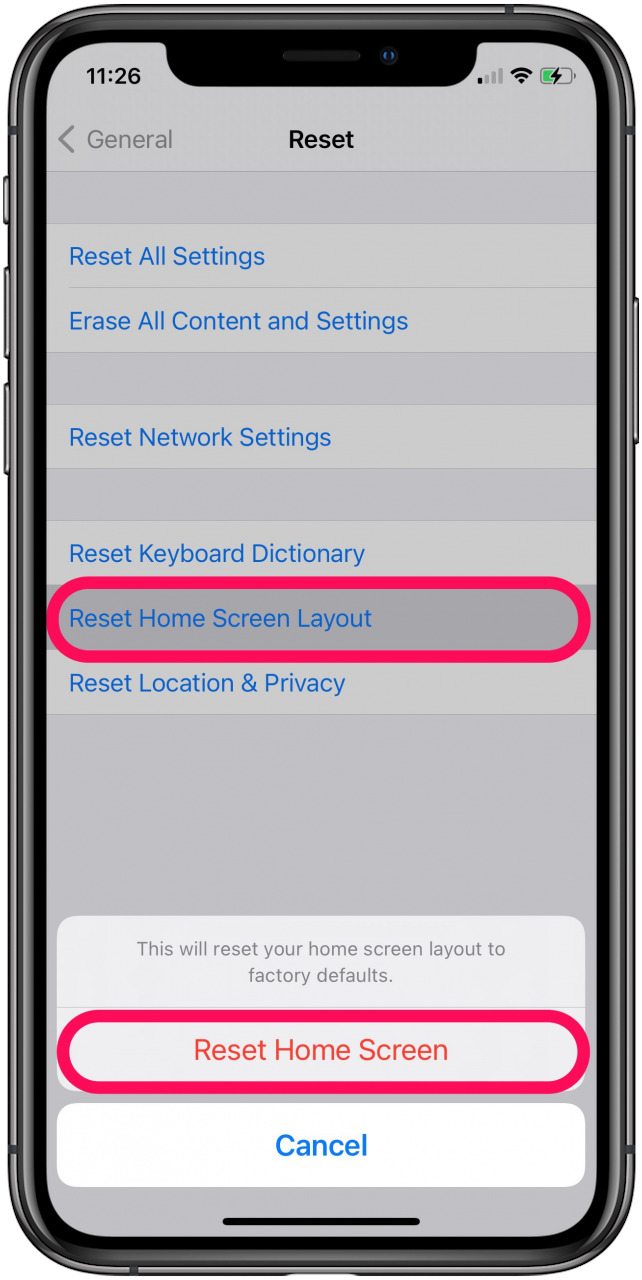
- La pantalla de inicio volverá a su diseño predeterminado y el icono de la App Store volverá a aparecer en su primera página de aplicaciones.
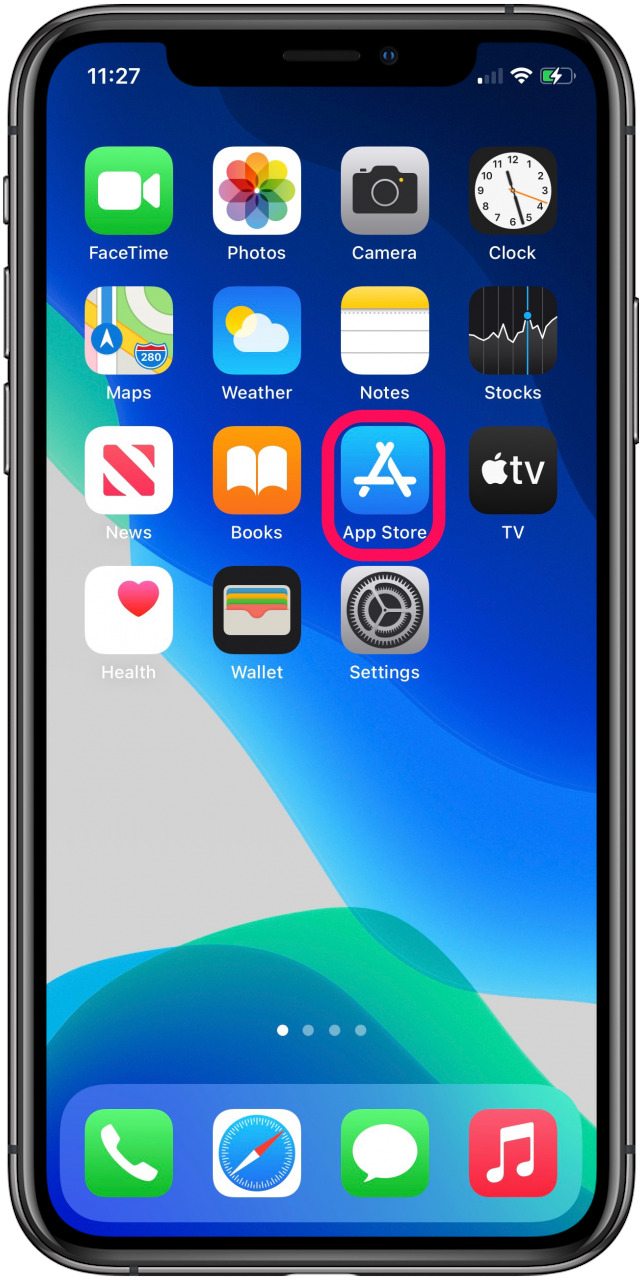
¿La aplicación App Store ha desaparecido de la pantalla de inicio? Las restricciones pueden ser la causa
Si el ícono de la App Store sigue estando MIA después de buscarlo y restaurar la pantalla de inicio, probablemente se deba a restricciones en su teléfono. Ya sea que colocó estos controles por elección o por accidente, es fácil volver a cambiarlos para permitirle acceder a su App Store una vez más:
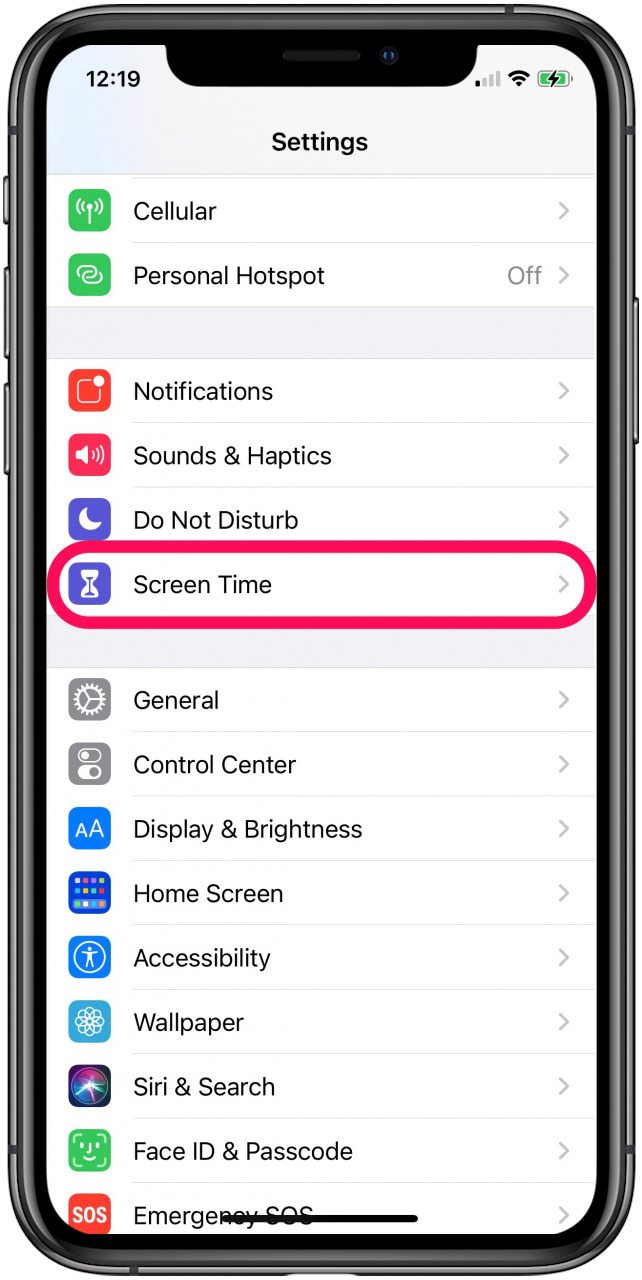
- Lanzamiento Configuraciones.
- Desplácese hacia abajo y toque Tiempo de pantalla.
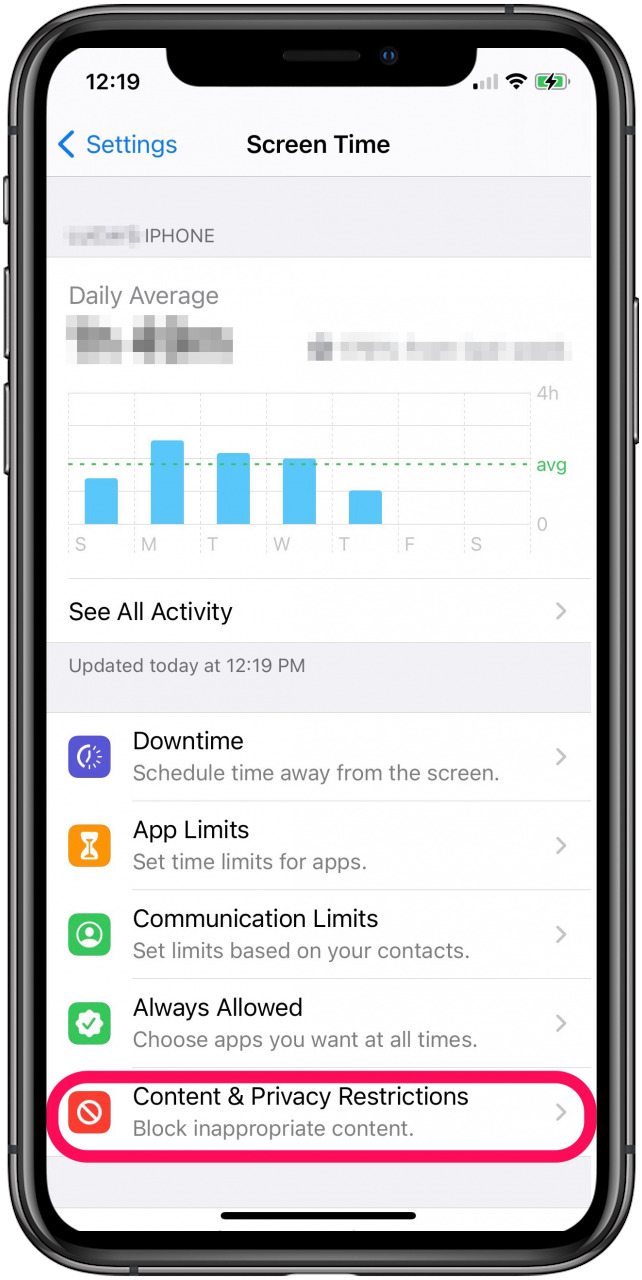
- En el menú Tiempo de pantalla, seleccione Restricciones de contenido y privacidad.
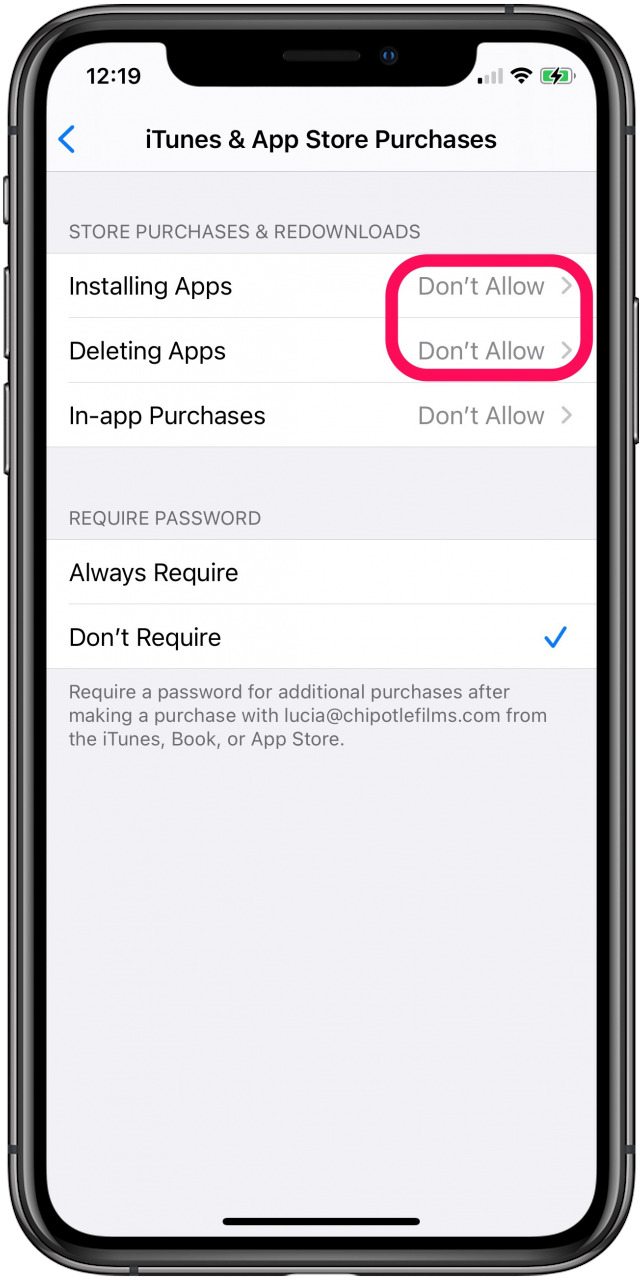
- Toque en Compras en iTunes y App Store.

- Si Instalar aplicaciones y eliminar aplicaciones están configurados en No permitir, seleccione uno a la vez y permita ambos. Cuando regrese al menú Compras de iTunes y App Store, ambos permisos deben establecerse en Permitir.
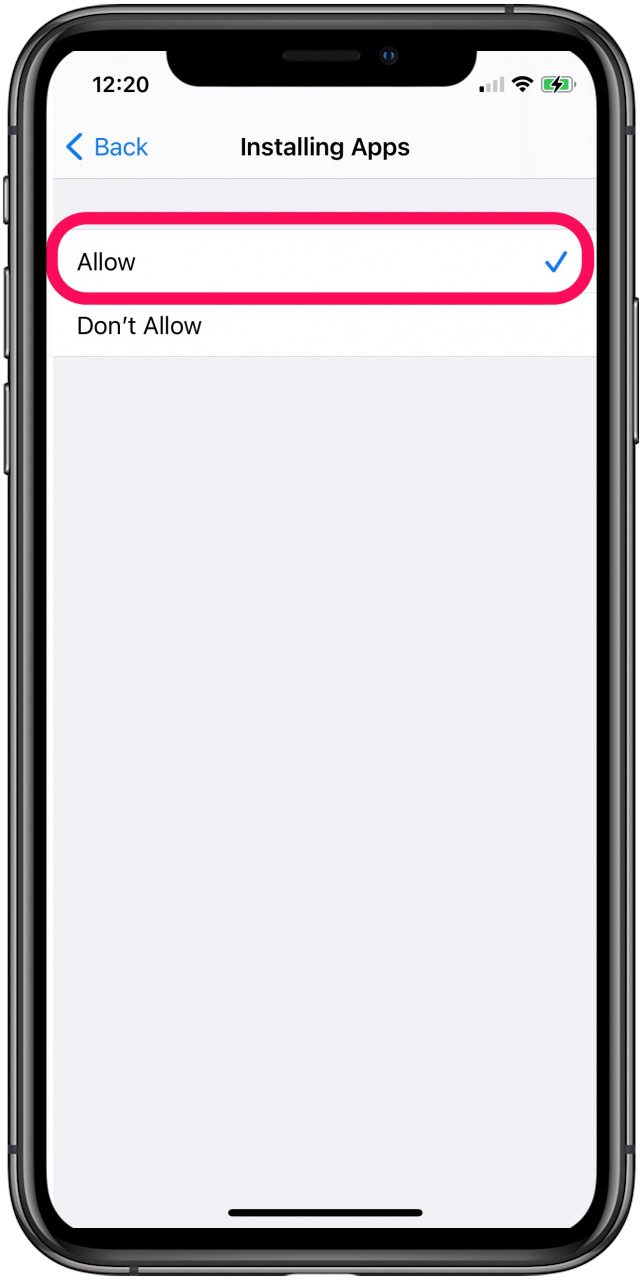
- Cuando regrese a su pantalla de inicio, debería ver el ícono de su App Store una vez más.

Tener acceso al ícono de su App Store es importante. Le permite descargar nuevas aplicaciones y mantener actualizadas sus aplicaciones actuales. Una vez que haya restaurado este práctico icono, tome nota de su ubicación y las restricciones de su teléfono para garantizar un fácil acceso a su App Store.
Publicaciones relacionadas:
 Cómo agregar y eliminar elementos que está siguiendo en Noticias
  Cómo sincronizar la aplicación Kindle en su teléfono y iPad
  iGrill: asar a la parrilla el bistec perfecto e Internet de las cosas
  ¿Puede la nanotecnología hacer que los protectores de pantalla del iPhone sean más fuertes?
  Cómo abrir y usar el selector de aplicaciones en iPhones sin un botón de inicio
  Cómo hacer que Siri anuncie llamadas entrantes con iOS 10
  ¿Cuántos datos usa Netflix en el iPhone? (& Qué hacer al respecto)
  Los mejores bancos de energía para iPhone: revisión del cargador portátil ChargeHubGO +
  Las mejores aplicaciones de búsqueda de empleo para desarrollar su carrera
  Cómo proteger con contraseña sus notas
  Cómo voltear una foto (imagen reflejada) en la aplicación Fotos en iOS 13
  Virgin Mobile ofrece $ 100 de descuento en iPhones; Los planes comienzan en $ 35 / mes