

Es posible acceder a la misma nota de voz en cualquiera de sus dispositivos Mac, iOS y iPadOS, y hacer cosas como grabar una nota de voz en su iPhone y editarla en su Mac. Para hacer esto, deberá iniciar sesión en iCloud con el mismo ID de Apple en cada uno de sus dispositivos. Una vez que haya iniciado sesión, puede sincronizar notas de voz en su iPhone y iPad, e incluso en Mac. También puede seguir estos pasos para deshabilitar la sincronización de iCloud para notas de voz.
* Esta publicación es parte de Vida del iPhoneBoletín de noticias Consejo del día. Regístrate. *
Relacionado: Cómo grabar sobre una sección en notas de voz en el iPhone
Índice de contenido
Cómo sincronizar un iPhone y iPad para notas de voz
Las notas de voz deben sincronizarse a través de iCloud en su iPhone y iPad de forma predeterminada, pero aquí le mostramos cómo verificar y sincronizar su iPhone y iPad si es necesario. Asegúrese de hacer esto en ambos dispositivos.
- Abre el Aplicación de configuración.
- Toque su nombre en la parte superior de la página.
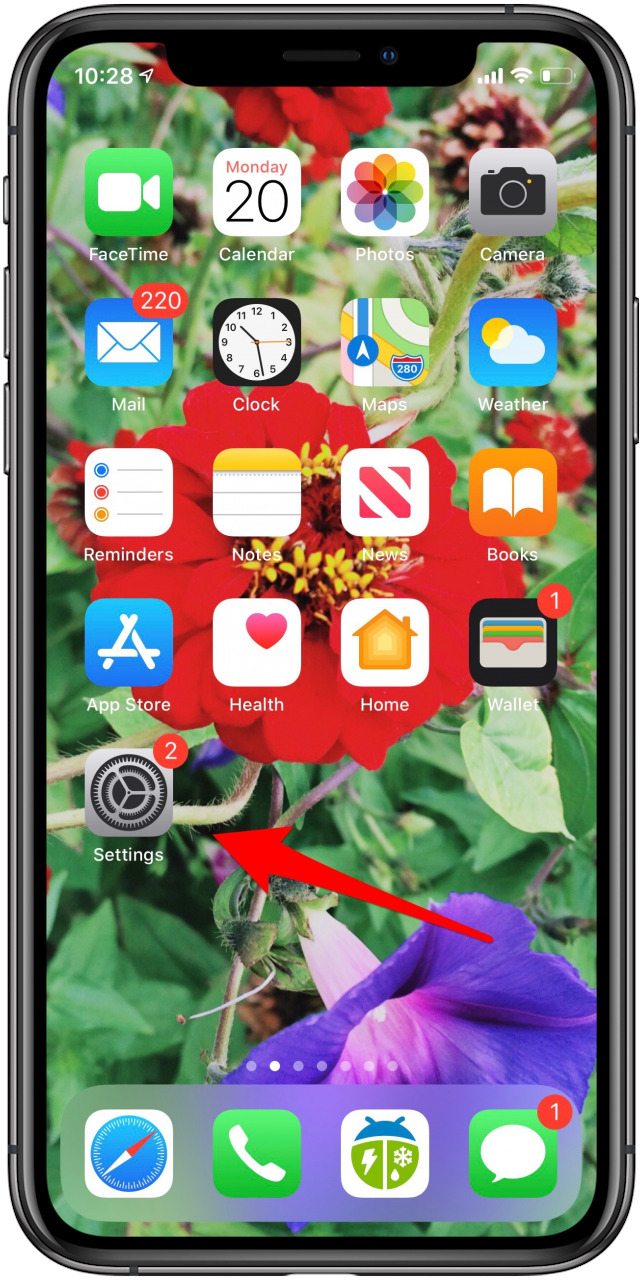

- Grifo iCloud.
- Desplácese hacia abajo y alternar Memos de voz en.


Cómo sincronizar notas de voz en tu Mac
- Haga clic en el Menú de Apple, luego haga clic en Preferencias del Sistema.

- Hacer clic ID de apple.
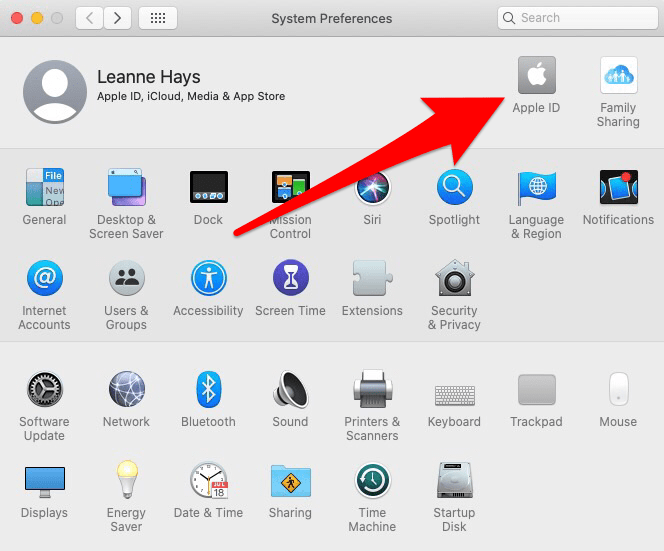
Asegúrese de que iCloud Drive esté seleccionado y haga clic en Opciones.

Seleccione Memos de voz.

¡Ahora tus notas de voz se sincronizarán en todos tus dispositivos!
Consulte nuestro Consejo del día gratuito para obtener más tutoriales de dispositivos Apple excelentes.
Crédito de la imagen superior: leungchopan / Shutterstock.com
Publicaciones relacionadas:
 Haz lo imposible: las mejores aplicaciones gratuitas para cumplir tus propósitos de año nuevo
  Centrado en el juego: tendencias en juegos móviles, un sorprendente éxito en la tienda de aplicaciones y un juego de laberinto fascinante
  Revisión: la aplicación MusiClock ayuda a los aspirantes a músicos a tomar las notas correctas
  Cómo personalizar el menú de acción en la pantalla Compartir de su iPhone
  Cómo crear grupos de correo electrónico en un iPhone
  Dónde y cómo ver The Crown en línea o en Apple TV
  Revisión del entrenador de guitarra Jamstik 7 Fret Edition
  Cómo editar texto en un Apple Watch usando Scribble
  Cómo usar las pilas de widgets de iOS: su guía completa
  Altavoces Bluetooth de audio para mascotas: bonitos, compactos e impermeables
  Cómo compartir una lista en recordatorios en su iPhone
  Centrado en el juego: Vainglory gana el prestigioso premio Apple Design Award 2015