
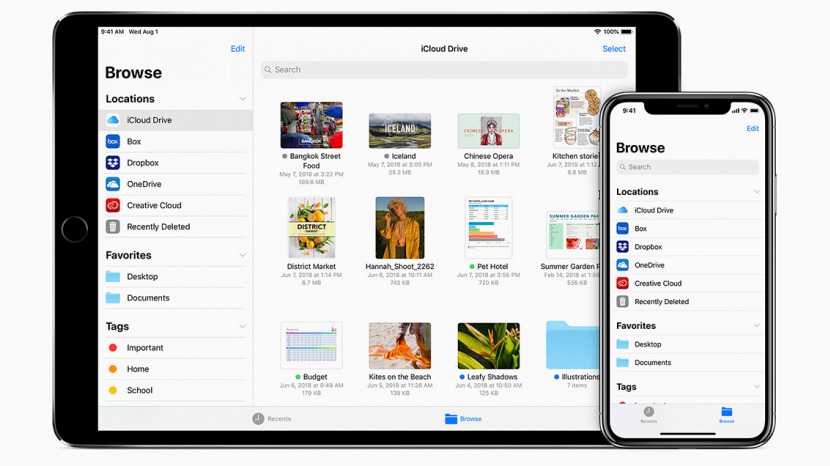
Con la aplicación Archivos, puede usar su iPhone para ver notas, imágenes, documentos y archivos que ha guardado desde su computadora o iPad en iCloud y otros servicios de almacenamiento como Dropbox y Google Drive. Para ver los elementos guardados con la aplicación Archivos, deberá ir a su ID de Apple en la aplicación Configuración y habilitar iCloud Drive. Comencemos con cómo usar la aplicación Archivos para acceder a los documentos guardados en iCloud Drive.
* Esta publicación es parte de Vida del iPhoneBoletín de noticias Consejo del día. Regístrate. *
Relacionado: Cómo configurar iCloud Drive
Cómo examinar sus documentos de iCloud Drive en la aplicación Archivos
Primero, deberá habilitar iCloud Drive en el dispositivo que usará para crear sus archivos; por ejemplo, tu Mac.
Para habilitar iCloud Drive en una Mac:
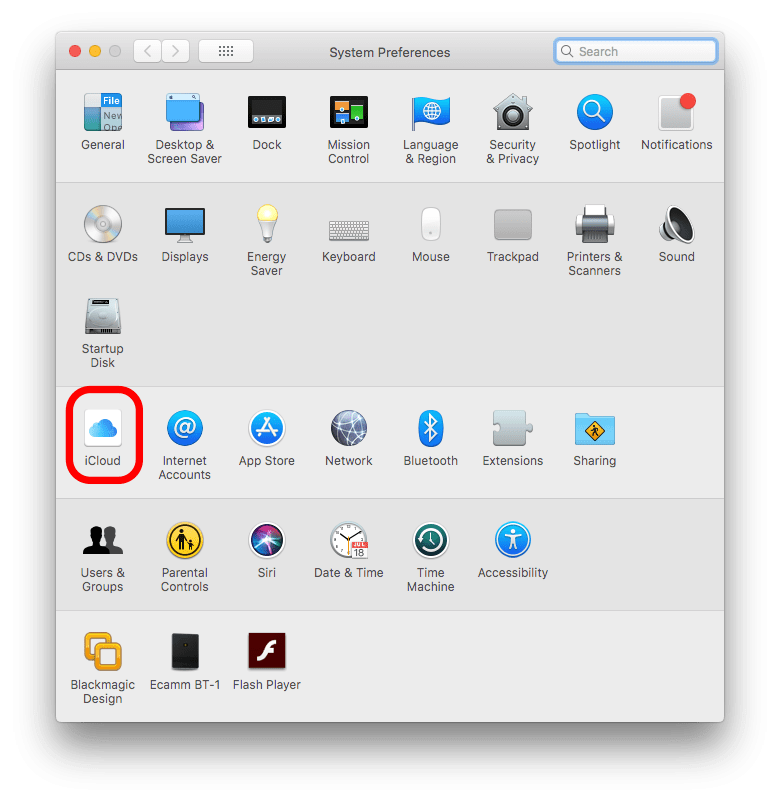
- Clickea en el Icono de manzana y seleccione Preferencias del Sistema.
- Seleccione iCloud.

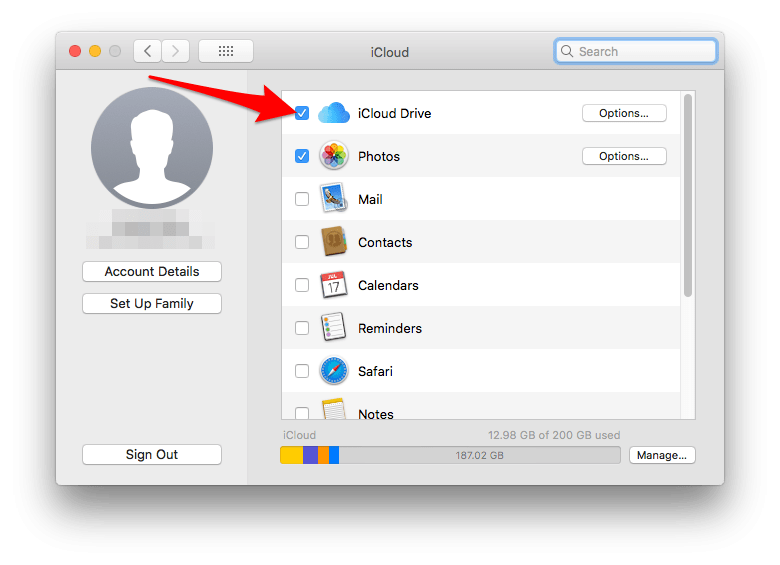
- Verá una lista de funciones para habilitar. Asegúrese de que haya una marca de verificación azul junto a iCloud Drive.
A continuación, debe habilitar iCloud Drive en su iPhone.
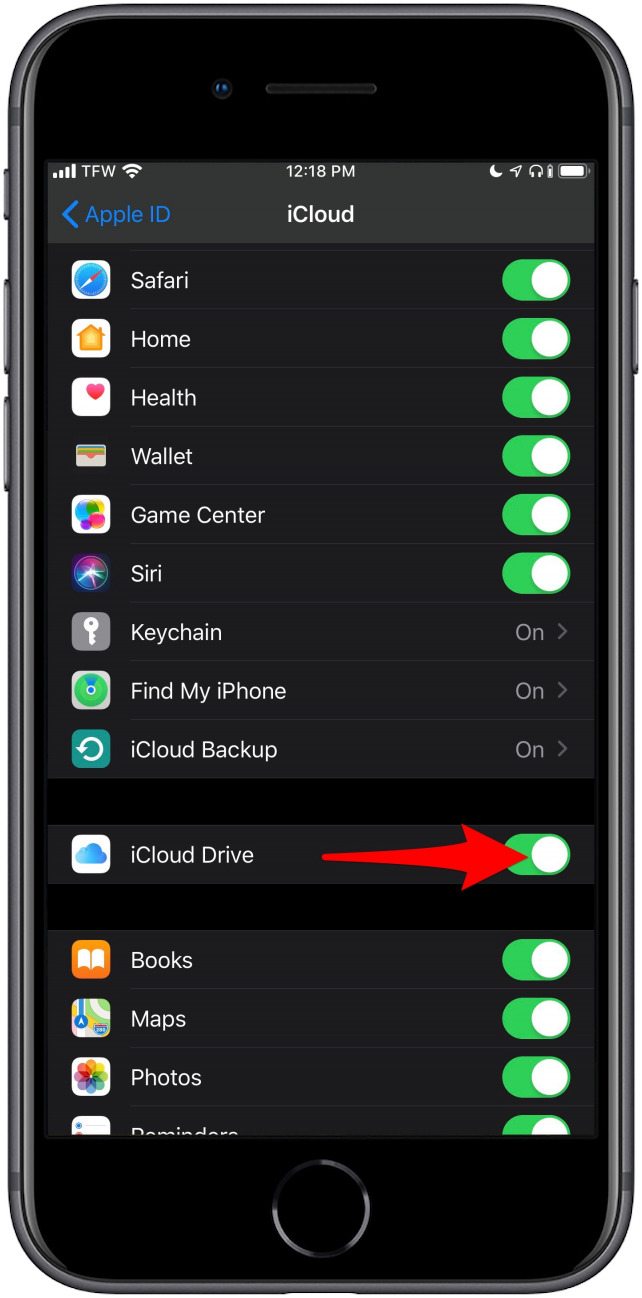
- Ir Configuraciones y abre tu ID de apple.

- Grifo iCloud y activar iCloud Drive.

- Abre el Archivos aplicación.
- Seleccione iCloud drive para navegar por sus archivos.
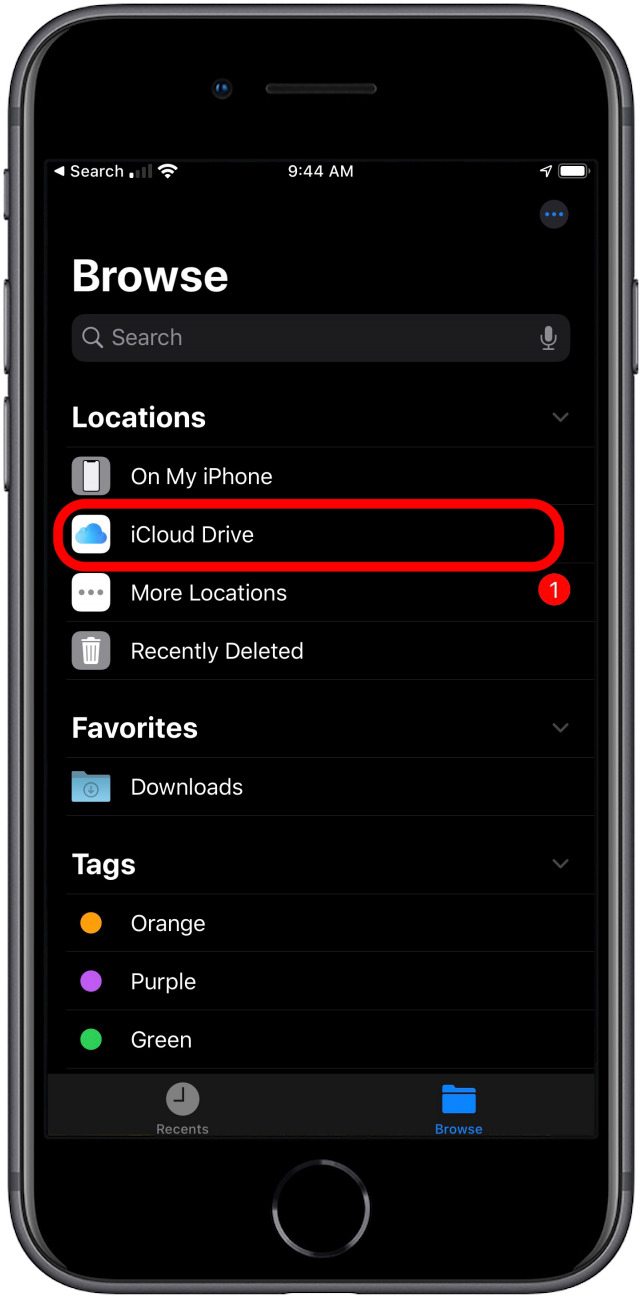
Ahora, puede usar la aplicación Archivos para buscar elementos guardados en su iCloud Drive.
Publicaciones relacionadas:
 Revisión: la potente base USB-C de Satechi ofrece HDMI 4K dual y más
  Cómo usar un filtro en una llamada FaceTime
  Base de carga inalámbrica Qi: el marco de fotos esconde un poderoso secreto
  Cómo responder a las notificaciones desde la pantalla de bloqueo de su iPhone
  Cómo eliminar rápidamente una alarma de su iPhone
  Las mejores aplicaciones para transmitir en vivo el Super Bowl 2020 en su iPhone, iPad o Apple TV
  ¿Se pregunta qué tamaño de iPhone es el adecuado para usted? Obtenga algo de tiempo práctico con esta impresión
  Revisión: los PopSockets son una forma simple y elegante de proteger su teléfono
  Cómo marcar (dibujar y escribir) capturas de pantalla en su iPhone
  Cómo quitar las pegatinas Memoji del teclado Emoji
  Revisión de AR Games para iOS 11: The Machines
  Cómo usar Siri con aplicaciones de terceros en iPhone