

Eliminar libros de Kindle, ya sea su dispositivo Kindle, aplicación o nube, no es tan sencillo como me gustaría. La eliminación permanente de libros de Kindle o Kindle Cloud es posible, pero no obvio; sobre todo, creo, porque Amazon no quiere que borres accidentalmente un libro que has comprado. A menudo, cuando las personas quieren eliminar un libro de Kindle, lo que realmente están intentando hacer es eliminar el libro de su dispositivo Kindle o eliminarlo de la aplicación Kindle en iPhone o iPad. Pero generalmente quieren mantener el libro electrónico de Amazon en Kindle Cloud, ya que lo compraron. Hay muchas formas diferentes de eliminar o eliminar libros Kindle y algunos lugares diferentes de los que es posible que desee eliminarlos o eliminarlos. Así que vamos a cubrir cómo eliminar libros de dispositivos Kindle, así como también cómo eliminar libros de la aplicación Kindle en iPhone o iPad, y cómo eliminar libros de forma permanente de su Kindle Cloud.
* Esta publicación es parte de Vida del iPhoneBoletín de noticias Consejo del día. Regístrate. *
La aplicación Kindle en iPhone y iPad es similar a los iBooks de Apple. Puede almacenar libros electrónicos y PDF desde Kindle Cloud en su dispositivo, descargar muestras de libros electrónicos a través del Explorador de libros y leer lo que desee. Puede leer libros Kindle en su dispositivo Kindle o descargar la aplicación Kindle y leer todo lo que desee. Pero cuando llega el momento de eliminar un par de libros de su dispositivo, ¿cómo elimina esos libros de Kindle? Repasaremos todas sus opciones para eliminar y eliminar libros Kindle de su dispositivo Kindle, iPhone, iPad o Kindle Cloud. La tabla de contenido a continuación puede ayudarlo a obtener la información que necesita:
Tabla de contenido
Cómo eliminar libros de Kindle (dispositivo)
Cómo eliminar libros de la aplicación Kindle en iPad y iPhone
Cómo eliminar libros de forma permanente de Kindle Cloud
Índice de contenido
Cómo eliminar libros de su Kindle (dispositivo)
Independientemente del modelo de Kindle que tenga, eliminar libros es muy similar. Sin embargo, si desea eliminar de forma permanente libros de su biblioteca de Amazon Kindle, pase a eliminar libros de Kindle Cloud. Este método eliminará el libro de su dispositivo Kindle y le permitirá conservar el libro que compró en su Kindle Cloud y como parte de su cuenta de Amazon Kindle. A continuación, se explica cómo eliminar libros de su dispositivo Kindle:
Cómo eliminar libros de un Kindle o un teclado Kindle:
- Este modelo tiene el controlador direccional de 5 vías. Usaremos ese botón en los siguientes pasos para eliminar el libro.
- Busque el libro que desea eliminar.
- Seleccione el nombre del libro en la pantalla de inicio o en su biblioteca de Kindle, luego presione el botón izquierdo en el controlador de 5 direcciones.
- Elija Eliminar del dispositivo. Presione el centro del controlador de 5 direcciones.
Cómo eliminar libros de un Kindle Touch, Voyage, Fire y Paperwhite:
- Vaya a su biblioteca de Kindle y busque el libro de Kindle que desea eliminar.
- Mantén presionada la portada del libro.
- Toque Eliminar del dispositivo.
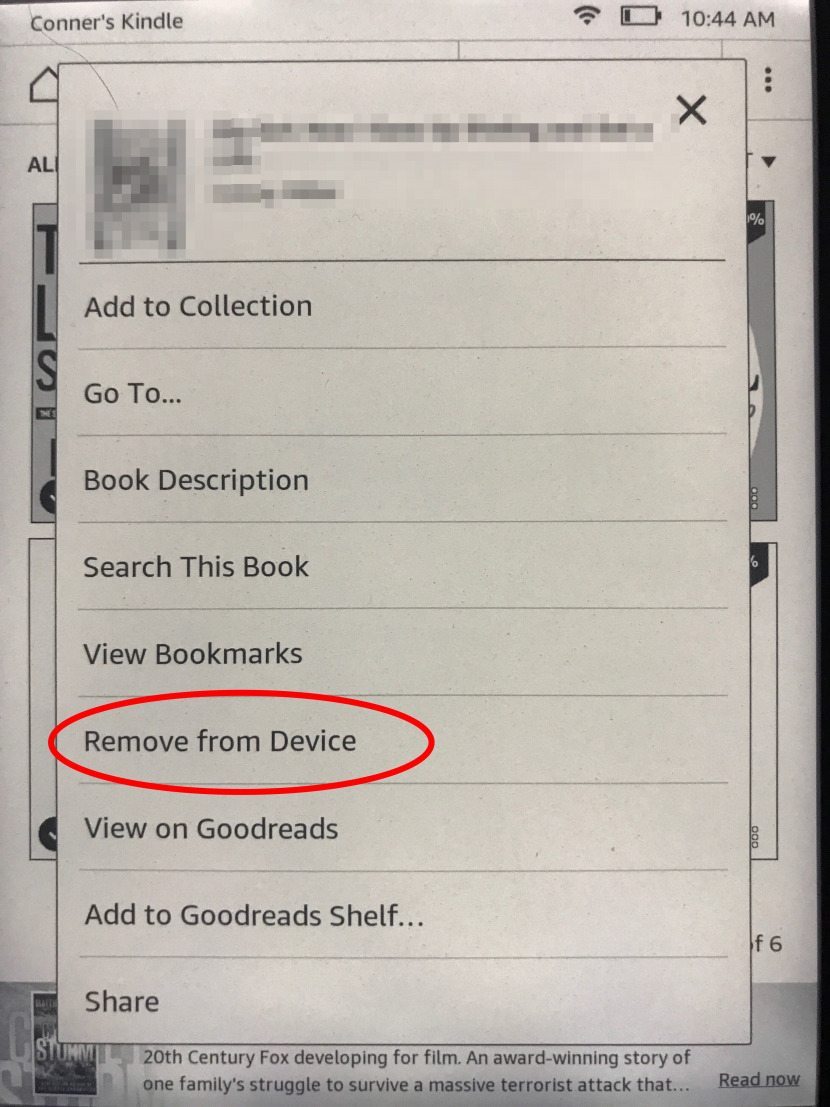
Si su dispositivo Kindle no aparece en la lista anterior, siga cómo eliminar libros de un Kindle Touch, Voyage, etc. Si tiene un Kindle que es completamente de pantalla táctil, el método será aproximadamente el mismo al eliminar libros de su dispositivo Kindle, independientemente de qué modelo tienes. Recuerde que los libros que elimine de su dispositivo Kindle todavía están disponibles en Kindle Cloud, lo que significa que si desea descargarlos más tarde y volver a leerlos (o prestar su libro a un amigo), puede hacerlo sin comprar el libro nuevamente.
Cómo eliminar libros de la aplicación Kindle en iPhone y iPad
En la aplicación Kindle, tiene una biblioteca con todos sus libros. Las muestras de libros y los PDF que ha descargado en su dispositivo se pueden eliminar, pero los libros electrónicos que ha comprado se almacenan en la nube Kindle y no se pueden eliminar dentro de la aplicación o en los dispositivos Kindle. Sin embargo, se pueden archivar, lo que significa que el libro se elimina de la aplicación Kindle en su iPhone o iPad, pero permanece en la nube y disponible para volver a descargarlo en cualquier momento. Para eliminar un libro de la aplicación Kindle en iPhone o iPad:
- Abra la aplicación Kindle en su iPad o iPhone.
- Navega a tu biblioteca. Puede hacer esto seleccionando el icono en la esquina superior izquierda de la pantalla.
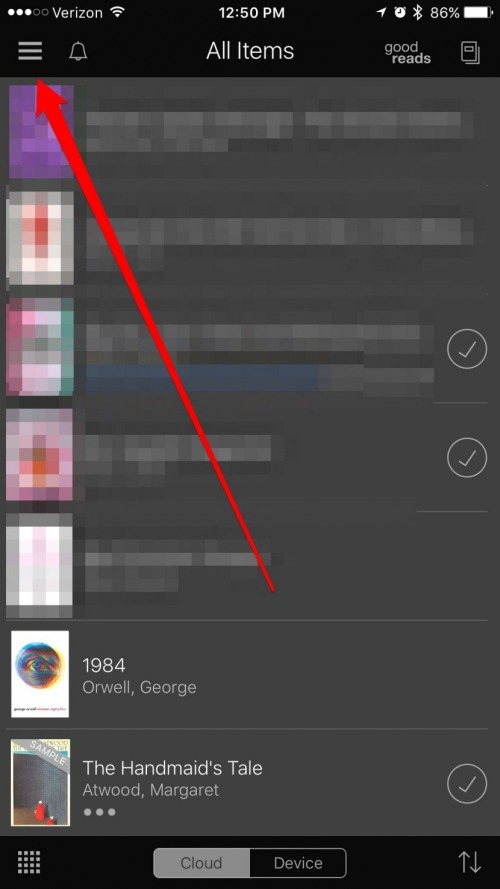
Toque Biblioteca o Todos los elementos.
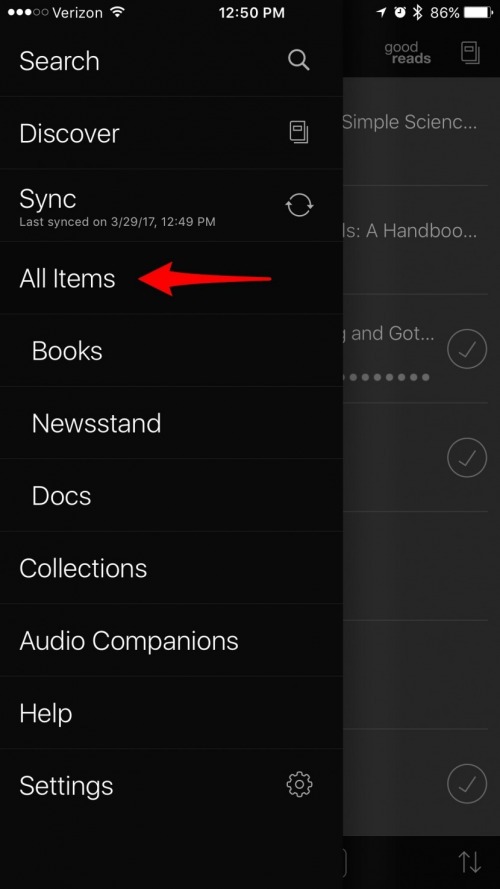
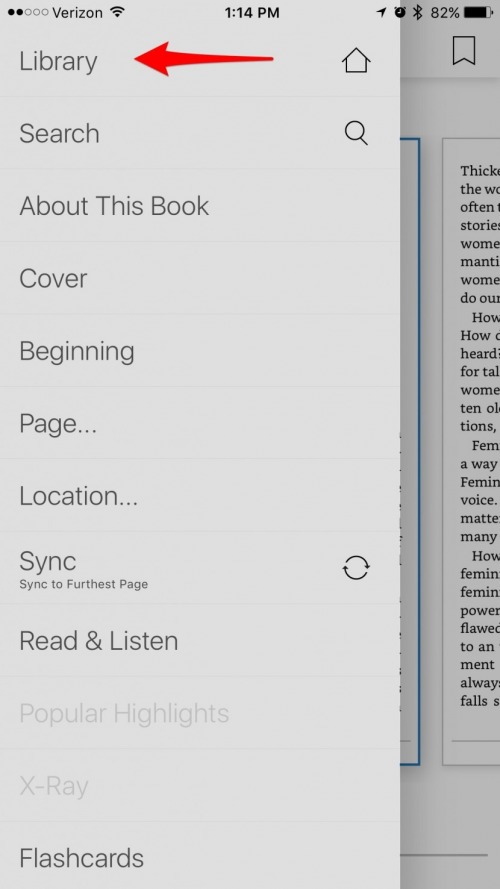
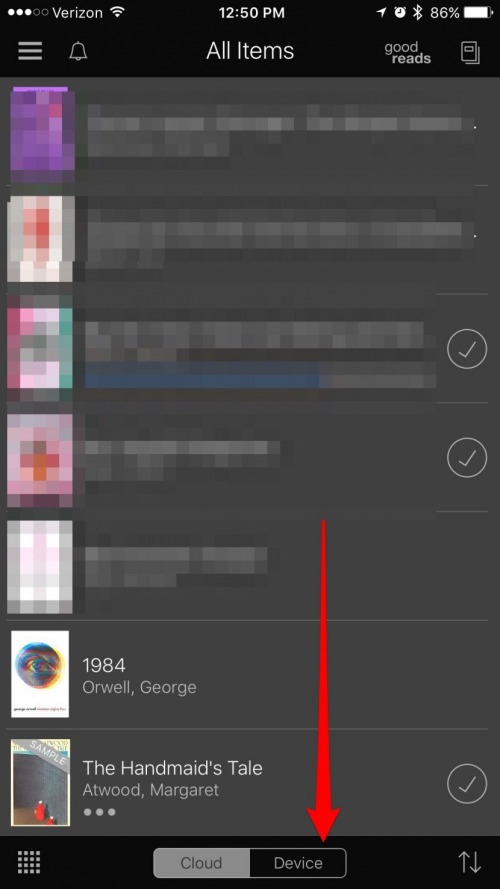
- En la parte inferior, seleccione Dispositivo. Ahora solo está viendo los libros descargados en su iPhone o iPad. Estos son los libros que puede leer incluso cuando no está conectado (sin conexión Wi-Fi o celular).
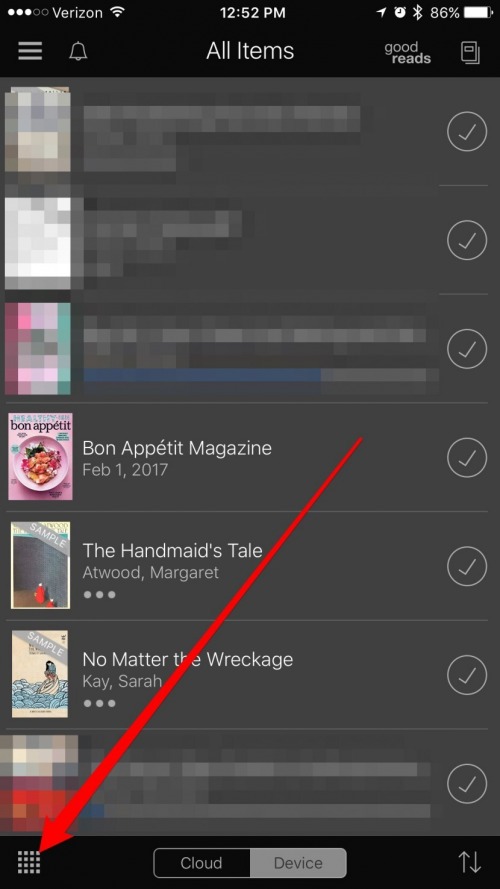
- En la esquina inferior izquierda hay un icono que le permite cambiar entre ver sus elementos en modo de lista y en modo de cuadrícula.
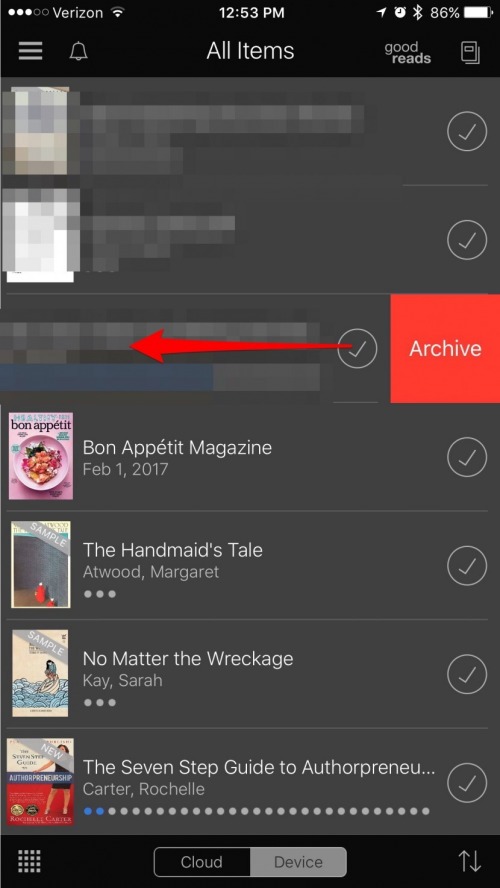
Si está viendo sus elementos en modo de lista, archive un libro o elimine una muestra deslizando el dedo hacia la izquierda y seleccionando Eliminar (muestras y PDF) o Archivar (libros comprados).

Si está viendo sus elementos en modo de cuadrícula, toque y mantenga presionado para ver sus opciones, como Eliminar permanentemente (muestras y PDF) o Eliminar del dispositivo (libros comprados).


Los libros eliminados (archivados) de su dispositivo se seguirán encontrando en Kindle Cloud. Consulte a continuación para saber cómo eliminar de forma permanente libros Kindle de la nube. Sin embargo, es bueno saber que si borra un libro de Kindle Cloud, desaparecerá. Eso significa que tendrá que volver a comprarlo si decide volver atrás y leer ese libro. Sin embargo, los libros eliminados de su dispositivo permanecen en la nube de Kindle en caso de que quiera volver a leerlos. Archivar sus libros permite que su iPhone o iPad cree más espacio sin eliminar permanentemente los libros que ha comprado anteriormente. Pero si desea eliminar permanentemente un libro de su Kindle Cloud, continúe a continuación.
Cómo eliminar libros de forma permanente de Kindle Cloud
Tiene almacenamiento ilimitado para libros Kindle en Amazon Cloud. Puede almacenar tantas novelas maravillosas en Kindle Cloud y nunca se quede sin espacio para guardarlas. Sin embargo, existen otras razones por las que es posible que desee eliminar de forma permanente libros de su cuenta. Es importante reiterar que los libros eliminados de la nube se han ido. Tendrá que volver a comprarlos si cambia de opinión. Es probable que por esta razón no pueda eliminar libros de Kindle Cloud en su iPhone, iPad o dispositivo Kindle. Para eliminar un libro de forma permanente, tendremos que iniciar sesión en nuestra cuenta de Amazon en un navegador web. Para eliminar de forma permanente libros de Kindle Cloud y su biblioteca de Amazon Kindle:
- En su computadora, abra Amazon.com en un navegador web e inicie sesión en su cuenta.
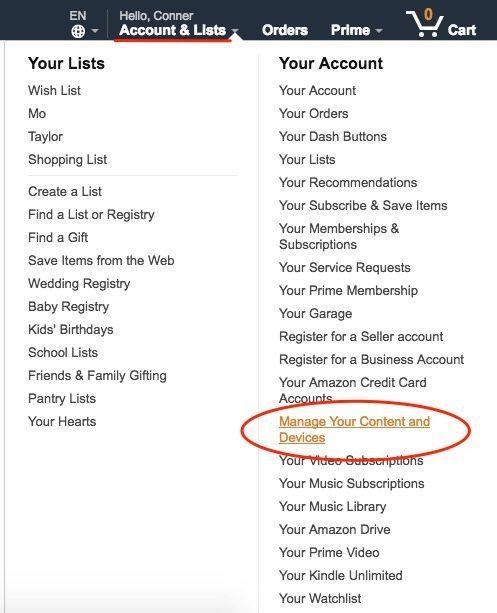
- Pase el mouse sobre Cuenta y listas en la parte superior. Esto mostrará un menú desplegable.
- Desde ese menú, seleccione Administrar su contenido y dispositivos.
- Es posible que se le solicite que vuelva a ingresar su información de inicio de sesión.
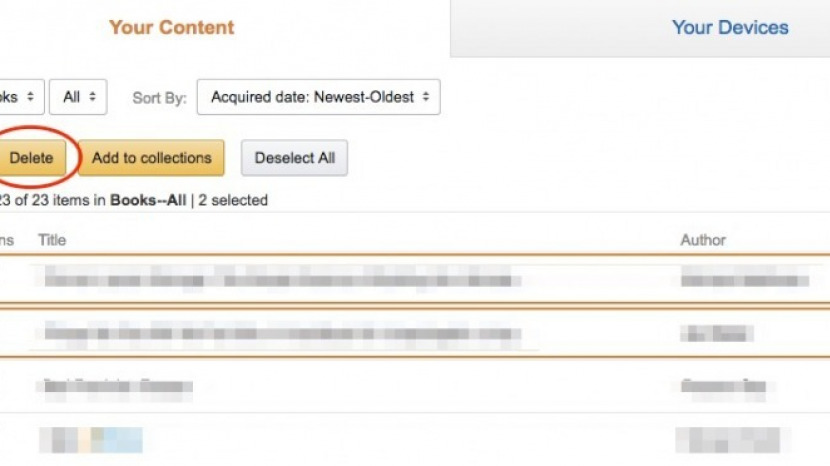
- Verá una lista de todos sus libros que están en la nube y / o en sus dispositivos. Busque los libros que desea eliminar.
- Haga clic para marcar la casilla a la izquierda del título que desea eliminar.
- Haga clic en Eliminar cerca de la parte superior.
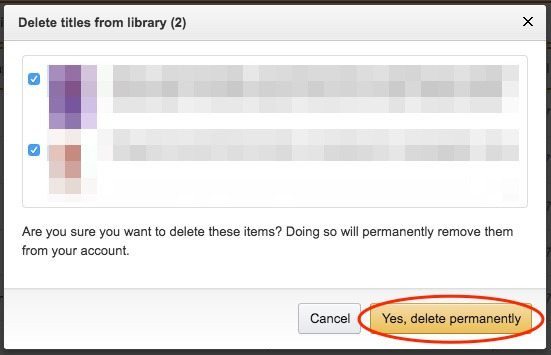
Confirme, “Sí, eliminar de forma permanente”.
Crédito de la imagen superior: Denys Prykhodov / Shutterstock
Publicaciones relacionadas:
 Cómo ver lo que está agotando la batería de su iPhone o iPad
  Las mejores bases de carga para iPhone y Apple Watch
  5 aplicaciones increíbles que son inútiles cuando vives en una ciudad pequeña
  Cómo agregar nuevos buzones de correo en la aplicación de correo en iPhone y iPad
  Cómo sincronizar Fitbit y otros rastreadores de actividad con la aplicación Salud de iPhone y Apple
  Cómo ver todos los borradores en Mail en iPhone
  Consejo del día: el teclado horizontal del iPhone 6 tiene botones de cursor hacia adelante y hacia atrás
  Funda Defense Shield: Funda delgada y protectora para iPhone 6s
  Lume Cube Air VC: iluminación portátil para sus sesiones de videoconferencia
  Cómo bloquear la pantalla en su iPhone o iPad con orientación vertical
  Cómo conectar tus AirPods a tu Apple TV
  Presentamos Apple Music / Beats1: One Place, One Complete Thought Around Music.