
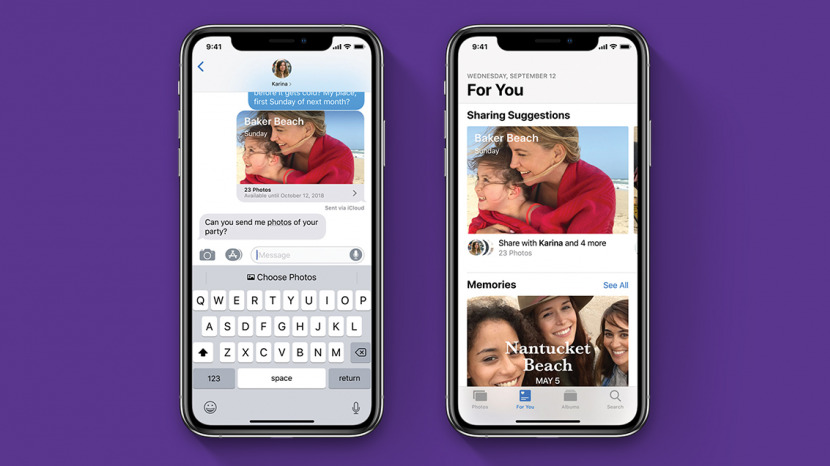
Acabo de recibir un nuevo iPhone … entonces, ¿cómo transfiero mis imágenes de mi antiguo iPhone a mi nuevo iPhone? Transferir fotos de un iPhone a otro es más simple de lo que piensa. Ya sea que esté transfiriendo fotos a un nuevo dispositivo o compartiendo imágenes con amigos, le mostraremos cómo dominar ambas técnicas en este artículo. Veremos cómo usar iCloud para hacer una copia de seguridad de sus imágenes para una fácil transferencia de fotos a un nuevo teléfono, cómo crear una copia de seguridad de iCloud y restaurar esa copia de seguridad en un nuevo iPhone, y cómo usar AirDrop para una forma rápida y segura de comparte tus últimas fotos de vacaciones con amigos. Siga leyendo para aprender cómo transferir fotos de un teléfono a otro, junto con otros consejos para compartir y transferir fotos.
* Esta publicación es parte de Vida del iPhoneBoletín de noticias Consejo del día. Regístrate. *
Índice de contenido
¿Qué hay en este artículo?
- Cómo transferir fotos a un nuevo iPhone usando iCloud
- Criterios de transferencia de fotos para iPhones
- Paso uno: Cómo verificar la capacidad de almacenamiento de iCloud para la transferencia de fotos
- Paso dos: Cómo transferir fotos a iCloud desde su antiguo iPhone
- Paso tres: cómo descargar sus fotos de iCloud en un nuevo iPhone
- Cómo configurar AirDrop para transferir fotos de iPhone a iPhone (Peer-to-Peer)
- Cómo usar AirDrop para transferir fotos de iPhone a iPhone (Peer-to-Peer)
Cómo transferir fotos a un nuevo iPhone usando iCloud
En los días oscuros de Apple, necesitabas una Mac o PC para transferir fotos de iPhone a iPhone. Hoy en día, el proceso es mucho más sencillo. La jerga puede ser nueva, pero el método iCloud es la forma más sencilla de transferir fotos desde su antiguo iPhone a un nuevo iPhone.
Si desea transferir todo, no solo fotos, del iPhone antiguo al nuevo, debe seguir este artículo para crear una copia de seguridad y este artículo para restaurar la copia de seguridad. Sin embargo, si solo desea transferir algunas cosas, iCloud es una forma rápida y sencilla de migrar sus contactos, música, documentos y fotos entre diferentes dispositivos Apple. Debido a que para acceder a su iCloud es necesario que use su ID de Apple, le recomendamos que use este método solo con los dispositivos que posee.
Para utilizar este método, ambos iPhones deben:
- Ejecutando iOS 8.3 o posterior
- Has iniciado sesión con el mismo ID de Apple
- Conectado a Wi-Fi
Paso uno: Cómo verificar la capacidad de almacenamiento de iCloud para la transferencia de fotos
Deberá asegurarse de tener suficiente almacenamiento de iCloud disponible para todas sus fotos. Si ya tiene la biblioteca de fotos de iCloud activada, esto no debería ser un problema.
Para verificar su almacenamiento de iCloud:
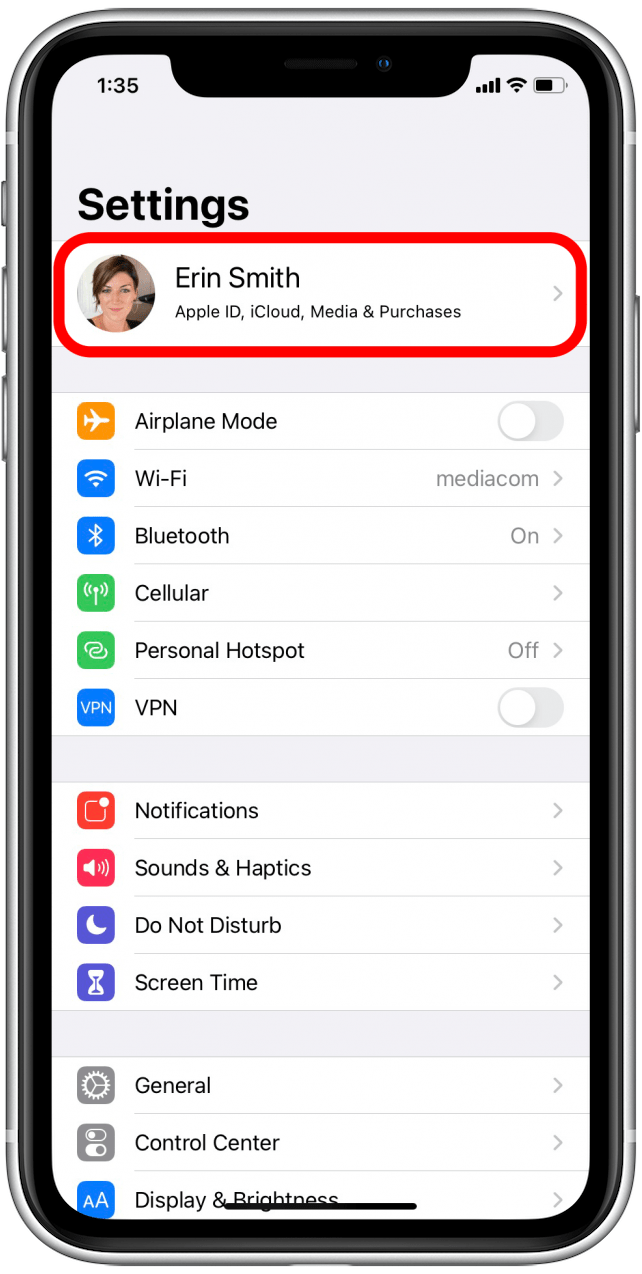
- Abierto Configuraciones.
- Seleccione tu nombre en la cima.

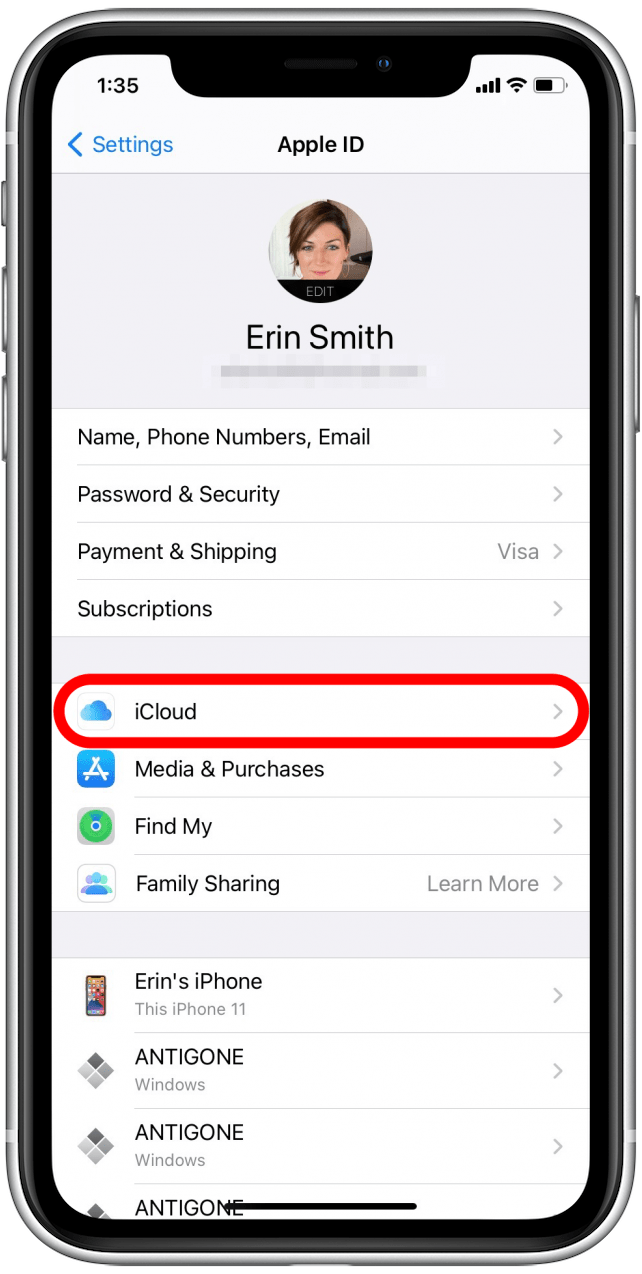
- Grifo iCloud.
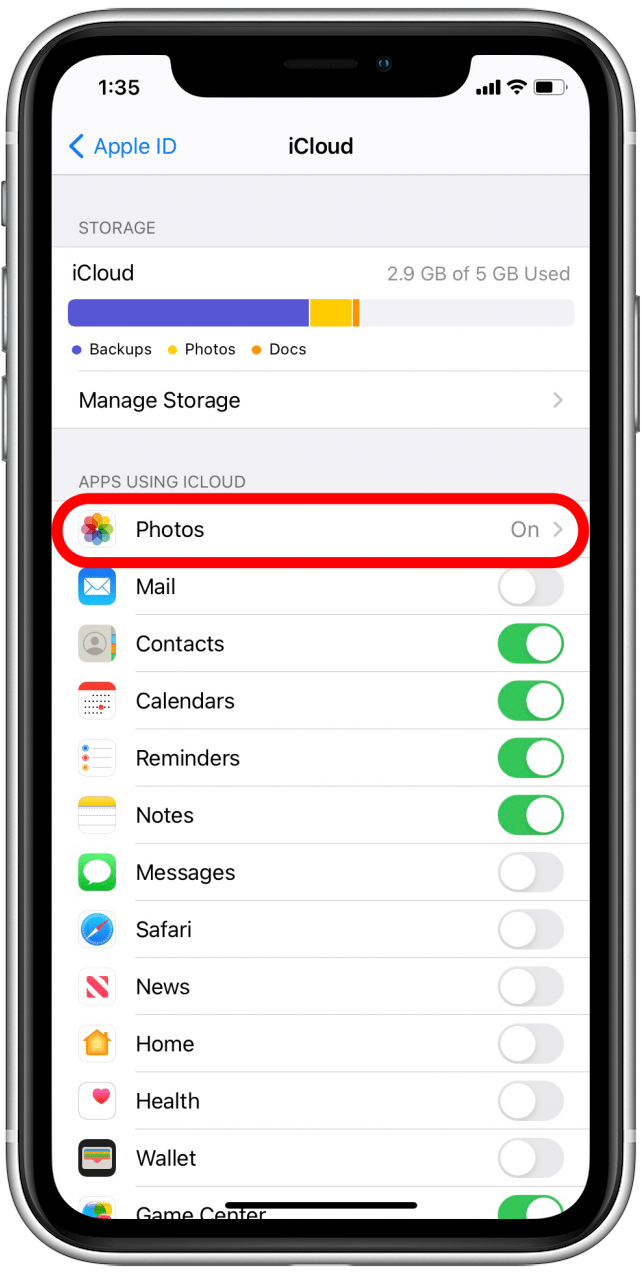
- En la parte superior del menú de iCloud, verá una barra de almacenamiento etiquetada como iCloud. Este gráfico muestra cuántos gigabytes de almacenamiento de iCloud está utilizando, el plan de almacenamiento de iCloud en el que está inscrito y la asignación de almacenamiento de los diferentes tipos de archivos (correo, fotos, documentos, etc.).
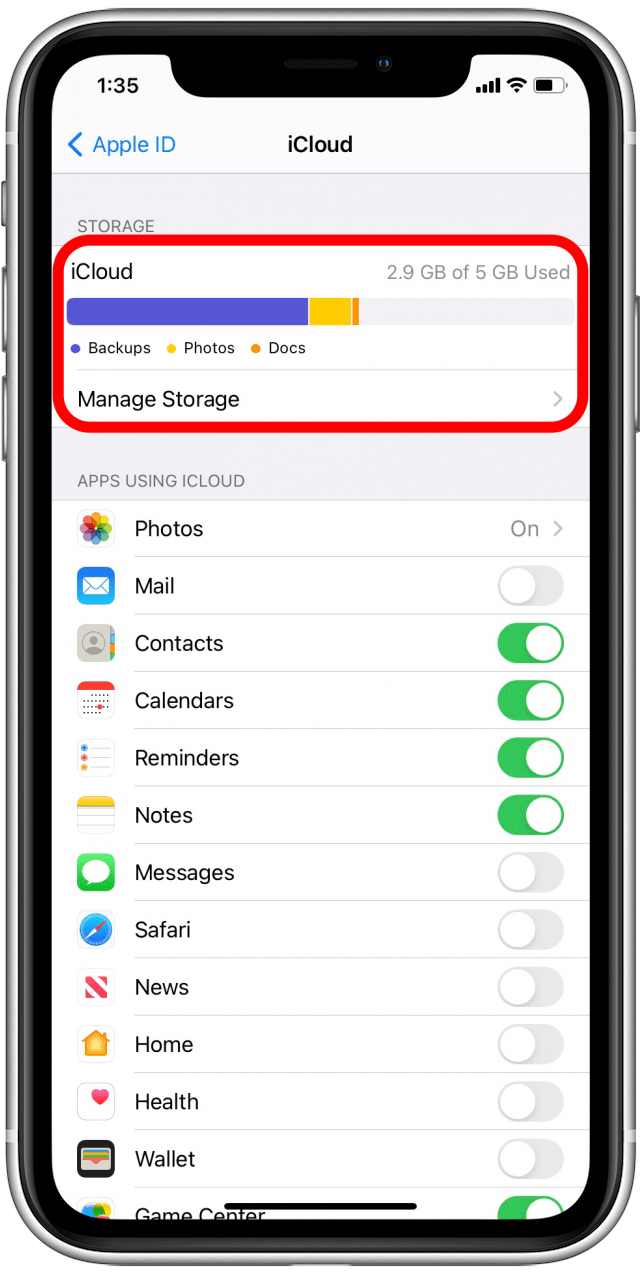
Si su almacenamiento de iCloud está lleno o casi lleno, es posible que tenga la tentación de actualizar su plan de almacenamiento. Si bien actualizar su almacenamiento es una opción, también puede eliminar elementos de su almacenamiento de iCloud que no desea transferir al nuevo iPhone para que tenga más espacio para sus fotos.
Paso dos: Cómo transferir fotos a iCloud desde su antiguo iPhone
- Asegúrese de que ambos iPhones cumplan con los criterios enumerados anteriormente.
- En el iPhone antiguo (el que tiene las imágenes), abre Configuraciones.
- Seleccione tu nombre en la parte superior (si ejecuta iOS 11 o posterior).
- Seleccione iCloud.
- Grifo Fotos.
- Activar Biblioteca de fotos de iCloud.
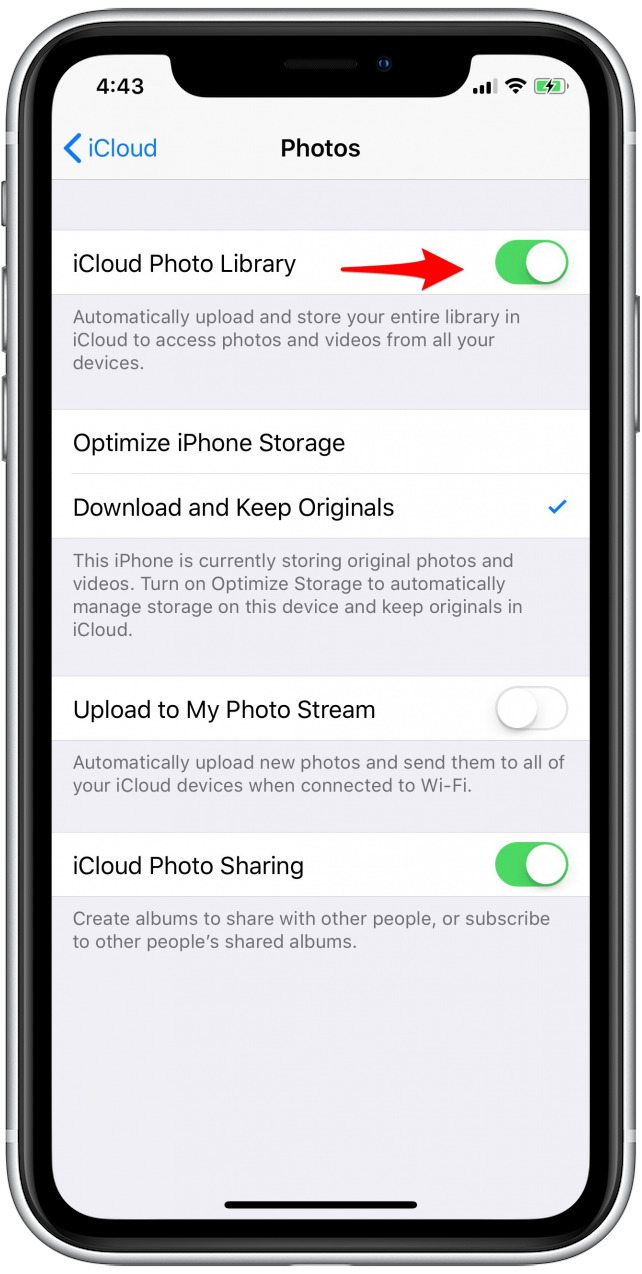
Si aún no lo tenía, tomará un tiempo para que todas sus fotos se transfieran a iCloud. Espere hasta que se complete la transferencia de fotos antes de continuar. Si ya tiene la biblioteca de fotos de iCloud activada, todas las fotos que ha tomado ya se cargarán en iCloud.
Paso tres: cómo descargar sus fotos de iCloud en un nuevo iPhone
- Ahora, en el nuevo iPhone (el iPhone que recibe las fotos), abra Configuraciones.
- Seleccione su nombre en la parte superior (si ejecuta iOS 11 o posterior).
- Seleccione iCloud.
- Si aún no ha iniciado sesión, hágalo utilizando la misma ID de Apple que se utilizó en el iPhone anterior.
- Grifo Fotos.
- Activar Biblioteca de fotos de iCloud.
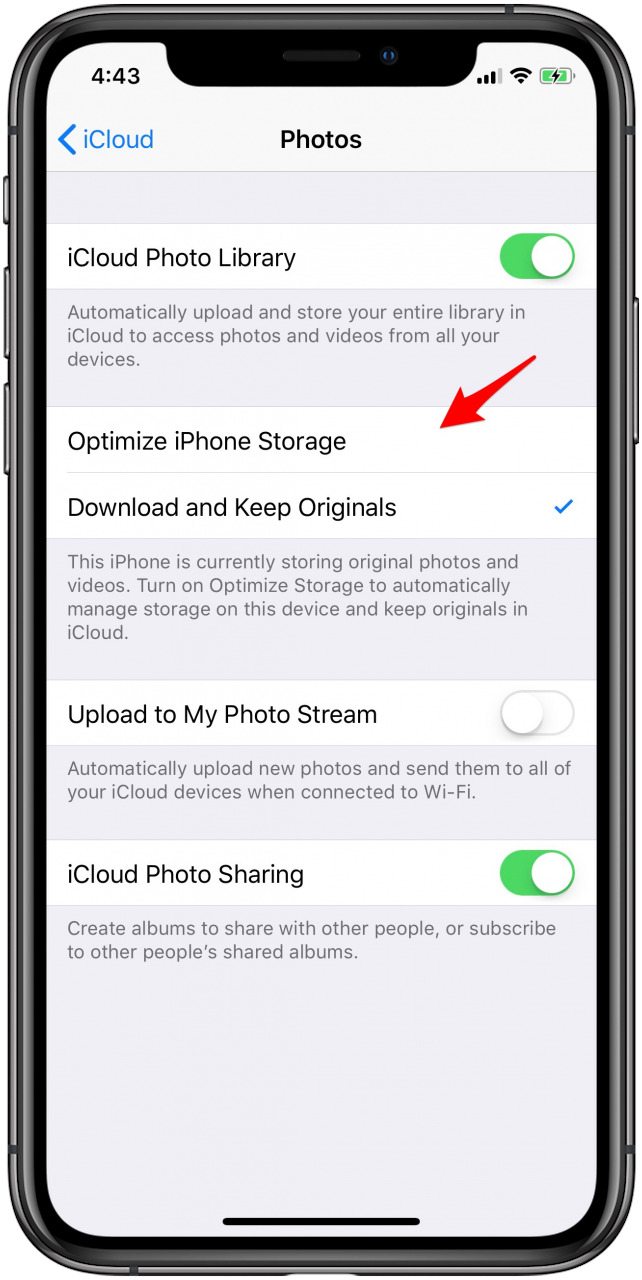
- Luego seleccione Optimizar el almacenamiento del iPhone o Descargue y conserve los originales.
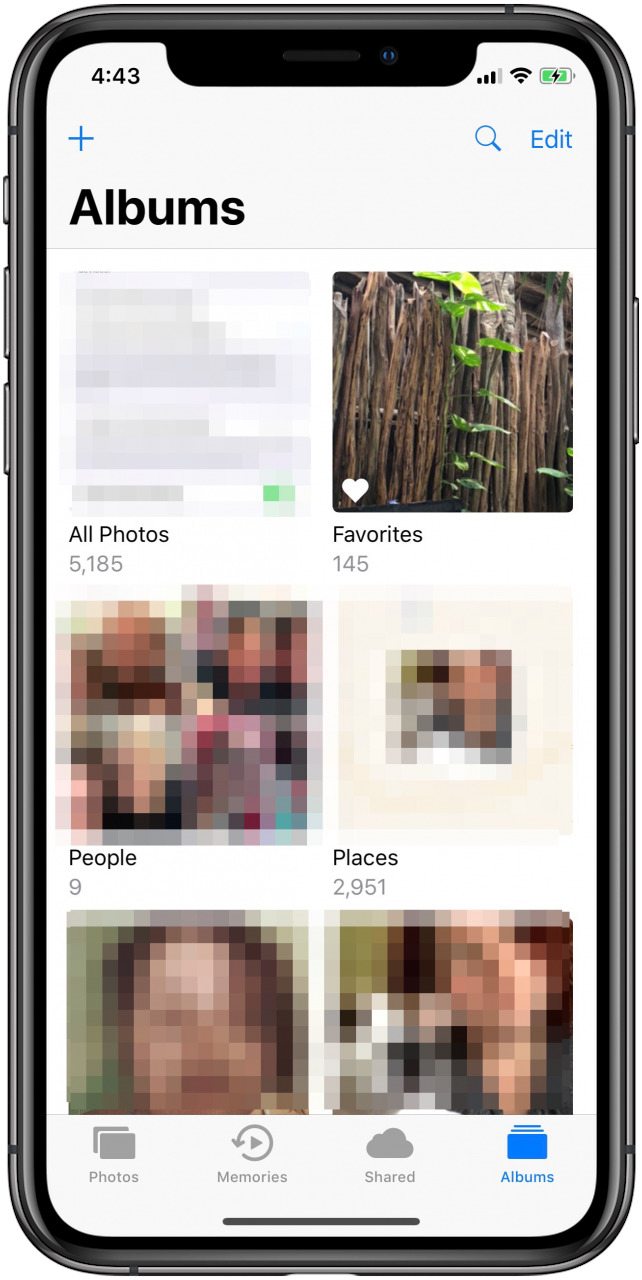
Ahora puede abrir su aplicación Fotos y seleccionar Todas las fotos para ver todas sus fotos. Si estás aquí porque solo quieres transferir algunas fotos desde tu iPhone al iPhone de un amigo o familiar, eso es aún más fácil. Te mostraré cómo a continuación.
Cómo configurar AirDrop para transferir fotos de iPhone a iPhone (De igual a igual)
z
Video de YouTube: Cómo usar AirDrop para transferir fotos de iPhone a iPhone (De igual a igual)
Para transferir fotos de iPhone a iPhone con Airdrop, necesitará un iPhone 5 o posterior con al menos iOS 7. Si está transfiriendo fotos de su iPhone al iPhone de un amigo, ellos también deberán tener un iPhone 5 o posterior ejecutando al menos iOS 7.
Primero, asegúrese de que tanto usted como la persona a la que está enviando las fotos tengan activado AirDrop. Para hacer esto:
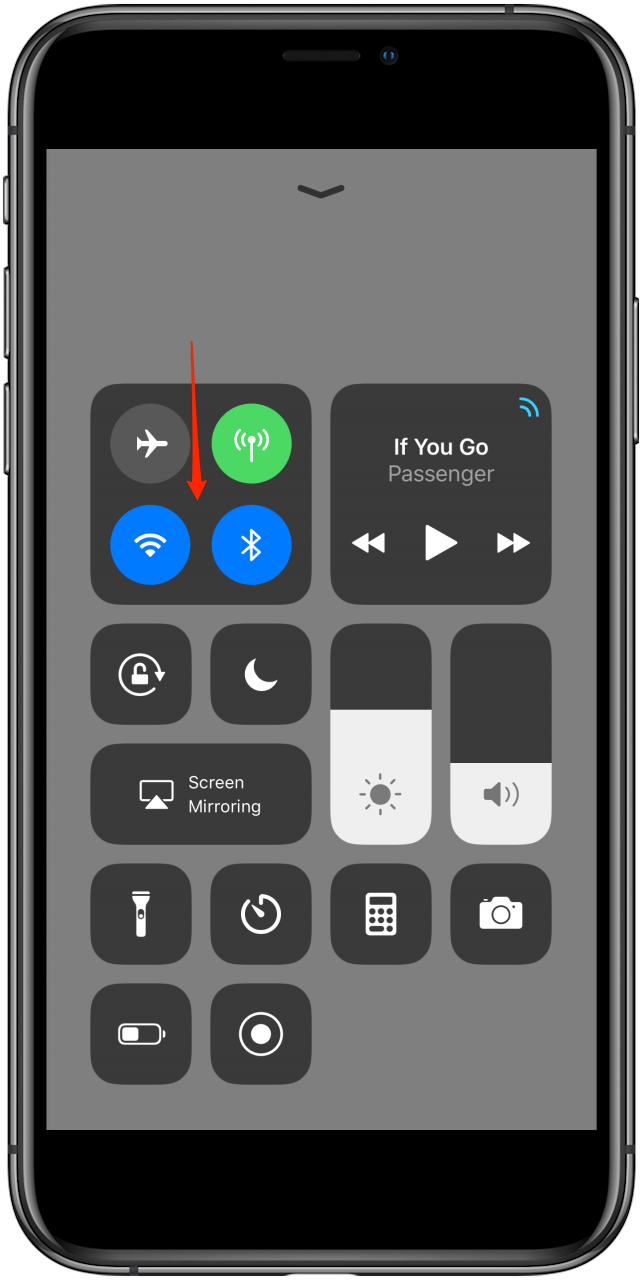
- En iPhone X o posterior, deslícese hacia abajo desde la esquina superior derecha de la pantalla para abrir el Centro de control.
- En un iPhone 8 o anterior, deslice el dedo hacia arriba desde la parte inferior de la pantalla para abrir el Centro de control.
- Mantenga presionado el bloque de configuración de red en la esquina superior izquierda del Centro de control.
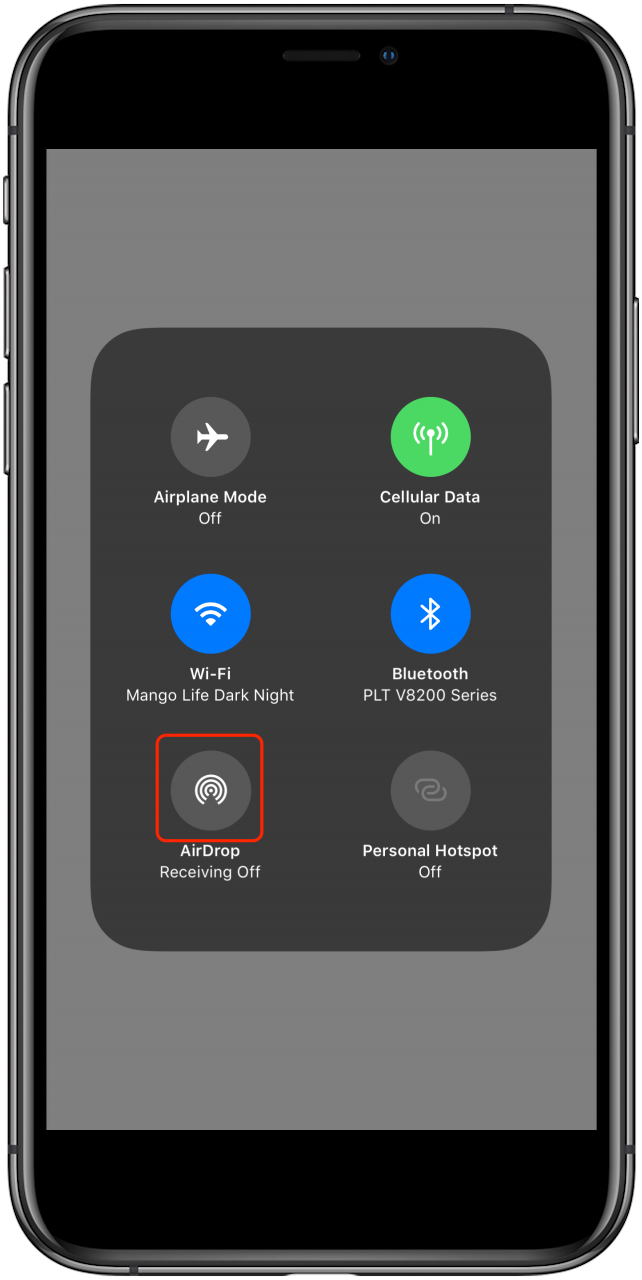
- Toque en AirDrop en el mosaico expandido que aparece.
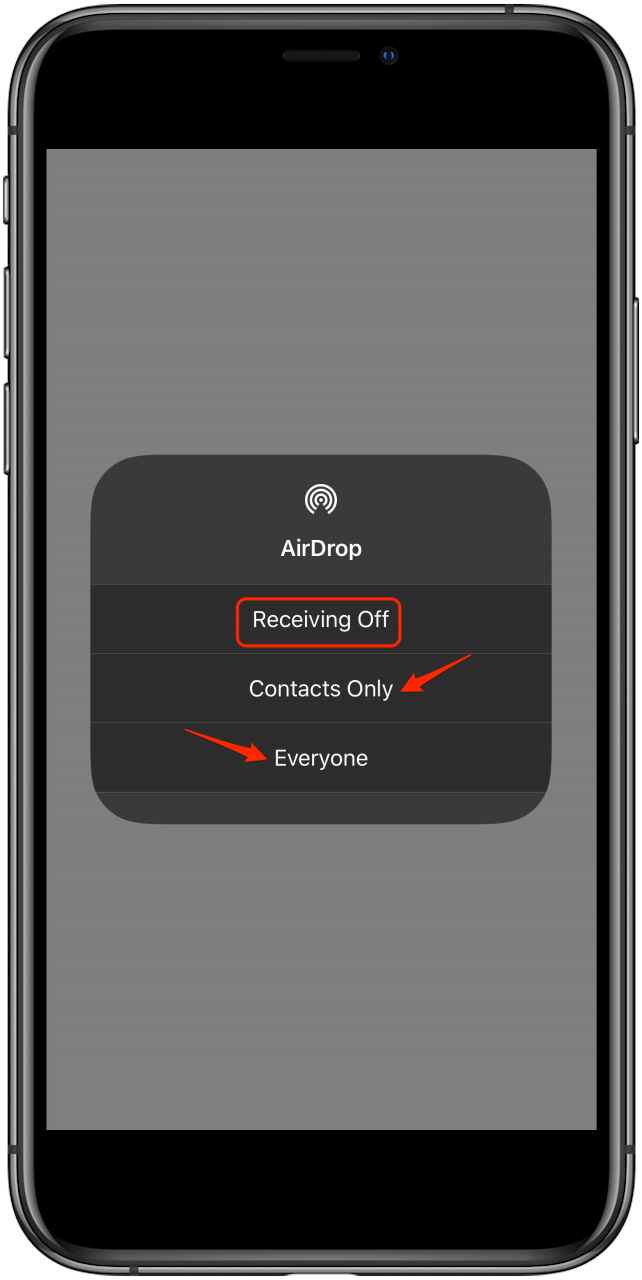
- Seleccione cualquiera Solo contactos o Todos. Si selecciona Solo contactos, solo las personas en sus Contactos podrán enviar o recibir AirDrops hacia o desde usted.
Cómo usar AirDrop para transferir fotos de iPhone a iPhone (De igual a igual)
Ahora, enviemos esas fotos de iPhone a iPhone. Para usar AirDrop, usted y su amigo deben estar cerca el uno del otro dentro del alcance de Bluetooth y Wi-Fi. Una vez que esté dentro del alcance, puede AirDrop sus fotos. Para hacer esto:
- Abre el Aplicación de fotos y busque las imágenes que desea enviar a otro iPhone.
- Toque en el Compartir en la esquina inferior izquierda una vez que haya seleccionado las fotos.
- Verás la opción de Toca para compartir con AirDrop en la parte superior, y aquí es donde encontrará sus contactos de AirDrop.
- Busque a la persona a la que desea enviarle la foto y toque su burbuja de contacto.

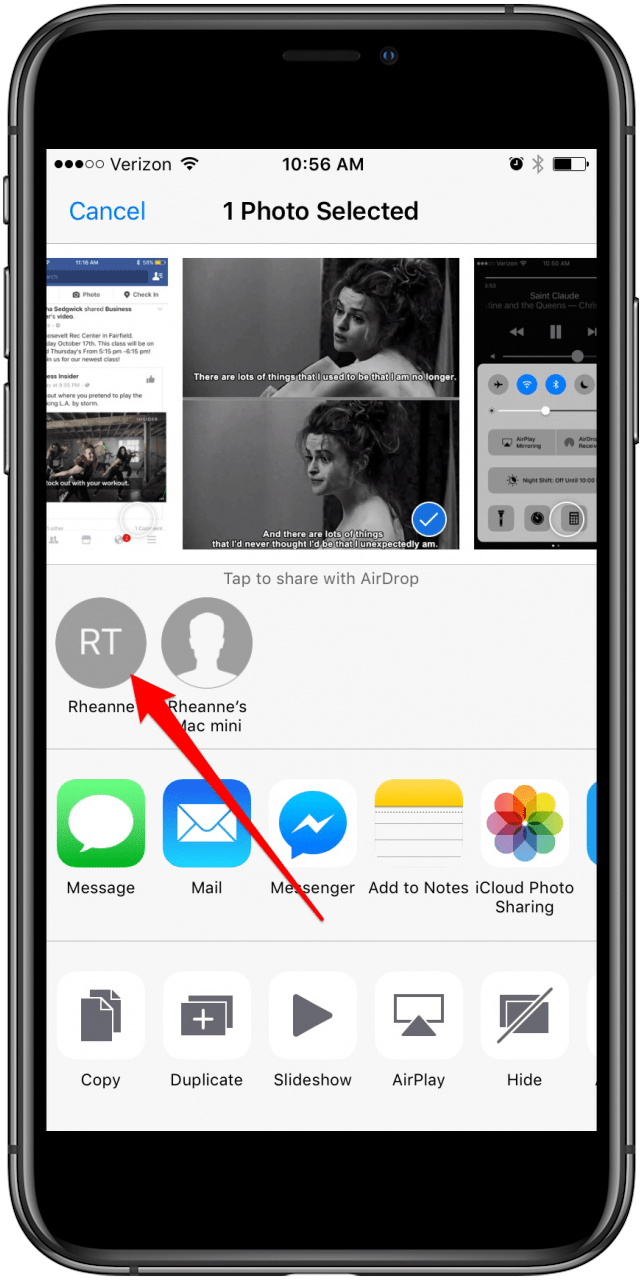
El otro iPhone recibirá una notificación de que estás intentando enviarle algo a través de AirDrop. Una vez que el propietario de ese iPhone toque Aceptar, la (s) foto (s) se agregarán a la aplicación Fotos en ese iPhone.
Publicaciones relacionadas:
 Cómo transferir fotos desde el iPhone a la computadora (Mac, PC, iCloud y AirDrop)
  Review: Sistema de carga inalámbrica OtterSpot de OtterBox
  Cómo crear un chat grupal y agregar o eliminar miembros en su iPhone
  ¿Puedo grabar en pantalla una llamada FaceTime?
  Las mejores aplicaciones para emprendedores: gestión de tiempo y dinero, publicidad y más
  Cómo hacer memes divertidos + las mejores aplicaciones de creación de memes para iPhone
  Proteja su iPhone a prueba de aventuras con la Voyager de servicio pesado para el iPhone 5 / 5s
  Cómo utilizar las funciones de recordatorio y lavado de manos del Apple Watch
  https://www.iphonelife.com/content/screen-protector-will-last-lifetime-ultimate-case-protection
  Los mejores juegos de iOS para jugadores incondicionales
  El mejor equipo de Memorial Day para acampar y divertirse al aire libre
  Revisión: el paquete de batería portátil Moshi IonBank 10K brinda energía con estilo