

Safari es la aplicación de navegador web predeterminada en todos los dispositivos Apple. Cuando selecciona enlaces en otras aplicaciones y los abre en Safari, se abrirán nuevas pestañas. Después de un tiempo, puede resultar difícil navegar y administrar sus pestañas. Aprenda a cerrar todas las pestañas de Safari, marcar pestañas, abrir pestañas de incógnito y navegar por el navegador web Safari sin problemas.
Índice de contenido
- 1 1. Cómo ver las pestañas de Safari
- 2 2. Cómo buscar pestañas en Safari
- 3 3. Cómo reorganizar las pestañas en Safari
- 4 4. Cómo marcar todas las pestañas en Safari
- 5 5. Cómo abrir una nueva pestaña en Safari
- 6 6. Cómo ver y reabrir pestañas cerradas recientemente en Safari
- 7 7. Cómo cerrar manualmente todas las pestañas de Safari a la vez
- 8 8. Cómo cerrar automáticamente todas las pestañas de Safari en un momento determinado
1. Cómo ver las pestañas de Safari
- Abre el Aplicación Safari.
- Selecciona el Icono de pestañas en la esquina inferior derecha de la pantalla. Si no ve el icono de pestañas, deslice el dedo hacia abajo ligeramente y aparecerá.

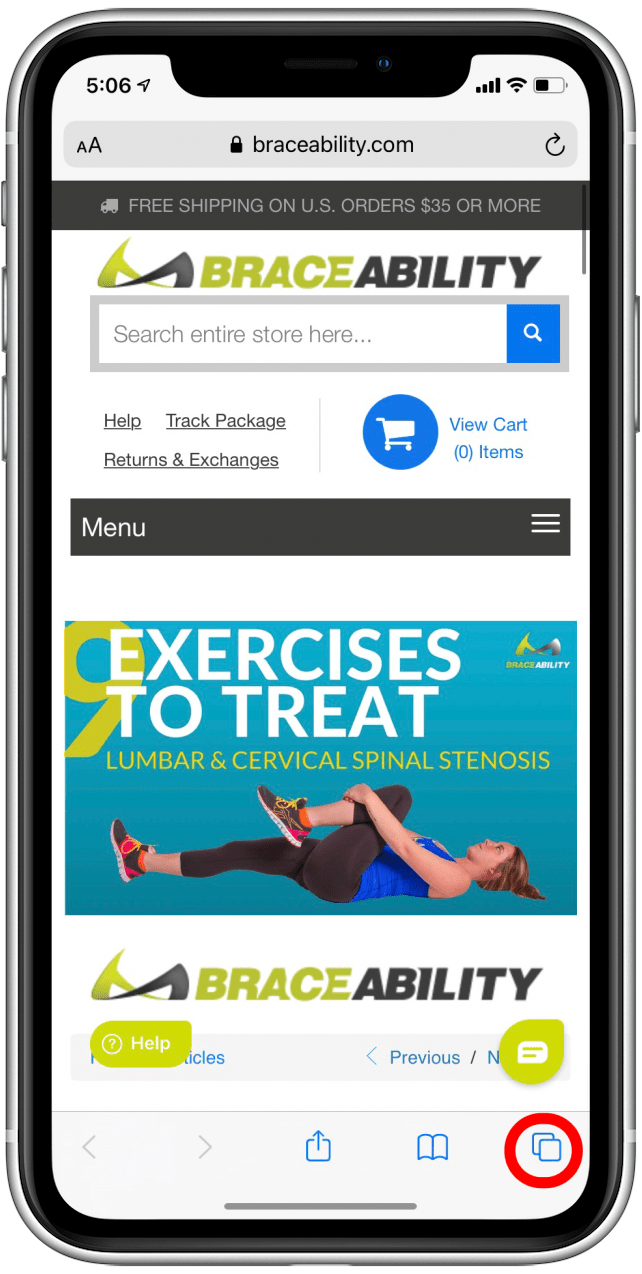
- Desplácese por la lista de pestañas abiertas.
- Seleccione el que desea abrir.

2. Cómo buscar pestañas en Safari
- Abre el Aplicación Safari.
- Selecciona el Icono de pestañas en la esquina inferior derecha de la pantalla. Si no ve el icono de pestañas, deslice el dedo hacia abajo ligeramente y aparecerá.
- Desliza hacia abajo para acceder al Barra de pestañas de búsqueday tóquelo.
- Ingrese el término de búsqueda para la pestaña que está buscando.


- Toque la pestaña que coincida con su búsqueda y esa pestaña se abrirá.

3. Cómo reorganizar las pestañas en Safari
No es obvio cómo hacerlo, pero una vez que sepa cómo reorganizar las pestañas en el navegador web Safari en su dispositivo, su nuevo conocimiento hará que encontrar la pestaña que está buscando sea un proceso mucho más rápido.
4. Cómo marcar todas las pestañas en Safari
Los marcadores son otra forma rápida de guardar su historial de navegación para que no tenga que volver atrás y encontrar lo que está buscando desde cero. Los marcadores son de fácil acceso e incluso puede marcar todas las pestañas que tiene abiertas, ¡todas al mismo tiempo!
Domina tu iPhone en un minuto al día:
Suscríbase al boletín de consejos del día de Como5 y le enviaremos un consejo todos los días para ahorrar tiempo y aprovechar al máximo su iPhone o iPad.
Relacionado Cómo crear carpetas de marcadores en Safari en el iPhone o iPad
5. Cómo abrir una nueva pestaña en Safari
- Abre el Aplicación Safari.
- Selecciona el Icono de pestañas en la esquina inferior derecha de la pantalla. Si no ve el icono de pestañas, deslice el dedo hacia abajo ligeramente y aparecerá.
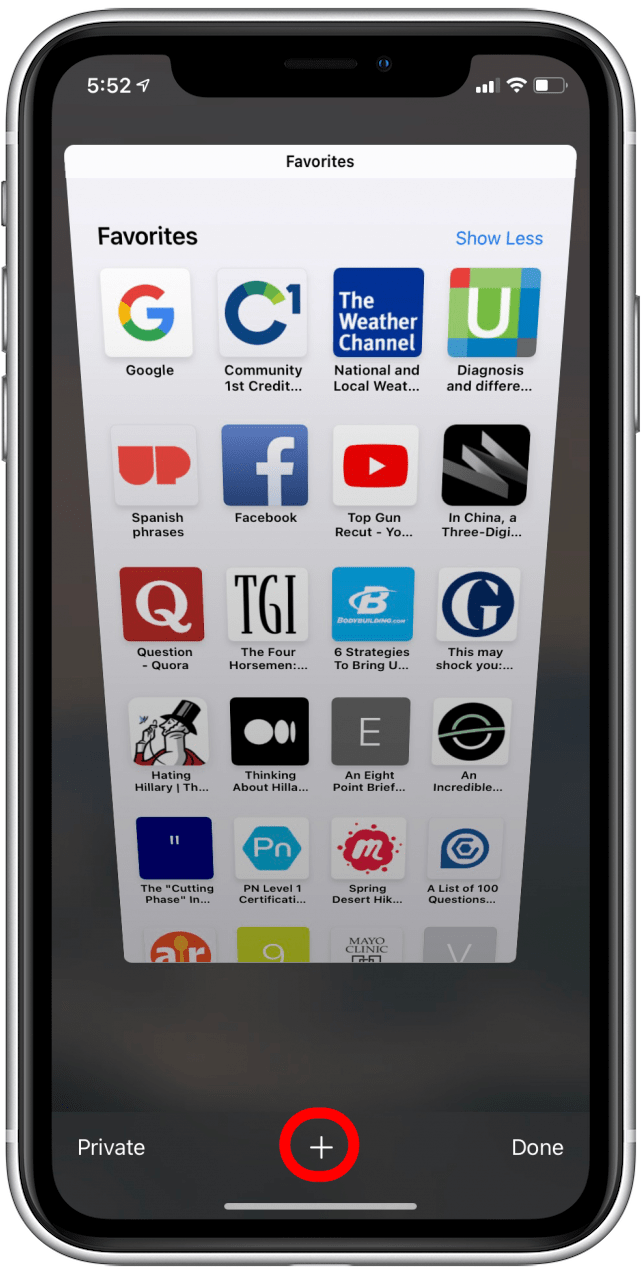
- Toque el + icono en la parte inferior central de la pantalla para abrir una nueva pestaña estándar (no privada).
- Se abrirá una nueva pestaña.
- Para abrir una pestaña privada en su lugar, toque Privado en la parte inferior de la pantalla, luego seleccione el + icono para abrir una ventana del navegador privado.
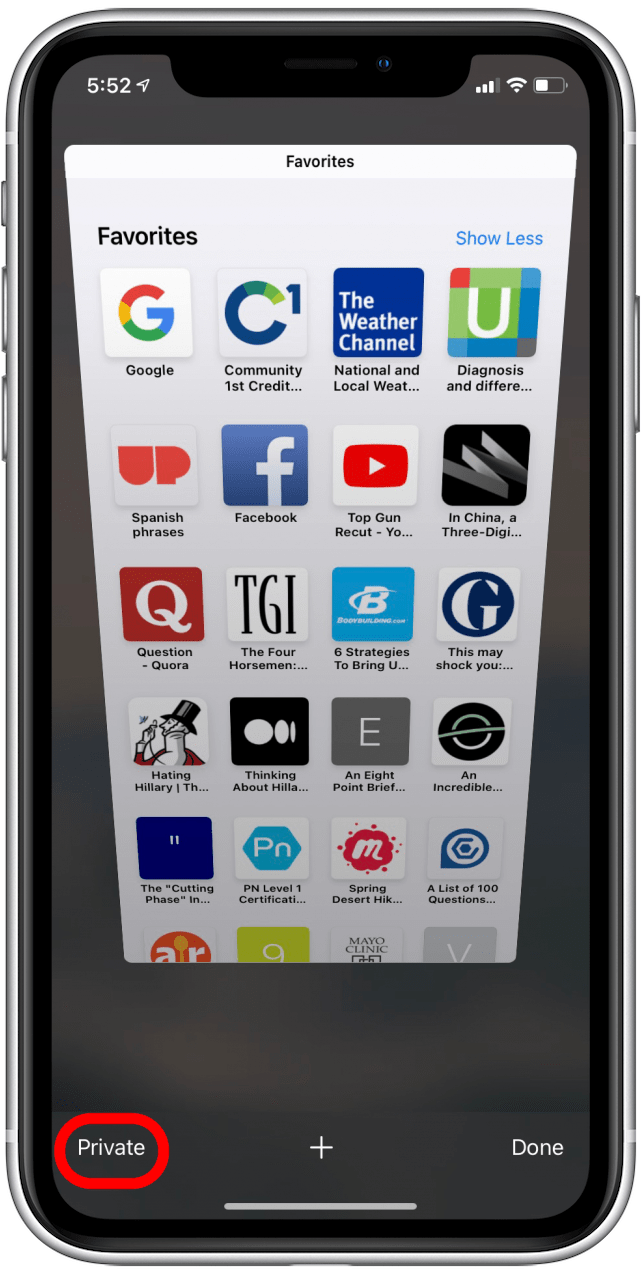
Un punto de aclaración es que en el navegador web Safari, la navegación privada no se llama “incógnito”, está etiquetada como “Privada”. No encontrará nada que diga “Abrir pestaña de incógnito”, pero las pestañas privadas funcionan de manera similar a las que encontrará en otros navegadores.
6. Cómo ver y reabrir pestañas cerradas recientemente en Safari
- Abre el Aplicación Safari.
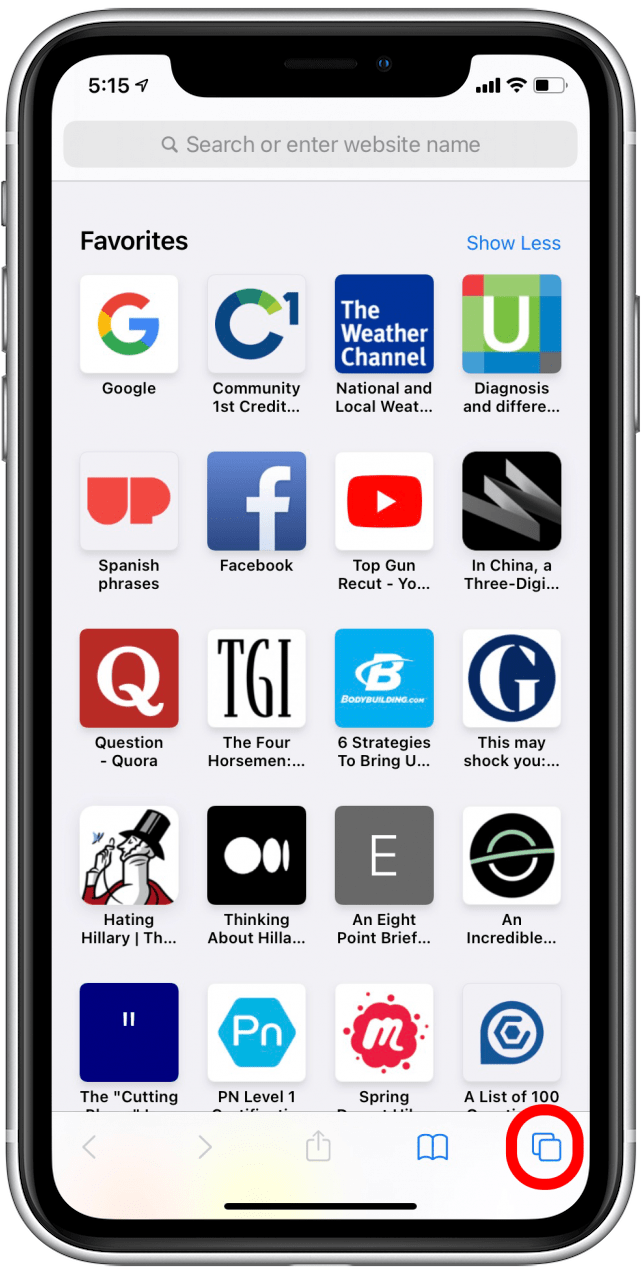
- Selecciona el Icono de pestañas en la esquina inferior derecha de la pantalla. Si no ve el icono de pestañas, deslice el dedo hacia abajo ligeramente y aparecerá.
- Mantenga pulsado el + icono en la parte inferior central de la pantalla.
- Verá una lista de sus pestañas abiertas recientemente.
- Desplácese para encontrar la página web que desea volver a abrir.
- Toque la página deseada en la lista para volver a abrirla en una nueva pestaña.

7. Cómo cerrar manualmente todas las pestañas de Safari a la vez
Puede cerrar todas sus pestañas a la vez o programar su iPhone para que cierre automáticamente todas las pestañas a una hora determinada todos los días.
- Abre el Aplicación Safari.
- Mantenga pulsado el Icono de pestañas en la esquina inferior derecha de la pantalla. Si no ve el icono de pestañas, deslice el dedo hacia abajo ligeramente y aparecerá.
- Seleccione Cierra todo [#] Pestañas.

![Seleccione Cerrar todo [#] Pestañas](https://www.como5.com/wp-content/uploads/2021/01/1611040233_248_8-formas-de-administrar-pestanas-en-el-navegador-web-Safari.png)
- Una ventana emergente le preguntará si está seguro de que desea cerrar todas las pestañas abiertas.
- Seleccione Cierra todo [#] Pestañas para confirmar.
![Confirmar Cerrar todo [#] Pestañas](https://www.como5.com/wp-content/uploads/2021/01/1611040233_785_8-formas-de-administrar-pestanas-en-el-navegador-web-Safari.png)
8. Cómo cerrar automáticamente todas las pestañas de Safari en un momento determinado
- Abre el Aplicación de configuración.
- Desplácese hacia abajo hasta Safari y tócalo.


- Desplácese hacia abajo hasta Pestañas.
- Seleccione Cerrar pestañas.
- Escoger entre A mano, Después de un día, Después de una semanay Después de un mes.


- Toque la opción deseada para que aparezca una marca de verificación azul.
- Deje la configuración o regrese; su selección se guardará automáticamente.
Ahora sabe cómo cerrar todas las pestañas en Safari, abrir una nueva pestaña y marcar pestañas para acceder fácilmente. Navegar por el navegador web Safari es simple una vez que lo dominas. ¡Feliz navegación!
Publicaciones relacionadas:
 ▷ Cómo agregar un ecualizador de Windows 10 [ 3 Best Audio Equalizers ]
  Cómo desactivar Windows Defender en Windows 10
  Cómo eliminar aplicaciones en un iPhone
  Guía del comprador 2019: mejores accesorios para iPhone e ideas para rellenar calcetines
  Reseña del producto – ¡iRig Mic Studio es una maravilla de grabación USB!
  Cómo desactivar la reproducción automática de video en la App Store en iPhone
  Revisión: FastPad es el cargador inalámbrico Qi más compacto hasta ahora
  Revisión de la aplicación: explique todo con explicar todo
  Cómo convertir sus fotos en ilustraciones en iPhone (aplicación Prisma)
  Lifeproof frē para iPad mini ya disponible
  ‘Appily’ Ever After con 6 aplicaciones que te ayudarán a planificar tu boda
  Cómo aprovechar al máximo su suscripción de Audible