
La mayoría de los navegadores web están configurados para aceptar cookies de primera y tercera parte por defecto. También respetarán las fechas de caducidad establecidas por los servidores y los sitios web que ponen las cookies en primer lugar, lo que significa que las cookies pueden muy bien estar disponibles en el sistema durante días, semanas y a veces incluso más tiempo que eso.
Aunque puedes encargarte de las cookies manualmente, ya sea configurando los navegadores como Chrome para que eliminen las cookies al salir, eliminando las cookies manualmente o ejecutando software de terceros como CCleaner para hacer precisamente eso, es posible que prefieras un mayor control y automatización del proceso.
Índice de contenido
Galletas de la pestaña para el cromo
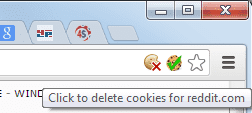
Y eso es exactamente lo que las Cookies de Pestaña para el navegador web Google Chrome aporta a la mesa. Para resumirlo en una sola frase: mantiene las cookies vivas durante todo el tiempo que estés en el sitio que las estableció. Una vez que cierras la pestaña, se eliminan del navegador todas las cookies de los sitios web que has abierto en ella.
Esto no sucede cuando se mantiene la pestaña abierta, incluso si se navega fuera del sitio a otro sitio web no relacionado.
Si bien esa funcionalidad resulta útil para eliminar las cookies automáticamente de su sistema, puede causar problemas en los sitios web y servicios a los que debe acceder. Las cookies se utilizan a menudo para la autorización, y la eliminación de esa cookie significa que tendrá que iniciar sesión de nuevo la próxima vez que visite el sitio o servicio.
También hay una solución para eso. La extensión Chrome muestra un icono en la barra de direcciones de Chrome junto al icono de los marcadores allí. Todas las cookies que el sitio web o el servicio establece están protegidas cuando se hace clic con el botón izquierdo del ratón, de modo que las cookies de sesión se mantienen aunque se cierre la pestaña.
Sólo tienes que hacer clic de nuevo con el botón izquierdo del ratón en cualquier momento para revertirlo, de modo que las cookies se borren de nuevo cuando cierres la pestaña del navegador.
Veredicto
Si quieres más control sobre las cookies, es decir, control automatizado, entonces Tab Cookies puede proporcionarte precisamente eso. Si hay algo que criticar, es el enfoque de todo o nada que no te da ningún control sobre los sitios que ponen múltiples cookies en tu sistema.
Bloquear las cookies de terceros es probablemente suficiente para la mayoría de los usuarios de computadoras ya que se encarga de la mayoría de las cookies de rastreo en su sistema. Si necesitas más control, prueba las cookies de pestañas si utilizas Google Chrome.
Publicaciones relacionadas:
 Libera la memoria de Firefox y Chrome con Auto Tab Discard.
  Volume Master para Chrome: controlar y aumentar el volumen de audio por pestaña
  Arreglar el parpadeo de la pantalla de Google Chrome en Windows 10
  Chrome para saltar las tareas de baja prioridad hasta el apagado para reducir el uso de la memoria
  La extensión en línea de Chrome instaló la prohibición de la instalación que ya había sido evitada…
  Integrar la navegación de Chrome y Firefox con la línea de tiempo de Windows
  Primer vistazo a la actualización del diseño de la interfaz de usuario de Google Chrome
  El bloqueo de anuncios nativo de Google Chrome
  La extensión Chrome para cuentas de Windows 10 de Microsoft
  Cromado: La fuente “HoeflerText” no fue encontrada estafa
  Silent Site Sound Blocker: cortafuegos de audio para Chrome
  Como colocar pestañas de chrome en el escritorio