
Shortkeys es una extensión del navegador para Mozilla Firefox y Google Chrome que permite a los usuarios crear y utilizar atajos de teclado personalizados en los navegadores. Entre las muchas características hay opciones para ejecutar JavaScript personalizado usando atajos o para deshabilitar ciertos atajos en el navegador en el contexto de las páginas cargadas.
Todos los navegadores web son compatibles con los atajos de teclado, pero la mayoría ofrece opciones limitadas o ninguna para personalizar los atajos o añadir nuevos atajos al navegador.
Shortkeys viene al rescate. La extensión del cross-browser está disponible oficialmente para Firefox, Chrome, Opera e Internet Explorer. Debería funcionar también en los navegadores basados en Firefox o Chrome.
Nota : Mozilla puede mostrar el mensaje “Esta no es una extensión recomendada” en la página de complementos del sitio web de Firefox AMO. Sigue el enlace para saber de qué se trata.
Shortkeys requiere bastantes permisos independientemente del navegador en el que esté instalado. Todo esto es explicado por los desarrolladores en las páginas oficiales de la tienda. La extensión es de código abierto; el código fuente se encuentra en el repositorio GitHub del proyecto.
Atajos personalizados del navegador
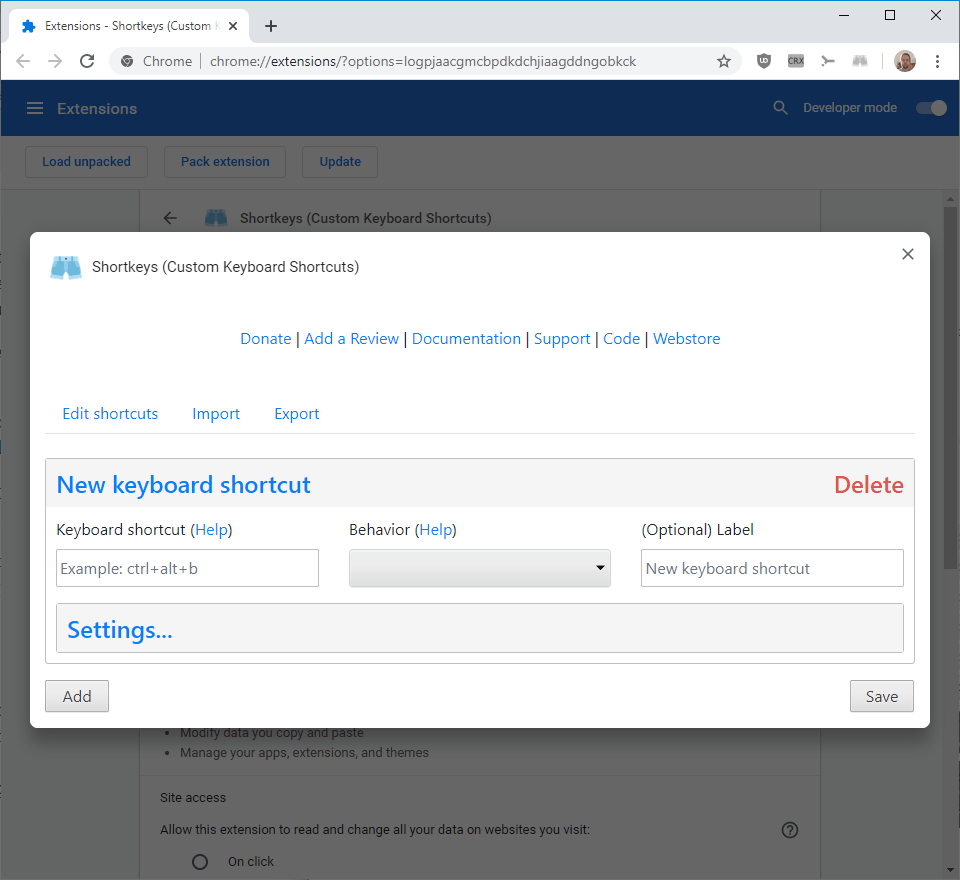
La extensión se instaló bien en las últimas versiones estables de Firefox y Chrome pero viene sin ningún atajo por defecto. Los usuarios de Chrome necesitan abrir las opciones con un clic izquierdo en el icono de la extensión y la selección de opciones del menú que se abre; los usuarios de Firefox, por otro lado, no tienen ningún icono con el que interactuar, lo que significa que necesitan abrir el gestor de complementos, about:addons, seleccionar la extensión y cambiar a la pestaña de opciones.
Historia : Los complementos de Firefox soportaron la edición y creación de atajos durante mucho tiempo. Extensiones como Atajos Personalizados o Keyconfig ofrecían una tremenda funcionalidad, pero la funcionalidad ya no está soportada en su mayor parte.
Crear un nuevo atajo de teclado es relativamente fácil. Rellena el campo del atajo con la combinación que quieras usar y elige una de las acciones disponibles (llamada comportamiento). Puede añadir una etiqueta opcionalmente que ayude a identificar el atajo, y opcionalmente puede habilitar la sincronización con otros dispositivos, la activación mientras los campos del formulario están activos, y limitarla a determinados sitios web
Los atajos son una combinación de modificaciones, por ejemplo, Ctrl o Alt, y una tecla normal, por ejemplo, un número o una letra). Tenga en cuenta que debe escribir la combinación y no activarla. Si quisieras usar Alt-Ctrl-K, tendrías que teclear Alt+Ctrl+k para que sea aceptada.
La extensión admite la pulsación y liberación de múltiples teclas; basta con utilizar un espacio para indicar que es necesario liberar la tecla o combinación de teclas anterior antes de activar la siguiente.
En la documentación se enumeran todos los modificadores y teclas especiales disponibles (por ejemplo, f1 a f19, izquierda, pageup o del) que la extensión admite.
El menú de comportamiento enumera todas las acciones disponibles que se ejecutan cuando se utiliza el atajo de teclado. Estas van desde acciones regulares como desplazarse hacia abajo, retroceder, recargar una página o abrir una nueva ventana del navegador hasta acciones especiales que incluyen ejecutar JavaScript personalizado, abrir una aplicación, “no hacer nada” para bloquear un atajo existente, abrir un marcador o activar otro atajo.
Teclas de acceso directo destaca si una acción ya está soportada por el navegador y enumera las ventajas y desventajas de usar el atajo incorporado y el atajo personalizado. En general, los atajos nativos también pueden funcionar en páginas internas y cuando la barra de direcciones está enfocada mientras que los atajos personalizados no lo hacen.
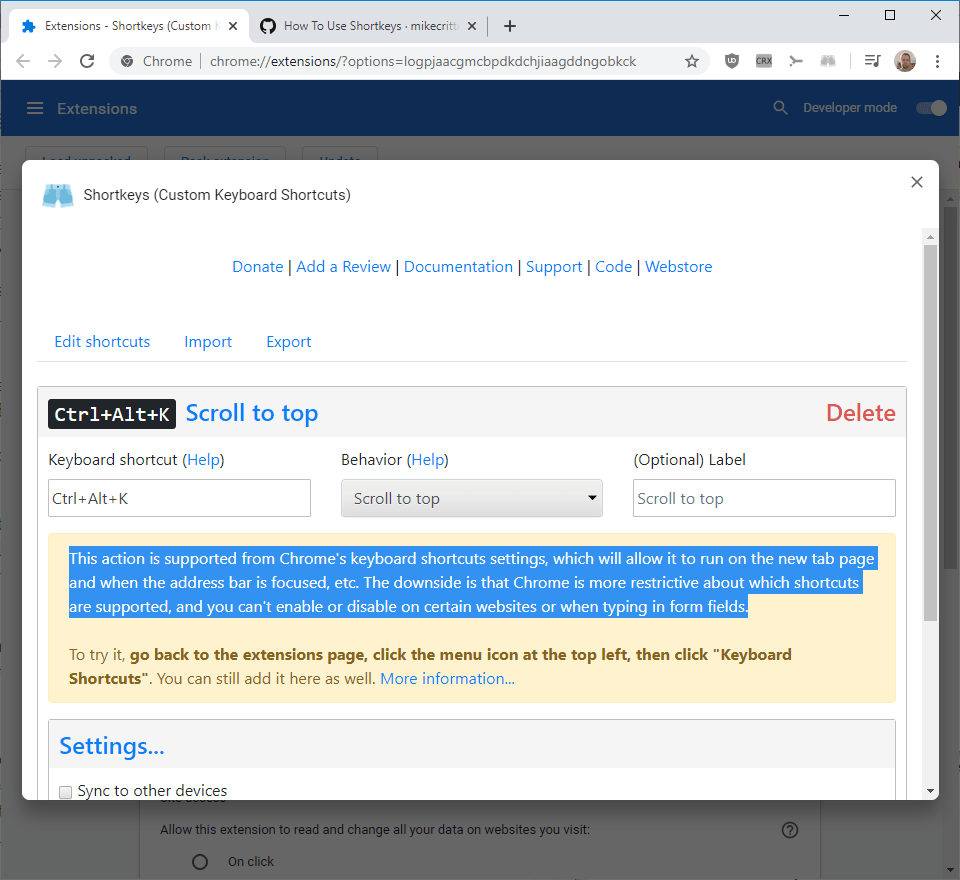
Aquí hay un ejemplo de Scroll to Top:
Esta acción es compatible con la configuración de los atajos de teclado de Chrome, lo que permitirá que se ejecute en la nueva pestaña y cuando la barra de direcciones esté enfocada, etc. El inconveniente es que Chrome es más restrictivo en cuanto a los métodos abreviados admitidos, y no se puede activar o desactivar en determinados sitios web o al escribir en los campos de formulario.
Los atajos funcionan en cualquier página web que se cargue o recargue después de que se haya creado el atajo. No funcionará en todas las páginas locales de Firefox o de Chrome, incluyendo la página de la nueva pestaña. Otras restricciones incluyen que la página en sí necesita estar activa y no elementos de la interfaz del navegador como la barra de direcciones del navegador.
Palabras finales
Shortkeys es una práctica extensión del navegador que añade varias opciones nuevas de atajos a los navegadores compatibles. Si bien la mayoría de las acciones que pueden asignarse a los atajos también se admiten de forma nativa, ofrece a los usuarios la flexibilidad de reasignarlas o desactivarlas junto con el uso de acciones no admitidas por los navegadores.
Ahora Tú : ¿Usas atajos? ¿Cuáles son tus favoritos?
Publicaciones relacionadas:
 Google está trayendo una Tab Strip a Chrome para Windows y Linux
  Las extensiones siguen recogiendo y vendiendo sus datos de navegación
  Fix Chrome bloquea el funcionamiento de las teclas multimedia del teclado
  Google publica la colección oficial de temas de Chrome
  Cómo instalar aplicaciones web progresivas en Google Chrome
  Google prueba la función de advertencia de página pesada en Chrome
  Syncmarx es una alternativa de sincronización de marcadores Xmarks
  Google saca el cartel de la extensión de Chrome de la criptografía
  Ejecuta Chrome Stable, Beta y Dev lado a lado en Windows
  Configuración de fuentes avanzada para Google Chrome
  VPN del navegador Tunnello para la revisión de Google Chrome
  Guardar en las extensiones de Google Chrome