
Verá muchos tipos de archivos que puede crear al hacer clic con el botón derecho del ratón en el Explorador de Windows y seleccionar nuevos en el menú contextual. Realmente no necesito la mayoría de ellos ni los uso, excepto la opción de Nueva Carpeta quizás y la creación de un nuevo documento de texto de vez en cuando.
Es probable que muchos usuarios de Windows XP sientan lo mismo con el menú, que contiene demasiados elementos que uno nunca usa.
¿Cuántos de ustedes están haciendo uso de la opción de maletín, por ejemplo? No conozco a ningún usuario de Windows que haga uso de esa característica en Windows.
Es posible que desee eliminar algunas de las entradas del menú, ya que no tiene sentido mantenerlas en el menú si nunca las utiliza.
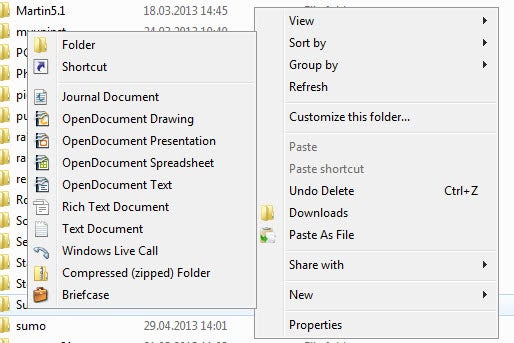
En realidad, hacerlo es muy sencillo.
Necesita saber la extensión de archivo que crea la entrada cuando la selecciona en el nuevo menú, pero eso es todo. Para averiguarlo, simplemente cree un nuevo archivo seleccionándolo de modo que vea la extensión de ese archivo en el Explorador de Windows.
Tomemos como ejemplo Microsoft PowerPoint y eliminémoslo del nuevo menú.
- Abra el cuadro de ejecución con Windows-R, escriba regedit y pulse la tecla intro. Esto carga el Editor del Registro de Windows.
- Puede obtener un aviso de UAC dependiendo de la versión de Windows que esté ejecutando y de las políticas de seguridad del sistema.
- Busque la extensión de archivo.ppt que utiliza Microsoft PowerPoint (o.pptx si se está utilizando una versión más reciente de Office).
- Para buscar, pulse Ctrl-F e introduzca el término de búsqueda.
- Alternativamente, abra HKEY_CLASSES_ROOT directamente y busque la extensión del archivo en su lugar.
- Después, amplíe el menú de la derecha.
- Localice la tecla ShellNew aquí en el submenú.
- Al eliminar la tecla se elimina la entrada del nuevo menú de Windows.
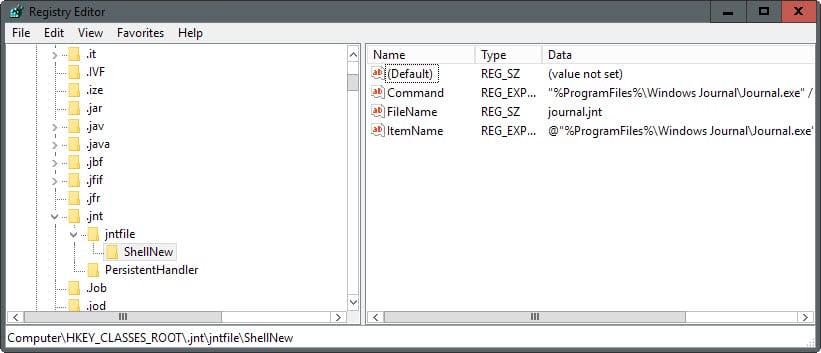
Sugerencia: Le sugiero que haga una copia de seguridad de la clave antes de eliminarla para que pueda restaurarla más tarde si es necesario. Para ello, haga clic con el botón derecho del ratón en la tecla y seleccione Exportar en el menú. Siga las instrucciones para guardar la llave en el sistema. Para restaurarla posteriormente, seleccione Archivo> Importar y abra el archivo de datos exportado utilizando el explorador de archivos.
Repita los pasos anteriores (haga una copia de seguridad de la clave, localice ShellNew, elimine ShellNew) para todas las extensiones que no utilice. El maletín es un maletín especial. No tiene extensión, localiza Briefcase en el registro, debe estar debajo de todas tus extensiones en la misma estructura de HKEY_CLASSES_ROOT. Haga una copia de seguridad y elimine toda la entrada del Maletín para eliminarla del menú Archivo.
Adición de archivos al menú Nuevo:
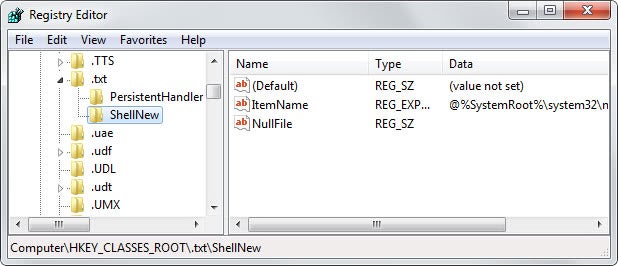
Añadir archivos al nuevo menú también es muy fácil. Necesitas saber la extensión del archivo que quieres añadir, usemos el archivo.htm como ejemplo.
- Navegue hasta la tecla.htm y cree una nueva tecla llamada ShellNew.
- Cree una nueva cadena (REG_SZ) en el área derecha de ShellNew y llámela Nullfile.
- Esto significa que se creará un archivo con cero bytes cada vez que elija crear un nuevo archivo.htm desde el menú contextual.
Resumen Nombre del artículoRemover entradas innecesarias del nuevo menú de archivo Publicaciones relacionadas:
 CCleaner Auto Updater
  Agregar elementos personalizados al menú contextual del Explorador de Windows
  R-Updater, analiza el software instalado en busca de actualizaciones
  Carpetas de pines y archivos en el menú Inicio de Windows 7
  Realice un seguimiento del consumo de energía del PC con Microsoft Joulemeter
  Sincronizador de Windows Live SkyDrive Actualizaciones de seguridad de Microsoft Febrero de 2010
  Únase a la versión beta actual de Microsoft Security Essentials
  Ebook gratuito de Microsoft: Implementación de Windows 7
  Redactar texto en documentos de Microsoft Word 2007
  Servidor SFTP y SSH para Windows
  Aimp 2 añade soporte para Windows 7 Jumplist