
Este pequeño ajuste es realmente útil si tiene muchas ventanas de programa abiertas y le gustaría acceder rápidamente a un disco duro de su ordenador.
Claro, usted podría presionar la tecla izquierda de Windows y M y todas las ventanas se minimizan automáticamente, pero aún así tendría que hacer doble clic en el icono Mi PC y en el icono del disco duro antes de ver el contenido de la unidad que se muestra en el Explorador de Windows; es decir, si tiene Mi PC en su escritorio o el Explorador de Windows en la barra de tareas.
Para usar este ajuste tendrás que hacer lo siguiente: Haga clic con el botón derecho en un punto en blanco de la barra de tareas y seleccione Barras de herramientas> Nueva barra de herramientas en el menú. Vaya a Mi PC y haga clic en “Aceptar”. Eso es todo lo que hay que hacer.
A partir de ahora, un icono de Mi PC estará disponible en la barra de tareas, justo a la izquierda de la bandeja del sistema. Al hacer clic con el botón izquierdo del ratón en Mi PC se abre una lista de todas las unidades que están conectadas a su ordenador en ese momento y un enlace al panel de control.
Puedes añadir otros enlaces además del de Mi PC, por ejemplo, puedes añadir a todos los elementos que están actualmente disponibles en tu escritorio, a iTunes, enlaces e incluso se le pueden añadir carpetas individuales.
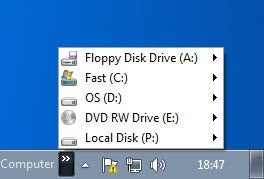
Update : Aunque inicialmente sólo estaba disponible en Windows XP, el mismo método sigue funcionando en las versiones más recientes del sistema operativo Microsoft Windows. Sólo tiene que seguir los pasos descritos anteriormente para agregar Mi PC a la barra de tareas en Windows Vista, Windows 7 o incluso en el sistema operativo Windows 8 que se lanzará próximamente.
Tenga en cuenta que Mi PC ha sido transformado en PC en versiones más recientes de Windows. Simplemente seleccione Equipo en el menú de la barra lateral izquierda después de que se abra el explorador de archivos y haga clic en el botón Seleccionar carpeta para agregarlo a la barra de tareas de Windows.
Tenga en cuenta que el Explorador de Windows se fija automáticamente a la barra de tareas en Windows 7 y Windows 8, y que puede ser suficiente para usted. También puede anclar las unidades a la barra de tareas mediante un programa como Pinner de la barra de tareas.
Actualización 2 : Si está ejecutando una versión más reciente de Windows, Windows 10 por ejemplo, entonces necesita seleccionar “Este PC” en lugar de “Mi PC” ya que Microsoft cambió ligeramente el nombre y la funcionalidad del mismo.
Resumen Nombre del artículoCómo añadir Mi PC a la Barra de tareasDescripciónDescubra cómo añadir todos los discos duros y unidades ópticas conectadas a un ordenador con Windows a la barra de tareas para un acceso rápido.AuthorMartin Brinkmann Advertisement
Publicaciones relacionadas:
 Autologon para Windows
  ¿No puede abrir un archivo? Smart File Advisor le dice cómo!
  Cómo deshabilitar la transparencia de Windows Aero en Windows 7
  Cómo desinstalar Windows Live Messenger
  Lingoes, diccionario multilingüe y software de traducción de textos
  Los controladores Radeon ahora se distribuyen en la plataforma de vapor
  Alinear Windows en el escritorio de Windows
  Solucione problemas de conectividad de Windows 7 Mobile
  El desbloqueador obtiene soporte de 64 bits, añade una instalación complicada
  Analice el tiempo de inicio de Windows con Soluto
  Cómo realizar copias de seguridad de los puntos de restauración del sistema
  Descargar Naruto, Bleach, One Piece And Other Manga With DomDomSoft Manga Downloader