
Microsoft cambió algunas de las fuentes del sistema en Windows Vista, que tienden a parecer más limpias y nítidas que las utilizadas en Windows XP. Esto no es ninguna sorpresa teniendo en cuenta que Windows XP es un poco más antiguo y que el desarrollo de fuentes ha progresado enormemente entretanto.
Probablemente no sería legal simplemente descargar y usar esas fuentes en Windows XP, pero hay una manera de conseguirlas en el sistema XP legalmente.
La razón por la que puede que quiera hacerlo es clara: la fuente es mejor, lo que significa que el texto tendrá una mejor visibilidad en el sistema.
El Powerpoint Viewer 2007 gratuito se entrega con varias fuentes del sistema Windows Vista que se instalan en el sistema cuando se ejecuta el instalador. Lo bueno de esto es que estas fuentes permanecen en el sistema incluso si selecciona desinstalar PowerPoint Viewer 2007 del sistema operativo de nuevo.
En teoría, podría instalar el programa, asegurarse de que las fuentes están instaladas y eliminarlas de nuevo si no las necesita sin perder el acceso a las nuevas fuentes.
Las fuentes cleartype Calibri, Cambria, Candara, Consolas, Constantia y Corbel se instalan en el directorio de fuentes de la instalación de Windows XP cuando se instala PowerPoint Viewer 2007 en el sistema operativo.
Puede cambiar la fuente que Windows está usando en la ficha Apariencia de las Propiedades de pantalla. Simplemente haga clic en el botón Avanzado en ese menú y seleccione el elemento para el que desea cambiar la fuente.
Debería ver una diferencia inmediata si selecciona una de las nuevas fuentes y tiene cleartype activado.
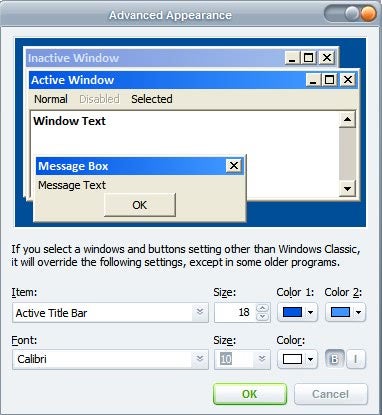
Los usuarios que utilizan un diseño personalizado deben asegurarse de que la nueva fuente no rompa el diseño, ya que puede ser más ancha que la fuente utilizada anteriormente. Puede cambiar el tamaño de la fuente o cambiar a otra de las nuevas fuentes en su lugar para ver si se muestra mejor en ese caso.
Resumen Nombre del artículoUse fuentes Windows Vista en Windows XPDescripciónDescubra cómo instalar legalmente nuevas fuentes Windows Vista en Windows XP.AuthorMartin Brinkmann Advertisement
Publicaciones relacionadas:
 Uso de botones de gran color de la barra de tareas con Taskbow
  Ocultar, eliminar o personalizar bibliotecas en Windows 7
  Descripción general del día de parches de Microsoft de octubre de 2011
  WinParrot, grabar, reproducir tareas recurrentes en Windows
  Bad Peggy, escanea imágenes JPG para detectar defectos
  Eliminar las entradas del menú contextual de Windows
  Winflushprintjobs, reiniciar trabajos de impresión bloqueados
  Potenciador de clic con el botón derecho del ratón de Windows
  Programe su computadora para que se suspenda y se despierte por sí misma cada noche utilizando las funciones de la BIOS y el software
  Cómo sacar el máximo partido de Windows 7 – Uso de Jumplists
  Explorador de Windows: Visualización de las letras de unidad antes de los nombres de unidad
  Mapas web para Garmin, Conversor de mapas personalizado