
VBoxLaunch es un programa que ayuda a gestionar el acceso a VirtualBox. Para aquellos que utilizan regularmente máquinas virtuales en Virtual Box, VBoxLaunch le permitirá crear una lista de tareas desde el menú Inicio que iniciará las máquinas virtuales. Esta pequeña utilidad no altera la configuración de VirtualBox y no interfiere con la configuración de la interfaz. Es una instalación fácil y puede configurarse para acceder rápidamente a cualquier máquina virtual desde el menú de inicio en menos de un minuto.
Al leer la lista de máquinas virtuales en VirtualBox Manager, VBoxLaunch crea vínculos a cada una de las máquinas virtuales disponibles en el jumplist. Además, también se puede acceder a la lista de tareas desde la barra de tareas si se ha creado un acceso directo allí.
Utilice el siguiente enlace para descargar VBoxLaunch.
El archivo.zip deberá ser extraído. Copie la aplicación y pegue el archivo VBoxLaunch.exe en la ubicación C:Program FilesOracleVirtualBox. Pegue el archivo.exe en el directorio.
Haga clic con el botón derecho en este acceso directo y seleccione Crear acceso directo. El acceso directo se puede colocar en cualquier lugar y servirá para su propósito. Es posible que no tenga los permisos necesarios para crear archivos en el directorio VirtualBox. En este caso, sólo tendrá la opción de crear el acceso directo en el Escritorio. Haga clic en Sí para esta opción. Lo más fácil es crear el acceso directo en el Escritorio en lugar de una ubicación de archivo hacia la que tendrá que navegar. Una vez que haya creado el acceso directo, haga clic con el botón derecho del ratón en el acceso directo y anclar al menú Inicio. Si prefiere acceder a sus máquinas virtuales desde la barra de tareas, es igual de fácil. Haga clic con el botón secundario en el acceso directo y anclar a la barra de tareas. Funcionará de la misma manera.
Para crear los enlaces de la jumplist, inicie VBoxLaunch desde el menú Inicio o la barra de tareas una vez. Esto abrirá el VirtualBox Manager, mostrando las máquinas virtuales. A continuación, cierre el VirtualBox Manager y se configurará el jumplist. Navegue hasta el menú Inicio y haga clic en el acceso directo de VBoxLaunch y el jumplist con sus máquinas virtuales se abrirá en “Máquinas virtuales recientes”.
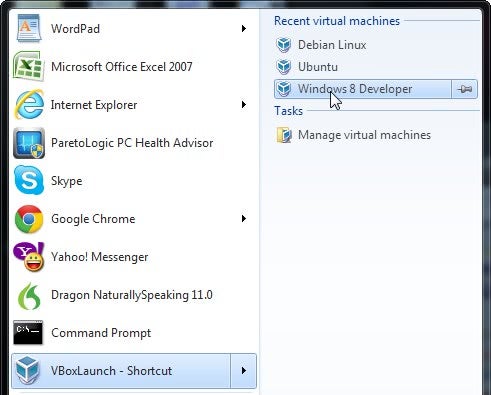
Haga clic en la máquina virtual que desea abrir y VirtualBox iniciará la máquina. En esta demostración, se seleccionó Windows 8 Developer y se abrió inmediatamente sin necesidad de utilizar el VirtualBox Manager.
Básicamente, puede omitir un paso y hacer que la máquina virtual acceda a una experiencia más parecida a la de Windows 7.
Observará que hay un elemento “Administrar máquinas virtuales” bajo Tareas en la lista de tareas. Al hacer clic en este botón, puede abrir el VirtualBox Manager y eliminar cualquier acceso directo existente al Virtual Box Manger, si lo desea.
Aunque es una herramienta simple, es una herramienta conveniente y útil para los usuarios que desean tener accesos directos de máquinas virtuales en el menú de inicio. Aún así, tendrá que abrir VirtualBox directamente para modificar la configuración.
Esto requerirá Microsoft.NET Framework 3.5, que ya existe en Windows 7. Si aún no está instalado, se puede descargar desde el sitio web de Microsoft.
Anuncio
Publicaciones relacionadas:
 Actualizaciones gratuitas de Windows 10 S a Pro para usuarios de tecnología de accesibilidad
  Averigüe si su PC con Windows soporta Miracast
  Windows 10: buscar el uso de datos de los últimos 30 días
  Las pruebas de rendimiento iniciales del modo de juego de Windows 10 decepcionan
  Windows Store: ahora con temas de escritorio
  Suficiente con los popups de Microsoft
  Spyware Doctor 5.5 Starter Edition gratuito
  Formatear un dispositivo USB como NTFS en Windows XP
  Usar iconos relacionados para cualquier icono de carpeta
  Qué es la conexión a Internet
  Salvapantallas 3D con sus imágenes
  Buscar en todos los tipos de archivos de Windows al usar Windows Search