
Microsoft anunció recientemente que ha añadido medios adicionales de protección contra la instalación de las denominadas aplicaciones potencialmente no deseadas (PUA) en Windows Defender, pero sólo para los clientes de Microsoft Enterprise.
No está claro por qué Microsoft hizo de esta característica una exclusiva de la empresa, ya que las instalaciones de software no deseadas son probablemente más problemáticas en entornos domésticos y de pequeñas empresas que en entornos empresariales.
La función de protección contra aplicaciones potencialmente no deseadas sólo está disponible para clientes empresariales. Si ya es uno de los clientes empresariales actuales de Microsoft, debe optar por habilitar y utilizar la protección PUA.
Aunque Microsoft anunció la nueva característica como exclusiva de Enterprise, no la protegió de ninguna manera.
Esto significa que los usuarios domésticos y empresariales pueden habilitarlo también en sus equipos Windows para bloquear el despliegue de adware durante las instalaciones de software.
Las actualizaciones de protección PUA están integradas en las actualizaciones de definición y protección en la nube de Windows Defender.
Activar la protección PUA en Windows Defender
Microsoft no menciona las versiones de Windows que admiten la protección PUA en Windows Defender. Hemos probado la característica en un sistema Windows 10 Home y Windows 10 Pro, y funcionó sin problemas en ambos.
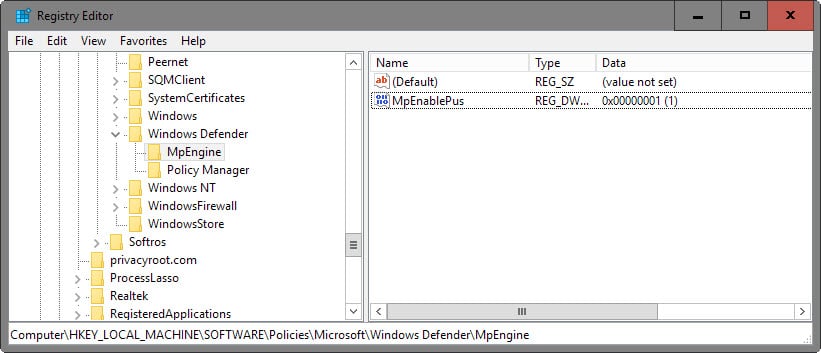
Necesita añadir una clave de Registro y una preferencia al Registro de Windows para añadir protección PUA al sistema:
- Pulse sobre la tecla Windows, escriba regedit y pulse enter. Esto abre el editor del Registro de Windows.
- Confirme la consulta de UAC si aparece.
- Navegue hasta la clave de registro HKEY_LOCAL_MACHINESoftwarePoliciesMicrosoftWindows Defender
- Haga clic con el botón derecho en Windows Defender y seleccione Nuevo> Tecla.
- Nombre esa tecla MpEngine.
- Haga clic con el botón derecho en MpEngine y seleccione New> Dword (32-bit) Value.
- Nombre la palabra Dword MpEnablePus.
- Haga doble clic en MpEnablePus e introduzca el valor 1.
- Reinicie el PC.
Una vez reiniciado, el PC Windows Defender bloqueará la instalación de programas potencialmente no deseados en el sistema o su descarga si se está utilizando Internet Explorer / Edge.
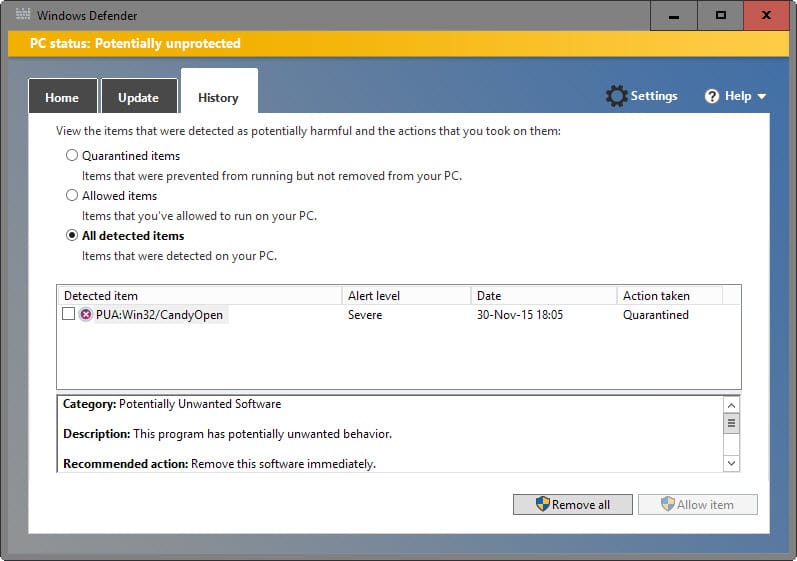
Tenga en cuenta que puede bloquear la instalación del programa y las ofertas incluidas cuando detecte instaladores de software potencialmente no deseados.
Los archivos detectados se ponen en cuarentena para que no se ejecuten. Puede permitir los elementos en cuarentena abriendo Windows Defender, seleccionando Historial y seleccionando “Permitir elemento” en la lista de “elementos en cuarentena”.
Puede deshacer el cambio en cualquier momento estableciendo la nueva Palabra del Registro con el valor 0, o eliminando MpEnablePus en su lugar por completo.
Una prueba rápida reveló que Windows Defender detecta servicios comunes como OpenCandy que se utilizan para distribuir software potencialmente no deseado en sistemas durante la instalación de otro software.
Windows Defender no es el primer programa de seguridad para Windows que protege los sistemas contra software potencialmente no deseado. Aplicaciones como Malwarebytes Anti-Malware y muchas soluciones antivirus también las bloquean.
Resumen Nombre del artículoAñadir protección de adware a Windows Defender
Publicaciones relacionadas:
 Pérdidas por el uso de recursos gratuitos de AVG
  Desactivar la característica Grupo Hogar de Windows 7
  Personalizar, cambiar los fondos de pantalla con Flickr y Windows 7
  Mostrar todas las carpetas especiales en Windows con carpetas especiales Ver
  Portátil Java
  Optimizador de archivos de Windows Hosts
  Eliminar iconos adicionales de mi ordenador
  Gadgets de Windows 7 Chameleon Glass Collection
  5 Funciones de aumento de la productividad en Windows 7
  Administrar Servidores Para Masilla WinSCP VNC Y Microsoft Terminal Server
  Descargar FreeDB Music Information About Artists And Albums
  Captura de pantalla automática del software de control parental