
Aunque la característica de actualización automática de Windows es una buena forma de mantener el sistema actualizado con los últimos parches tan pronto como se publiquen, tiene la desagradable costumbre de molestarle para que reinicie el equipo después de que se hayan descargado e instalado las actualizaciones en el equipo.
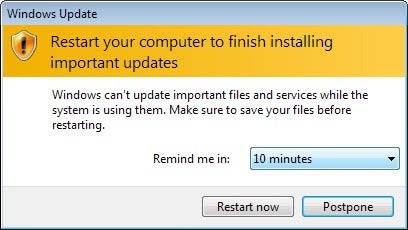
Es probable que haya recibido mensajes en el pasado pidiéndole que reinicie su PC, o que reinicie el PC más tarde para completar la instalación de las actualizaciones en el sistema. Los cuadros de diálogo pueden tener un aspecto un poco diferente dependiendo del sistema operativo que esté utilizando, pero las opciones que obtiene suelen ser las mismas.
Todos los avisos tienen en común que no le darán la opción de posponer el reinicio indefinidamente. Windows XP, por ejemplo, te regaña cada diez minutos para reiniciar el PC, mientras que en Vista y las versiones más recientes de Windows se obtiene un máximo de cuatro horas de cordura.
Después de ese tiempo, recibirá otro aviso pidiéndole que reinicie el PC de inmediato o que lo posponga de nuevo, hasta el siguiente aviso. Esto puede ser muy molesto si necesita trabajar en el sistema durante un período de tiempo más largo y no desea reiniciar el PC durante ese tiempo.
Sin embargo, hay esperanza. Si tiene acceso a la Política de grupo, puede ir a Política informática local> Configuración del equipo> Plantillas administrativas> Componentes de Windows> Windows Update y activar la opción ” No auto-restart for schedule Automatic Updates installations “.
Para abrir el editor, haga lo siguiente:
- Escriba Windows-R para abrir el cuadro de diálogo de ejecución.
- Escribe gpedit.msc y pulsa enter.
- Si obtiene un archivo que no contiene errores, el Editor de directivas de grupo no está disponible.
Nota : La política se llama “Sin reinicio automático con usuarios conectados para instalaciones de actualizaciones automáticas programadas”.
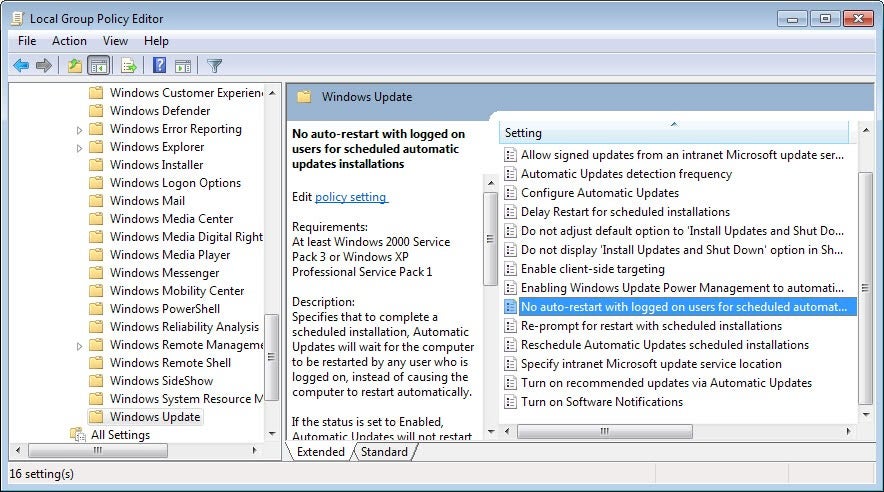
Especifica que para completar una instalación programada, las Actualizaciones automáticas esperarán a que el equipo se reinicie por cualquier usuario que esté conectado, en lugar de hacer que el equipo se reinicie automáticamente.
Si el estado se establece en Activado, las Actualizaciones automáticas no reiniciarán el equipo automáticamente durante una instalación programada si el usuario ha iniciado sesión en el equipo. En su lugar, las Actualizaciones automáticas notificarán al usuario que reinicie el equipo.
Tenga en cuenta que es necesario reiniciar el equipo para que las actualizaciones surtan efecto.
Si el estado se establece en Desactivado o No configurado, las Actualizaciones automáticas notificarán al usuario que el equipo se reiniciará automáticamente en 5 minutos para completar la instalación.
Nota: Esta política sólo se aplica cuando las Actualizaciones automáticas están configuradas para realizar instalaciones programadas de actualizaciones. Si la política “Configurar actualizaciones automáticas” está desactivada, esta política no tiene efecto.
Tenga en cuenta que la directiva de grupo no está disponible en todas las ediciones del sistema operativo, lo que significa que es posible que no pueda realizar el cambio utilizando el editor de directivas.
No he podido verificar si esta opción está disponible en Windows Vista, por ejemplo, probablemente porque la directiva de grupo no era una característica de la edición instalada. Si es así, puede simplemente encenderlo allí también y reiniciar el sistema siempre que lo desee después de descargar los parches. Si alguien que ejecuta Windows Vista pudiera verificar esto, sería realmente útil.
Otra opción sería simplemente detener el servicio de actualización automática en la sesión actual. Esto significa que las molestas pantallas que te piden reiniciar no aparecerán más durante ese tiempo…..
Publicaciones relacionadas:
 El error de Windows Update 0x80246017 sigue molestando a los usuarios
  ¿Va a hacer el cambio a Windows 10?
  La Tienda de Windows 10 puede listar los programas de escritorio directamente después de todo
  Microsoft lanza la actualización de Windows Store para Windows 8.1 Update 1
  Rumores: Windows 9 se lanzará en abril de 2015
  Desactivar las etiquetas de ayuda en Windows 8.1
  Microsoft: por favor, haga algo contra el spam de Media Player en Windows Store
  Mostrar una lista de todos los adaptadores de red instalados
  Fijar el vídeo no pudo reproducir los errores en Windows 8
  Spybot Search and Destroy 2.0 tiene problemas de bloatware
  La tienda de Windows 8 necesita mejores filtros
  ¿Realmente necesito ejecutar este programa al iniciar?